Not
Bu sayfaya erişim yetkilendirme gerektiriyor. Oturum açmayı veya dizinleri değiştirmeyi deneyebilirsiniz.
Bu sayfaya erişim yetkilendirme gerektiriyor. Dizinleri değiştirmeyi deneyebilirsiniz.
Metin denetimleri metin giriş kutularından, parola kutularından, otomatik öneri kutularından ve metin bloklarından oluşur. XAML çerçevesi metin işleme, girme ve düzenleme için çeşitli denetimler ve metni biçimlendirmeye yönelik bir özellik kümesi sağlar.
- Salt okunur metin görüntüleme denetimleri TextBlock ve RichTextBlock'tır.
- Metin girişi ve düzenleme denetimleri şunlardır: TextBox, RichEditBox, AutoSuggestBox ve PasswordBox.
Önemli API'ler: TextBlock sınıfı, RichTextBlock sınıfı, TextBox sınıfı, RichEditBox sınıfı, AutoSuggestBox sınıfı, PasswordBox sınıfı
WinUI 3 Galerisi uygulamasını açın ve TextBlock, RichTextBlock, TextBox, RichEditBox, AutoSuggestBox veya PasswordBox'ı çalışırken görün.

WinUI 3 Galeri uygulaması, WinUI denetimlerinin ve özelliklerinin etkileşimli örneklerini içerir. uygulamayı Microsoft Store adresinden alın veya GitHub üzerindeki kaynak koduna göz atın.
Doğru kontrol bu mu?
Kullandığınız metin denetimi senaryonuza bağlıdır. Uygulamanızda kullanılacak doğru metin denetimini seçmek için bu bilgileri kullanın.
Salt okunur metin gösterme
Uygulamanızda en fazla salt okunur metni görüntülemek için TextBlock kullanın. Tek satırlı veya çok satırlı metin, satır içi köprüler ve kalın, italik veya altı çizili gibi biçimlendirmeye sahip metinleri görüntülemek için bunu kullanabilirsiniz.
TextBlock'un kullanımı genellikle daha kolaydır ve RichTextBlock'tan daha iyi metin işleme performansı sağlar, bu nedenle çoğu uygulama kullanıcı arabirimi metni için tercih edilir. Text özelliğinin değerini alarak uygulamanızdaki TextBlock'tan metinleri kolayca access ve kullanabilirsiniz.
Ayrıca, metninizin nasıl işlendiğini özelleştirmek için aynı biçimlendirme seçeneklerinin çoğunu sağlar. Metne satır sonları koyabilirsiniz ancak TextBlock tek bir paragrafı görüntüleyecek şekilde tasarlanmıştır ve metin girintisini desteklemez.
Birden çok paragraf, çok sütunlu metin veya diğer karmaşık metin düzenleri ya da resimler gibi satır içi kullanıcı arabirimi öğeleri için desteğe ihtiyacınız olduğunda RichTextBlock kullanın. RichTextBlock, gelişmiş metin düzeni için çeşitli özellikler sağlar.
RichTextBlock'un content özelliği, Paragraph öğesi aracılığıyla paragraf tabanlı metni destekleyen Blocks özelliğidir. Uygulamanızda denetimin metin içeriğine kolayca erişmek için kullanabileceğiniz bir Text özelliği yoktur.
Metin girişi
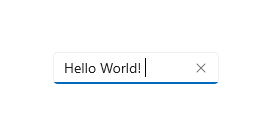
TextBox denetimi kullanarak kullanıcının formda olduğu gibi biçimlendirilmemiş metin girmesine ve düzenlemesine izin verin. TextBox içindeki metni almak ve ayarlamak için Text özelliğini kullanabilirsiniz.
TextBox'ı salt okunur yapabilirsiniz, ancak bu geçici, koşullu bir durum olmalıdır. Metin hiçbir zaman düzenlenebilir değilse, bunun yerine TextBlock kullanmayı göz önünde bulundurun.
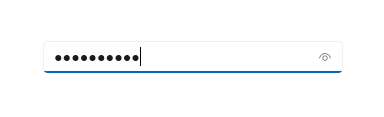
Parola veya Sosyal Güvenlik numarası gibi diğer özel verileri toplamak için PasswordBox denetimi kullanın. Parola kutusu, gizlilik adına bu kutuya yazılan karakterleri gizleyen bir metin giriş kutusudur. Parola kutusu, girilen metni yerine madde işaretleri göstererek metin giriş kutusuna benzer. Madde işareti karakteri özelleştirilebilir.
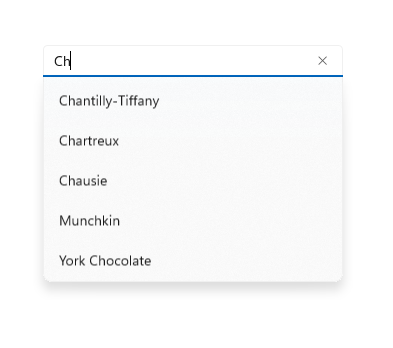
Kullanıcıya yazarken aralarından seçim yapabileceğiniz önerilerin listesini göstermek için AutoSuggestBox denetimini kullanın. Otomatik öneri kutusu, temel arama önerileri listesini tetikleyen bir metin giriş kutusudur. Önerilen terimler, popüler arama terimlerinin ve kullanıcı tarafından girilen geçmiş terimlerin birleşiminden oluşabilir.
Arama kutusu uygulamak için AutoSuggestBox denetimi de kullanmanız gerekir.
Metin dosyalarını görüntülemek ve düzenlemek için RichEditBox kullanın. Diğer standart metin giriş kutularını kullandığınız gibi uygulamanıza kullanıcı girişi almak için RichEditBox kullanmazsınız. Bunun yerine, uygulamanızdan ayrı metin dosyalarıyla çalışmak için bunu kullanırsınız. Genellikle RichEditBox içine girilen metni bir .rtf dosyasına kaydedersiniz.
Metin girişi en iyi seçenek mi?
Uygulamanızda kullanıcı girişi almanın birçok yolu vardır. Bu sorular, standart metin giriş kutularından birinin mi yoksa başka bir denetimin mi kullanıcı girişi almak için en uygun olduğunu yanıtlamaya yardımcı olur.
- Tüm geçerli değerleri verimli bir şekilde listelemek pratik mi? Öyleyse onay kutusu, açılan liste, liste kutusu, radyo düğmesi, kaydırıcı, geçiş anahtarı, tarih seçici veya saat seçici gibi seçim denetimlerinden birini kullanmayı göz önünde bulundurun.
- Oldukça küçük bir geçerli değer kümesi var mı? Değerler birkaç karakterden uzunsa, bir açılır liste veya liste kutusu kullanmayı göz önünde bulundurun.
- Geçerli veriler tamamen kısıtlanmamış mı? Yoksa geçerli veriler yalnızca biçime (kısıtlanmış uzunluk veya karakter türleri) göre kısıtlanmış mı? Öyleyse, bir metin girişi denetimi kullanın. Girilebilen karakter sayısını sınırlayabilir ve biçimi uygulama kodunuzda doğrulayabilirsiniz.
- Değer, özel bir ortak denetime sahip bir veri türünü temsil eder mi? Öyleyse, metin girişi denetimi yerine uygun denetimi kullanın. Örneğin, tarih girişini kabul etmek için metin girişi denetimi yerine DatePicker kullanın.
- Veriler tamamen sayısalsa:
- Girilen değer, aynı sayfadaki başka bir miktara göre yaklaşık ve/veya göreli mi? Öyleyse kaydırıcıyı kullanın.
- Kullanıcı, değişiklikleri ayarlamanın etkisiyle ilgili anında geri bildirimden yararlanabilir mi? Öyleyse, büyük olasılıkla buna eşlik eden bir denetimle kaydırıcı kullanın.
- Girilen değerin, ses düzeyi veya ekran parlaklığı gibi sonuç gözlemlendikten sonra ayarlanması olası mı? Öyleyse kaydırıcıyı kullanın.
Örnekler
Metin kutusu
Otomatik öneri kutusu
Parola kutusu
Metin denetimi oluşturma
Her metin denetimine özgü bilgiler ve örnekler için bu makalelere bakın.
Yazı tipi ve stil yönergeleri
Yazı tipi yönergeleri için şu makalelere bakın:
Metin denetiminiz için doğru klavyeyi seçin
Şunlar için geçerlidir: TextBox, PasswordBox RichEditBox
Kullanıcıların dokunmatik klavyeyi veya Yumuşak Giriş Paneli'ni (SIP) kullanarak veri girmelerine yardımcı olmak için, metin denetiminin giriş kapsamını kullanıcının girmesi beklenen veri türüyle eşleşecek şekilde ayarlayabilirsiniz.
İpucu Bu bilgiler yalnızca SIP için geçerlidir. Windows Access Kolaylığı seçeneklerinde bulunan donanım klavyeleri veya Ekran Klavyesi için geçerli değildir.
Dokunmatik klavye, uygulamanız dokunmatik ekranlı bir cihazda çalıştığında metin girişi için kullanılabilir. Kullanıcı TextBox veya RichEditBox gibi düzenlenebilir bir giriş alanına dokunduğunda dokunmatik klavye çağrılır. Metin denetiminin giriş kapsamını kullanıcının girmesini beklediğiniz veri türüyle eşleşecek şekilde ayarlayarak kullanıcıların uygulamanıza veri girmesini çok daha hızlı ve daha kolay hale getirebilirsiniz. Giriş kapsamı, sistemin giriş türü için özel bir dokunmatik klavye düzeni sağlayabilmesi için denetim tarafından beklenen metin girişi türü hakkında sisteme bir ipucu sağlar.
Örneğin, metin kutusu yalnızca 4 basamaklı PIN girmek için kullanılıyorsa, InputScope özelliğini Sayıolarak ayarlayın. Bu, sisteme tuş takımı düzenini göstermesini söyler ve bu da kullanıcının PIN'i girmesini kolaylaştırır.
Önemli
Giriş kapsamı herhangi bir giriş doğrulamasının gerçekleştirilmesine neden olmaz ve kullanıcının donanım klavyesi veya başka bir giriş cihazı aracılığıyla herhangi bir giriş sağlamasına engel olmaz. Yine de kodunuzdaki girişi gerektiği gibi doğrulamak sizin sorumluluğunuzdadır.
Daha fazla bilgi için bkz. Dokunmatik klavyeyi değiştirmek için giriş kapsamını kullanma.
Renk yazı tipleri
Şunlar için geçerlidir: TextBlock, RichTextBlock, TextBox, RichEditBox
Windows, yazı tiplerinin her karakter için birden çok renkli katman içerebilmesine sahiptir. Örneğin, Segoe UI Emoji yazı tipi İfade ve diğer Emoji karakterlerinin renk sürümlerini tanımlar.
Standart ve zengin metin denetimleri, görüntü rengi yazı tiplerini destekler. Varsayılan olarak , IsColorFontEnabled özelliği true'dur ve bu ek katmanlara sahip yazı tipleri renkli olarak işlenir. Sistemdeki varsayılan renk yazı tipi Segoe UI Emoji'dir ve denetimler glifleri renkli görüntülemek için bu yazı tipine geri döner.
<TextBlock FontSize="30">Hello ☺⛄☂♨⛅</TextBlock>
İşlenen metin şöyle görünür:

Daha fazla bilgi için bkz. IsColorFontEnabled özelliği.
Satır ve paragraf ayırıcıları için yönergeler
Şunlar için geçerlidir: TextBlock, RichTextBlock, çok satırlı TextBox, RichEditBox
Düz metni bölmek için satır ayırıcı karakterini (0x2028) ve paragraf ayırıcı karakterini (0x2029) kullanın. Her satır ayırıcıdan sonra yeni bir satır başlar. Her paragraf ayırıcıdan sonra yeni bir paragraf başlar.
Bir dosyadaki ilk satırı veya paragrafı bu karakterlerle başlatmak veya son satırı veya paragrafı bunlarla sonlandırmak gerekmez; bunu yapmak, bu konumda boş bir satır veya paragraf olduğunu gösterir.
Uygulamanız koşulsuz bir satır sonu belirtmek için çizgi ayırıcısını kullanabilir. Ancak, satır ayırıcıları ayrı satır başı ve satır besleme karakterlerine veya bu karakterlerin bir birleşimine karşılık vermez. Satır ayırıcıları, satır başı ve satır besleme karakterlerinden ayrı işlenmelidir.
Uygulamanız, metin paragraflarının arasına paragraf ayırıcısı ekleyebilir. Bu ayırıcının kullanılması, farklı işletim sistemlerinde farklı satır genişlikleriyle biçimlendirilebilen düz metin dosyalarının oluşturulmasına olanak tanır. Hedef sistem, tüm satır ayırıcılarını yoksayabilir ve paragrafları yalnızca paragraf ayırıcılarında bölebilir.
Yazım denetimi yönergeleri
Şunlar için geçerlidir: TextBox, RichEditBox
Metin girişi ve düzenleme sırasında yazım denetimi, bir sözcüğü kırmızı dalgalı çizgiyle vurgulayarak yanlış yazılmış olduğunu kullanıcıya bildirir ve kullanıcının yazım hatalarını düzeltmesi için bir yol sağlar.
Yerleşik yazım denetleyicisi örneği aşağıda verilmiştir:

Metin giriş denetimleriyle yazım denetimini şu iki amaçla kullanın:
Yazım hatalarını otomatik olarak düzeltmek için
Yazım denetimi altyapısı, düzeltme konusunda emin olduğunda yanlış yazılmış sözcükleri otomatik olarak düzeltiyor. Örneğin, motor otomatik olarak "teh" değerini "the" olarak değiştirir.
Alternatif yazımları göstermek için
Yazım denetimi altyapısı düzeltmelerden emin olmadığında, yanlış yazılmış sözcüğün altına kırmızı bir çizgi ekler ve sözcüğe dokunduğunuzda veya sağ tıkladığınızda alternatifleri bağlam menüsünde görüntüler.
Kullanıcıların metin giriş denetimlerine sözcük veya cümle girmelerine yardımcı olmak için yazım denetimini kullanın. Yazım denetimi dokunma, fare ve klavye girişleriyle çalışır.
Bir sözcüğün sözlükte olma olasılığı yüksek olmadığında veya kullanıcıların yazım denetimine değer vermemesi durumunda yazım denetimini kullanmayın. Örneğin, metin kutusu bir telefon numarası veya adı yakalamaya yönelikse bu özelliği açmayın.
Geçerli yazım denetimi altyapısı uygulama dilinizi desteklemediğinden yazım denetimini devre dışı bırakmayın. Yazım denetleyicisi bir dili desteklemediğinde hiçbir şey yapmaz, bu nedenle seçeneği açık bırakmanın bir zararı olmaz. Ayrıca, bazı kullanıcılar uygulamanıza başka bir dil girmek için Bir Giriş Yöntemi Düzenleyicisi (IME) kullanabilir ve bu dil desteklenebilir. Örneğin, Japonca dil uygulaması oluştururken, yazım denetimi altyapısı şu anda bu dili tanımasa bile yazım denetimini kapatmayın. Kullanıcı İngilizce IME'ye geçebilir ve uygulamaya İngilizce yazabilir; eğer yazım denetimi etkinse, yazılan İngilizce için yazım denetimi yapılır.
TextBox ve RichEditBox denetimleri için yazım denetimi varsayılan olarak açıktır. IsSpellCheckEnabled özelliğini false olarak ayarlayarak kapatabilirsiniz.
İlgili makaleler
Tasarımcılar için
Geliştiriciler için (XAML)
GitHub'da bizimle işbirliği yapın
Bu içeriğin kaynağı GitHub'da bulunabilir; burada ayrıca sorunları ve çekme isteklerini oluşturup gözden geçirebilirsiniz. Daha fazla bilgi için katkıda bulunan kılavuzumuzu inceleyin.

Windows developer