Not
Bu sayfaya erişim yetkilendirme gerektiriyor. Oturum açmayı veya dizinleri değiştirmeyi deneyebilirsiniz.
Bu sayfaya erişim yetkilendirme gerektiriyor. Dizinleri değiştirmeyi deneyebilirsiniz.
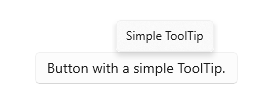
Araç ipucu, başka bir denetim veya nesne hakkında ek bilgiler içeren bir açılır penceredir. Kullanıcı odağı ilgili denetime taşıdığında, basılı tuttuğunda veya işaretçiyi üzerine getirdiğinde araç ipuçları otomatik olarak görüntülenir. Kullanıcı odağı değiştirdiğinde, işaretçiyi ilişkili denetimin üzerinde tutmadığında veya işaretçi araç ipucuna doğru hareket etmediği sürece, araç ipucu kaybolur.
Uyarı
Windows 11 sürüm 21H2'den başlayarak, CTRL tuşuna basılarak bir araç ipucu da kapatılabilir.
Doğru kontrol bu mu?
Kullanıcıdan bir eylem gerçekleştirmesini istemeden önce denetim hakkında daha fazla bilgi görüntülemek için araç ipucu kullanın. Araç ipuçları, yalnızca bir görevi tamamlamaya çalışan kullanıcı için ayrı değer eklerken tedbirli bir şekilde kullanılmalıdır. Temel kurallardan biri, bilgiler aynı deneyimin başka bir yerinde kullanılabiliyorsa bir araç ipucuna ihtiyacınız olmamasıdır. Değerli bir araç ipucu belirsiz bir eylemi netleştirecektir.
Ne zaman bir araç ipucu kullanmalısınız? Karar vermek için şu soruları göz önünde bulundurun:
İşaretçi üzerine gelindiğinde bilgiler görünür hale gelmeli mi? Aksi takdirde başka bir denetim kullanın. İpuçlarını yalnızca kullanıcı etkileşiminin sonucu olarak görüntüleyin, hiçbir zaman kendi başlarına görüntülemeyin.
Denetimin metin etiketi var mı? Aksi takdirde, etiketi sağlamak için bir ipucu kullanın. Çoğu denetimi satır içinde etiketlemek iyi bir UX tasarım uygulamasıdır ve bunlar için araç ipuçlarına ihtiyacınız yoktur. Araç çubuğu denetimleri ve yalnızca simge gösteren komut düğmelerinin araç ipuçlarına ihtiyacı vardır.
Bir nesne açıklama veya daha fazla bilgiden yararlanıyor mu? Öyleyse bir ipucu kullanın. Ancak metin ek olmalıdır; yani birincil görevler için gerekli değildir. Gerekliyse, doğrudan kullanıcı arabirimine yerleştirerek kullanıcıların onu bulmasına veya avlamasına gerek yoktur.
Ek bilgiler bir hata mı, uyarı mı yoksa durum mu? Öyleyse, açılır öğe gibi başka bir kullanıcı arabirimi öğesi kullanın.
Kullanıcılar ipucuyla etkileşimde bulunmalı mı? Öyleyse, başka bir denetim kullanın. Fareyi hareket ettirmek onları yok ettiğinden kullanıcılar ipuçlarıyla etkileşim kuramaz.
Kullanıcıların ek bilgileri yazdırması gerekiyor mu? Öyleyse, başka bir denetim kullanın.
Kullanıcılar ipuçlarını rahatsız edici veya dikkat dağıtıcı bulacak mı? Öyleyse, hiçbir şey yapmamak da dahil olmak üzere başka bir çözüm kullanmayı göz önünde bulundurun. Dikkatlerini dağıtabilecekleri ipuçları kullanıyorsanız, kullanıcıların bunları kapatmasına izin verin.
Recommendations
- Araç ipuçlarını az kullanın (veya hiç kullanmayın). Araç ipuçları kesinti yaratır. Araç ipucu bir açılır pencere kadar dikkat dağıtıcı olabilir, bu nedenle önemli bir değer eklemediği sürece bunları kullanmayın.
- Araç ipucu metnini kısa tutun. Araç ipuçları kısa cümleler ve cümle parçaları için mükemmeldir. Büyük metin blokları bunaltıcı olabilir ve kullanıcı okumayı bitirmeden önce araç ipucunun süresi dolabilir.
- Yararlı, ek araç ipucu metni oluşturun. Araç ipucu metni bilgilendirici olmalıdır. Bunu açıkça belli etmeyin veya ekranda zaten olan şeyleri tekrarlayın. Araç ipucu metni her zaman görünür olmadığından, kullanıcıların okuması gerekmeyen ek bilgiler olmalıdır. Kendi kendine açık denetim etiketlerini veya yerinde ek metinleri kullanarak önemli bilgileri iletin.
- Uygun olduğunda görüntüleri kullanın. Bazen araç ipucunda görüntü kullanmak daha iyidir. Örneğin, kullanıcı köprü üzerinde durduğunda, bağlantılı sayfanın önizlemesini göstermek için bir araç ipucu kullanabilirsiniz.
- Klavye hızlandırıcıları varsayılan olarak araç ipuçlarında görüntülenir. Kendi araç ipucunuzu eklerseniz, kullanılabilir klavye hızlandırıcıları hakkında bilgi içerdiğinden emin olun.
- Kullanıcı arabiriminde zaten görünür durumda olan metni görüntülemek için araç ipucu kullanmayın. Örneğin, düğmenin aynı metnini gösteren bir düğmeye araç ipucu koymayın.
- Araç ipucunun içine etkileşimli denetimler koymayın.
- Etkileşimli gibi görünen görüntüleri araç ipucunun içine koymayın.
Araç ipucu oluştur
- Önemli API'ler:ToolTip sınıfı, ToolTipService sınıfı

WinUI 3 Galeri uygulaması, WinUI denetimlerinin ve özelliklerinin etkileşimli örneklerini içerir. uygulamayı Microsoft Store adresinden alın veya GitHub üzerindeki kaynak koduna göz atın.
Araç İpucu başka bir kullanıcı arabirimi öğesine atanmalı ve bu öğenin sahibi olmalıdır. ToolTipService sınıfı, ToolTip'i görüntülemek için statik yöntemler sağlar.
XAML'de ToolTipService.Tooltip ekli özelliğini kullanarak ToolTip'i bir sahipe atayın.
<Button Content="New" ToolTipService.ToolTip="Create a new document"/>
Kodda ToolTipService.SetToolTip yöntemini kullanarak ToolTip'i bir sahipe atayın.
<Button x:Name="submitButton" Content="New"/>
ToolTip toolTip = new ToolTip();
toolTip.Content = "Create a new document";
ToolTipService.SetToolTip(submitButton, toolTip);
Content
Herhangi bir nesneyi araç ipucunun içeriği olarak kullanabilirsiniz. Araç İpucunda Görüntü kullanma örneği aşağıda verilmiştır.
<TextBlock Text="store logo">
    <ToolTipService.ToolTip>
        <Image Source="Assets/StoreLogo.png"/>
    </ToolTipService.ToolTip>
</TextBlock>
Yerleştirme
Varsayılan olarak, işaretçinin üzerinde ortalanmış bir Araç İpucu görüntülenir. Yerleştirme uygulama penceresi tarafından kısıtlanmaz, bu nedenle Araç İpucu uygulama penceresi sınırlarının kısmen veya tamamen dışında görüntülenebilir.
Geniş çaplı ayarlamalar için Yerleştirme özelliğini veya ToolTipService.Placement ekli özelliğini kullanarak Araç İpucu'nun işaretçinin üstünde mi, altında mı, solunda mı yoksa sağında mı yerleştirileceğini belirtin. İşaretçiyle Araç İpucu arasındaki mesafeyi değiştirmek için VerticalOffset veya HorizontalOffset özelliklerini ayarlayabilirsiniz. İki uzaklık değerinden yalnızca biri son konumu etkiler: Yerleştirme Üst veya Alt olduğunda VerticalOffset, Yerleştirme Sol veya Sağ olduğunda HorizontalOffset.
<!-- An Image with an offset ToolTip. -->
<Image Source="Assets/StoreLogo.png">
    <ToolTipService.ToolTip>
        <ToolTip Content="Offset ToolTip."
                 Placement="Right"
                 HorizontalOffset="20"/>
    </ToolTipService.ToolTip>
</Image>
Bir ToolTip başvuruda bulunduğu içeriği gizlerse PlacementRect özelliğini kullanarak yerleşimini hassas bir şekilde ayarlayabilirsiniz. PlacementRect, ToolTip'in konumunu tutturur ve bu alanın dışına ToolTip çizmek için yeterli ekran alanı olması koşuluyla ToolTip'in kapatmayacağı bir alan olarak da görev görür. ToolTip'in sahibine göre dikdörtgenin kaynağını ve dışlama alanının yüksekliğini ve genişliğini belirtebilirsiniz. Yerleştirme özelliği, ToolTip'in PlacementRect'in üstüne, altına, soluna veya sağına çizilip çizilmeyeceğini tanımlar.
<!-- An Image with a non-occluding ToolTip. -->
<Image Source="Assets/StoreLogo.png" Height="64" Width="96">
    <ToolTipService.ToolTip>
        <ToolTip Content="Non-occluding ToolTip."
                 PlacementRect="0,0,96,64"/>
    </ToolTipService.ToolTip>
</Image>
İlgili makaleler
GitHub'da bizimle işbirliği yapın
Bu içeriğin kaynağı GitHub'da bulunabilir; burada ayrıca sorunları ve çekme isteklerini oluşturup gözden geçirebilirsiniz. Daha fazla bilgi için katkıda bulunan kılavuzumuzu inceleyin.

Windows developer