Not
Bu sayfaya erişim yetkilendirme gerektiriyor. Oturum açmayı veya dizinleri değiştirmeyi deneyebilirsiniz.
Bu sayfaya erişim yetkilendirme gerektiriyor. Dizinleri değiştirmeyi deneyebilirsiniz.
Mica , uygulamalar ve ayarlar gibi uzun ömürlü pencerelerin arka planını boyamak için tema ve masaüstü duvar kağıdını içeren opak, dinamik bir malzemedir. Uygulamanızın arka planına, kullanıcıları memnun etmek ve görsel hiyerarşi oluşturmak amacıyla, netliği artırıp hangi pencerenin odakta olduğunu belirginleştirerek üretkenliği destekleyecek şekilde Mica'yı ekleyebilirsiniz. Mica, görselleştirmesini oluşturmak için masaüstü duvar kağıdını yalnızca bir kez örneklediğinden uygulama performansı için özel olarak tasarlanmıştır.
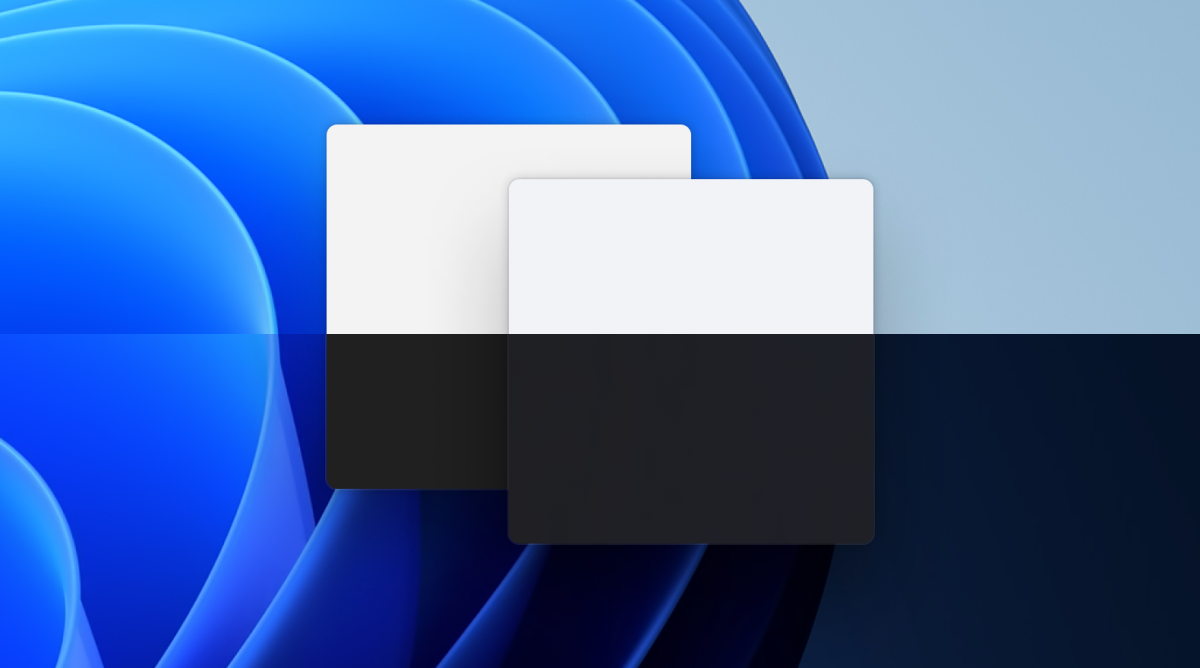
Açık temada Mica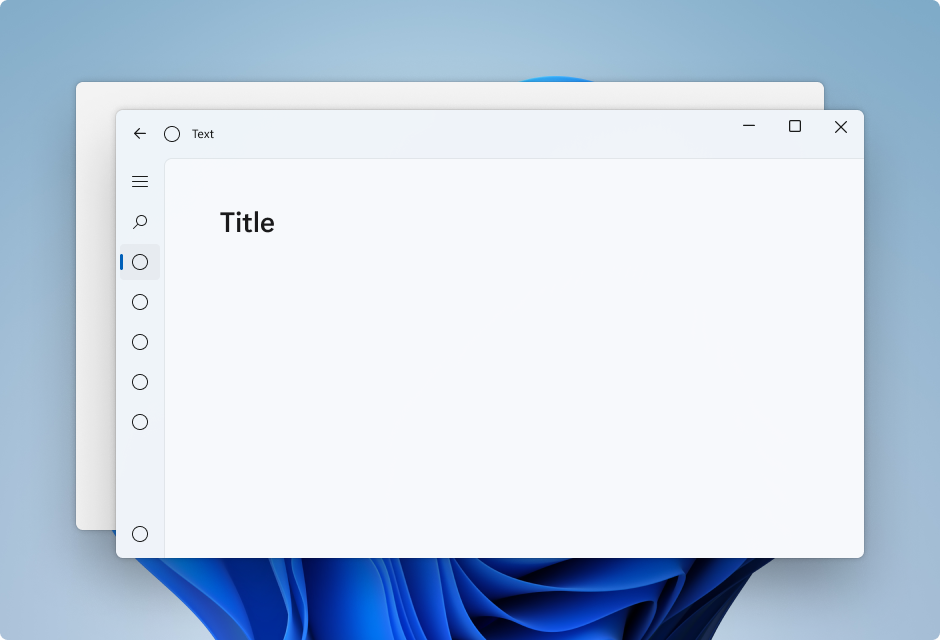
Koyu temada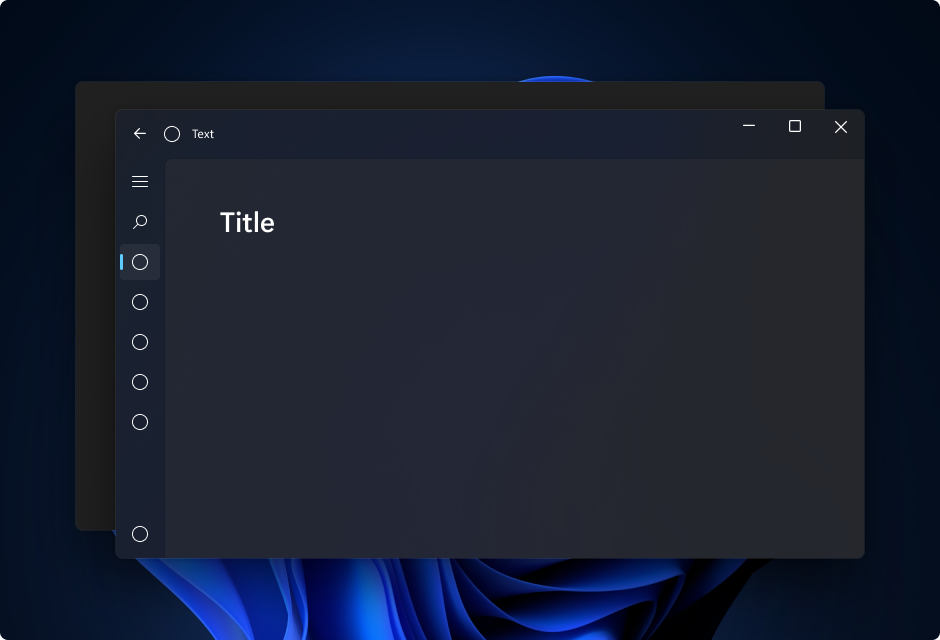
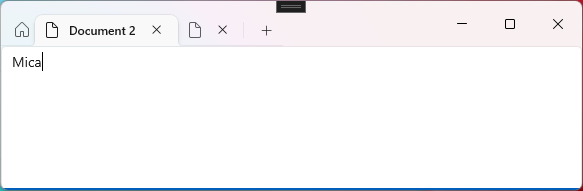
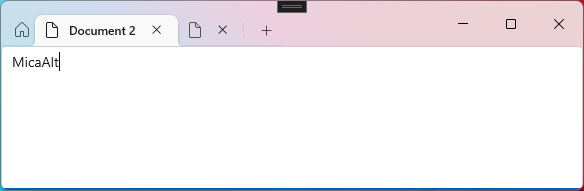
Mica Alt , kullanıcının masaüstü arka plan renginin daha güçlü renk tonuyla Mica'nın bir çeşididir. Mica Alt'ı uygulamanızın arka planına uygulayarak, özellikle sekmeli başlık çubuğuna sahip bir uygulama oluştururken Mica'dan daha derin bir görsel hiyerarşi sağlayabilirsiniz. Mica Alt, Windows 11 22000 veya sonraki bir sürümde çalışırken Windows Uygulama SDK'sı 1.1 veya üzerini kullanan uygulamalar için kullanılabilir.
Bu görüntüler, sekmeli başlık çubuğunda Mica ile Mica Alt arasındaki farkı gösterir. İlk görüntüde Mica, ikinci görüntüde Mica Alt kullanılır.
Mica veya Mica Alt ne zaman kullanılır?
Mica ve Mica Alt, uygulamanızın arka planında diğer tüm içeriğin arkasında görünen malzemelerdir. Her malzeme opaktır ve son derece kişiselleştirilmiş görünümünü oluşturmak için kullanıcının temasını ve masaüstü duvar kağıdını içerir. Kullanıcı pencereyi ekranda hareket ettikçe, Mica malzemesi uygulamanın altındaki duvar kağıdını kullanarak zengin bir görselleştirme oluşturmak için dinamik olarak uyarlanmıştır. Buna ek olarak, malzeme kullanıcıların uygulama etkin olmadığında nötr bir renge geri dönerek geçerli göreve odaklanmasına yardımcı olur.
Uygulamanızın temel katmanı olarak Mica veya Mica Alt uygulamanızı ve başlık çubuğu alanında görünürlüğü önceliklendirmenizi öneririz. Daha ayrıntılı katmanlama kılavuzu için bu makalenin Katmanlama ve Yükseltmeile Mica ile uygulama katmanlama bölümüne bakın.
Kullanılabilirlik ve uyarlanabilirlik
Mica malzemeleri, çok çeşitli cihazlar ve bağlamlar için görünümlerini otomatik olarak uyarlar. Görselleştirmelerini oluşturmak için arka plan duvar kağıdını yalnızca bir kez yakaladıklarından performans için tasarlanmıştır.
Yüksek Karşıtlık modunda, kullanıcılar Mica veya Mica Alt yerine seçtikleri tanıdık arka plan rengini görmeye devam ediyor. Buna ek olarak, Mica malzemeleri aşağıdaki durumlarda düz bir geri dönüş rengi (Mica içinSolidBackgroundFillColorBase, Mica Alt için SolidBackgroundFillColorBaseAlt) olarak görünür:
- Kullanıcı, Ayarlar > Kişiselleştirme > Renk'te saydamlığı kapatır.
- Pil Tasarrufu modu etkinleştirildi.
- Uygulama düşük uç donanımda çalışır.
- Masaüstündeki bir uygulama penceresi devre dışı bırakılır.
- Windows sürümü 22000'in altındadır.
Mica ile uygulama katmanlama
Standart desen içerik katmanı
standart içerik katmanı
Kart deseni içerik katmanı
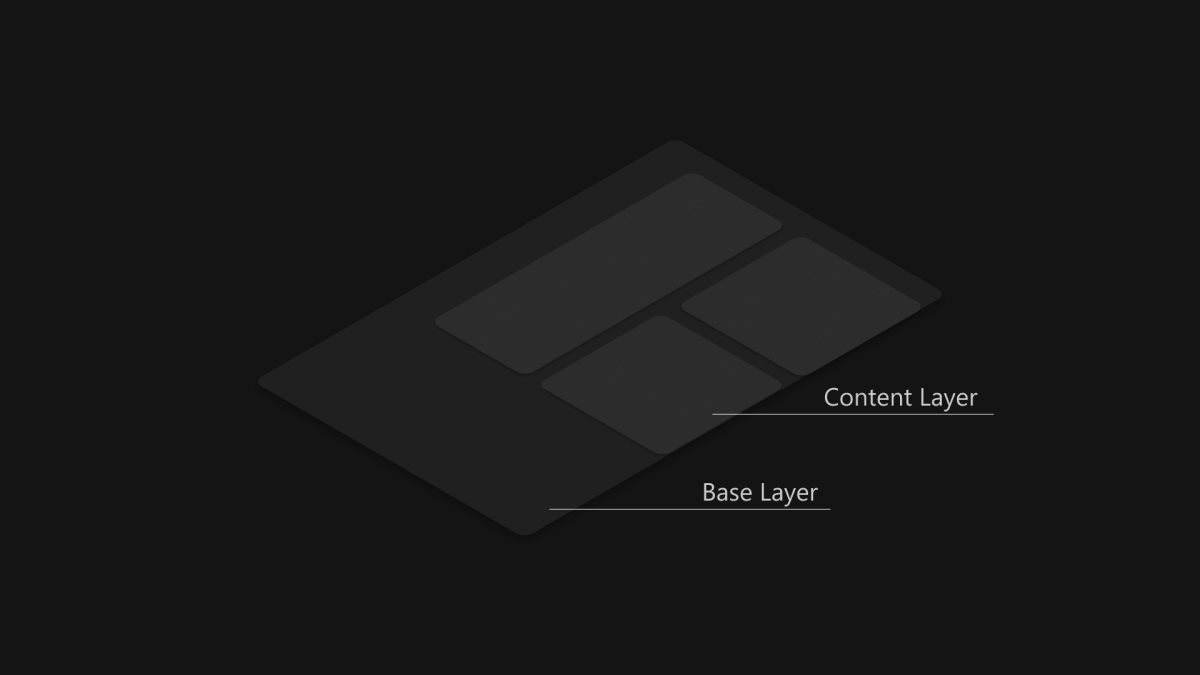
Uygulamanızın hiyerarşisinde temel katman olarak, Mica'nın ideal olmasının nedeni etkin ve etkin olmayan durumları ile hafif kişiselleştirme imkânıdır. İki katmanlı Katmanlama ve Yükseltme sistemini takip etmek için Mica'yı uygulamanızın temel katmanı olarak uygulamanızı ve temel katmanın üzerine yer alan ek bir içerik katmanı eklemenizi öneririz. İçerik katmanı, arkasındaki malzemeyi, Mica'yı, arka planı olarak düşük opaklıklı bir düz renk olan LayerFillColorDefaultBrushkullanarak almalıdır. Önerilen içerik katmanı desenlerimiz şunlardır:
-
Standart desen: Temel katmandan ayrı hiyerarşik ayrım gerektiren büyük alanlar için bitişik arka plan. ,
LayerFillColorDefaultBrushWinUI 3 uygulama yüzeylerinizin kapsayıcı arka planlarına (örn. Kılavuzlar, StackPanel'ler, Çerçeveler vb.) uygulanmalıdır. -
Kart düzeni: Birden çok bölümlenmiş ve kesintili kullanıcı arabirimi bileşeniyle tasarlanan uygulamalar için kesimli kartlar. Kart kullanıcı arabiriminin tanımı için
LayerFillColorDefaultBrushkullanarak bkz. Katmanlama ve Yükseltme kılavuzu.
Uygulamanızın penceresine daha uyumlu bir görünüm kazandırmak için, eğer malzemeyi uygulamanıza eklemeyi seçerseniz, Mica başlık çubuğunda görünür olmalıdır. Uygulamanızı istemci olmayan alana genişleterek ve saydam bir özel başlık çubuğu oluşturarak Başlık çubuğunda Mica'nın gösterilmesini sağlayabilirsiniz. Daha fazla bilgi için bkz. Başlık çubuğu.
Aşağıdaki örneklerde, Mica'nın başlık çubuğu alanında görünür olduğu NavigationView ile katmanlama stratejisinin yaygın uygulamaları gösterilir.
- Left NavigationView'da standart desen.
- Top NavigationView'da standart desen.
- Left NavigationView'da kart deseni.
Left NavigationView'da standart desen
Varsayılan olarak, Sol modda NavigationView içerik katmanını içerik alanına ekler. Bu örnek, Mica'yı başlık çubuğu alanına kadar genişletir ve özel bir başlık çubuğu oluşturur.
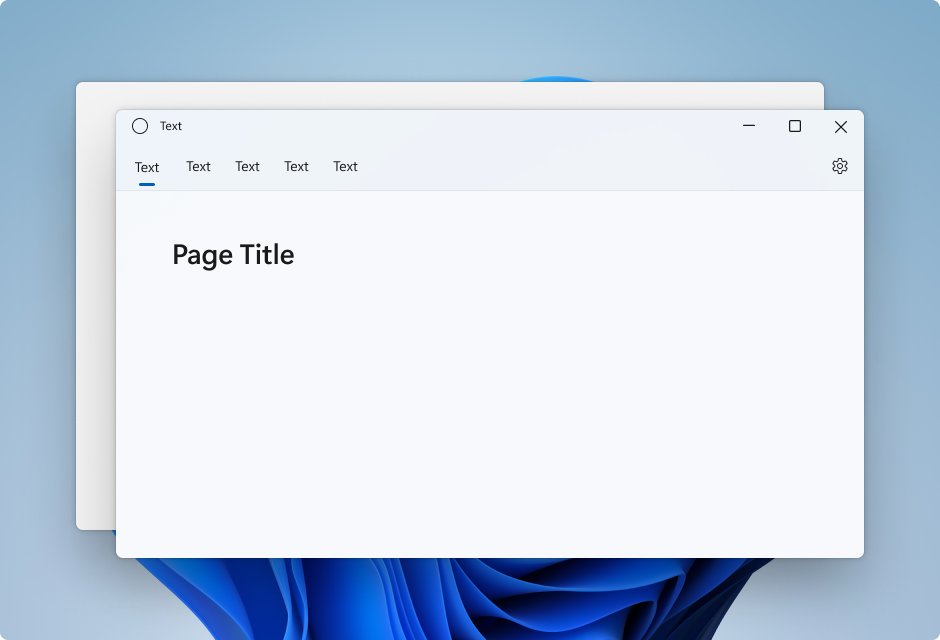
Top NavigationView'da standart desen
Üst modda NavigationView varsayılan olarak içerik katmanını içerik alanına ekler. Bu örnek, Mica'yı başlık çubuğu alanına kadar genişletir ve özel bir başlık çubuğu oluşturur.
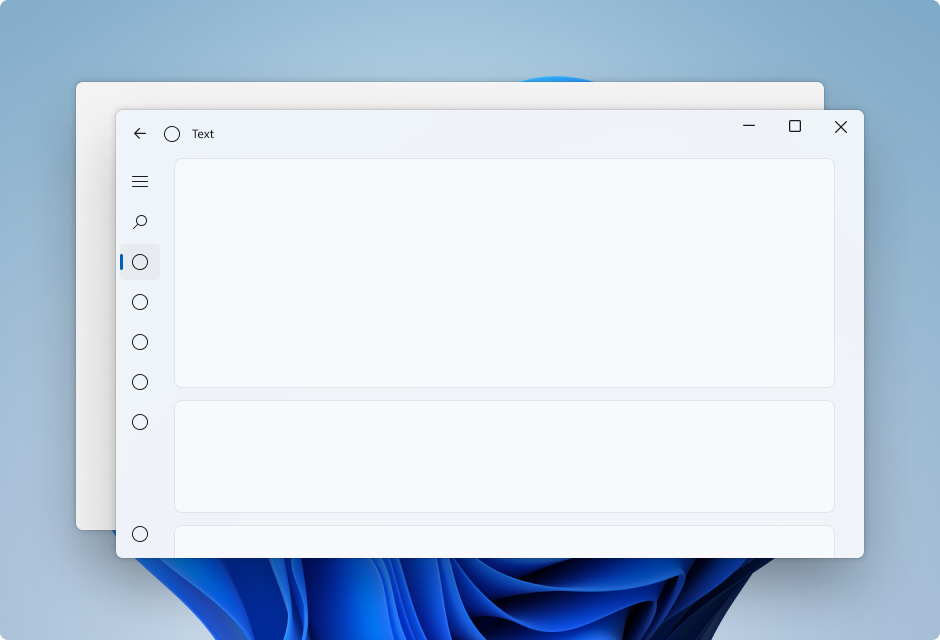
Left NavigationView'da kart deseni
NavigationView kullanarak kart desenini izlemek için arka plan ve kenarlık tema kaynaklarını geçersiz kılarak varsayılan içerik katmanını kaldırmanız gerekir. Ardından, kartları denetimin içerik alanında oluşturabilirsiniz. Bu örnek birkaç kart oluşturur, Mica'yı başlık çubuğu alanına genişletir ve özel bir başlık çubuğu oluşturur. Kart kullanıcı arabirimi hakkında daha fazla bilgi için Katmanlama ve Yükseltme kılavuzuna bakın.
Mica Alt ile uygulama katmanlama
Mica Alt, etkin ve etkin olmayan durumlar ile ince kişiselleştirme gibi özelliklere sahip uygulamanızın hiyerarşisinde temel katman olarak Mica'ya bir alternatiftir. Başlık çubuğu öğeleriyle uygulamanızın komut alanları (örneğin gezinti, menüler) arasında karşıtlığa ihtiyacınız olduğunda Mica Alt'ı uygulamanızın temel katmanı olarak uygulamanızın temel katmanı olarak uygulamanızı öneririz.
Mica Alt'ın kullanımına yönelik yaygın bir senaryo, sekmeli başlık çubuğuyla bir uygulama oluştururken ortaya konur.
Katmanlama ve Yükseltme yönergelerini izlemek için Mica Alt'ı uygulamanızın temel katmanı olarak uygulamanızı, temel katmanın en üstünde yer alan bir komut katmanı eklemenizi ve son olarak komut katmanının en üstünde yer alan ek bir içerik katmanı eklemenizi öneririz. Kontrol katmanı, arkasındaki malzeme Mica Alt'ı alarak, arka planı olarak düşük opaklıklı bir düz renk olan LayerOnMicaBaseAltFillColorDefaultBrush'ı kullanmalıdır. İçerik katmanı, altındaki katmanları düşük opaklığa sahip başka bir LayerFillColorDefaultBrushdüz renk kullanarak seçip öne çıkarmalıdır. Katman sistemi aşağıdaki gibidir:
- Mica Alt: Temel katman.
-
Komut katmanı: Temel katmandan ayrı hiyerarşik farklılaşma gerektirir.
LayerOnMicaBaseAltFillColorDefaultBrushWinUI uygulama yüzeylerinizin komut alanlarına (menubar, gezinti yapısı vb.) uygulanmalıdır. -
İçerik katmanı: Komut katmanından ayrı bir hiyerarşik ayrım gerektiren büyük alanlar için bitişik arka plan.
LayerFillColorDefaultBrush, WinUI uygulama yüzeylerinizin kapsayıcı arka planlarına (örn. Kılavuzlar, StackPanel'ler, Çerçeveler vb.) uygulanmalıdır.
Uygulamanızın penceresine sorunsuz bir görünüm kazandırmak için, malzemeyi uygulamanıza uygularsanız Başlık çubuğunda Mica Alt görünür olmalıdır. Uygulamanızı istemci olmayan alana genişleterek ve saydam bir özel başlık çubuğu oluşturarak Başlık çubuğunda Mica Alt'ı gösterebilirsiniz.
Öneri
- Arka planı tüm katmanlar için saydam olacak şekilde ayarlayın, böylece Mica görünebilsin.
- Bir uygulamada arka plan malzemelerini birden çok kez uygulamayın.
- Kullanıcı arabirimi öğesine arka plan malzemesi uygulamayın. Arka plan malzemesi öğenin kendisinde görünmez. Yalnızca ui öğesi ile pencere arasındaki tüm katmanlar saydam olarak ayarlandığında görünür.
Örnekler

WinUI 3 Galeri uygulaması, WinUI denetimlerinin ve özelliklerinin etkileşimli örneklerini içerir. uygulamayı Microsoft Store adresinden alın veya GitHub üzerindeki kaynak koduna göz atın.
Mica nasıl kullanılır?
Mica'yı bir WinUI uygulamasında kullanmak için bkz. Windows 11 için masaüstü uygulamalarında Mica veya Akrilik malzemeleri uygulama.
Win32 uygulamasında Mica kullanmak için bkz. Win32 masaüstü uygulamalarında Windows 11 için Mica'yı Uygula.
İlgili makaleler
- Malzemeler
- Katmanlama ve Yükseltme
- Windows 11 için masaüstü uygulamalarında Mica veya Akrilik malzemeleri uygulayın
- Windows 11 için Win32 masaüstü uygulamalarında Mika Uygula
- NavigationView (Gezinti Görünümü)
- WinUI 3 Galerisi — Mica’yı ve diğer materyalleri çalışırken görün
GitHub'da bizimle işbirliği yapın
Bu içeriğin kaynağı GitHub'da bulunabilir; burada ayrıca sorunları ve çekme isteklerini oluşturup gözden geçirebilirsiniz. Daha fazla bilgi için katkıda bulunan kılavuzumuzu inceleyin.

Windows developer