Not
Bu sayfaya erişim yetkilendirme gerektiriyor. Oturum açmayı veya dizinleri değiştirmeyi deneyebilirsiniz.
Bu sayfaya erişim yetkilendirme gerektiriyor. Dizinleri değiştirmeyi deneyebilirsiniz.
Bu makalede, Windows pencere öğeleri için etkileşim tasarlamaya yönelik ayrıntılı yönergeler sağlanır.
Navigation
Pencere öğesi göz atılabilir ve odaklanmış olmalı ve uygulamanın birincil amacının tek bir yönünü temsil etmelidir. Pencere öğeleri bir veya daha fazla eylem çağrısı sağlayabilir. Kullanıcı bir eylem çağrısına tıkladığında, pencere öğesinin eylemi pencere öğesinin içinde uygulamak yerine ilişkili uygulamayı veya web sitesini başlatması gerekir. Bir pencere öğesinin, birden çok etkileşimi barındırabilen yalnızca bir ana sayfası vardır. Pencere öğesindeki bir öğeye tıklanması sizi hiçbir zaman pencere öğesinin tamamen farklı bir görünümüne götürmemelidir. Örneğin, bir hava durumu pencere öğesinde hava durumunu birden çok gün gösterebilirsiniz, ancak günün birine tıkladığınızda ayrıntılar satır içinde genişletilmeyecek, bunun yerine uygulamayı veya web'i başlatacaksınız.
Desteklenen her pencere öğesi boyutu için önerilen maksimum dokunma noktası sayısı aşağıdadır.
| Pencere öğesi boyutu | Maksimum dokunma noktaları |
|---|---|
| küçük | 1 |
| orta | 3 |
| büyük boyutlu | 4 |
Aşağıdaki gezinti öğeleri Windows Pencere Öğeleri'nde desteklenmez:
- Pivot'lar pencere öğeleri içinde desteklenmez
- L2 Sayfaları pencere öğeleri içinde desteklenmez
- Dikey veya yatay kaydırma Pencere Öğeleri içinde desteklenmez
Containers
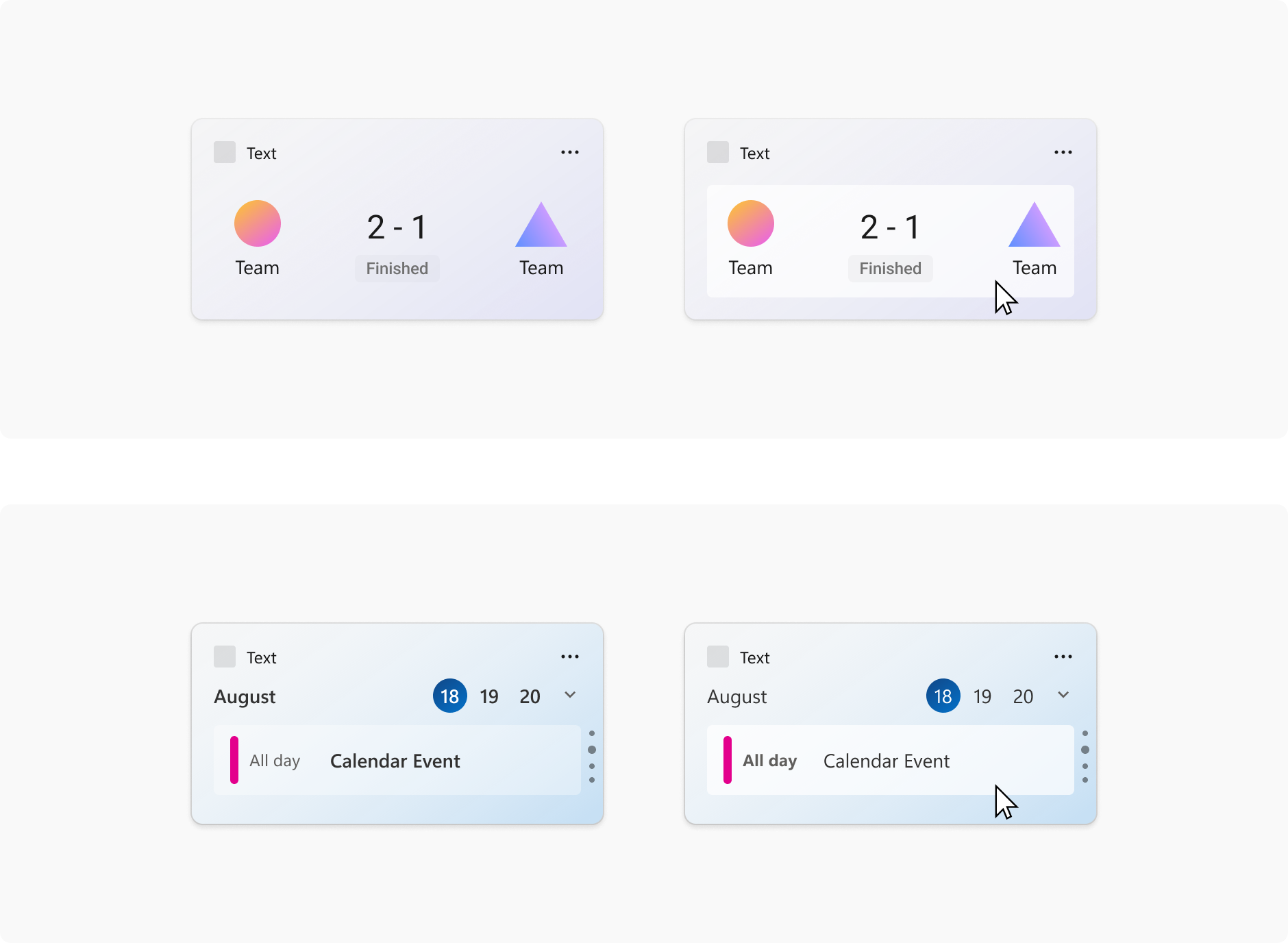
Aşağıdaki görüntülerde bir pencere öğesi şablonundaki kapsayıcı öğelerinin örnek kullanımları gösterilmektedir. Kapsayıcılar, hiyerarşik bir kılavuz yapısı oluşturmak için görsel öğeleri sütunlar ve satırlar halinde gruplandırır.
Resim bağlantıları
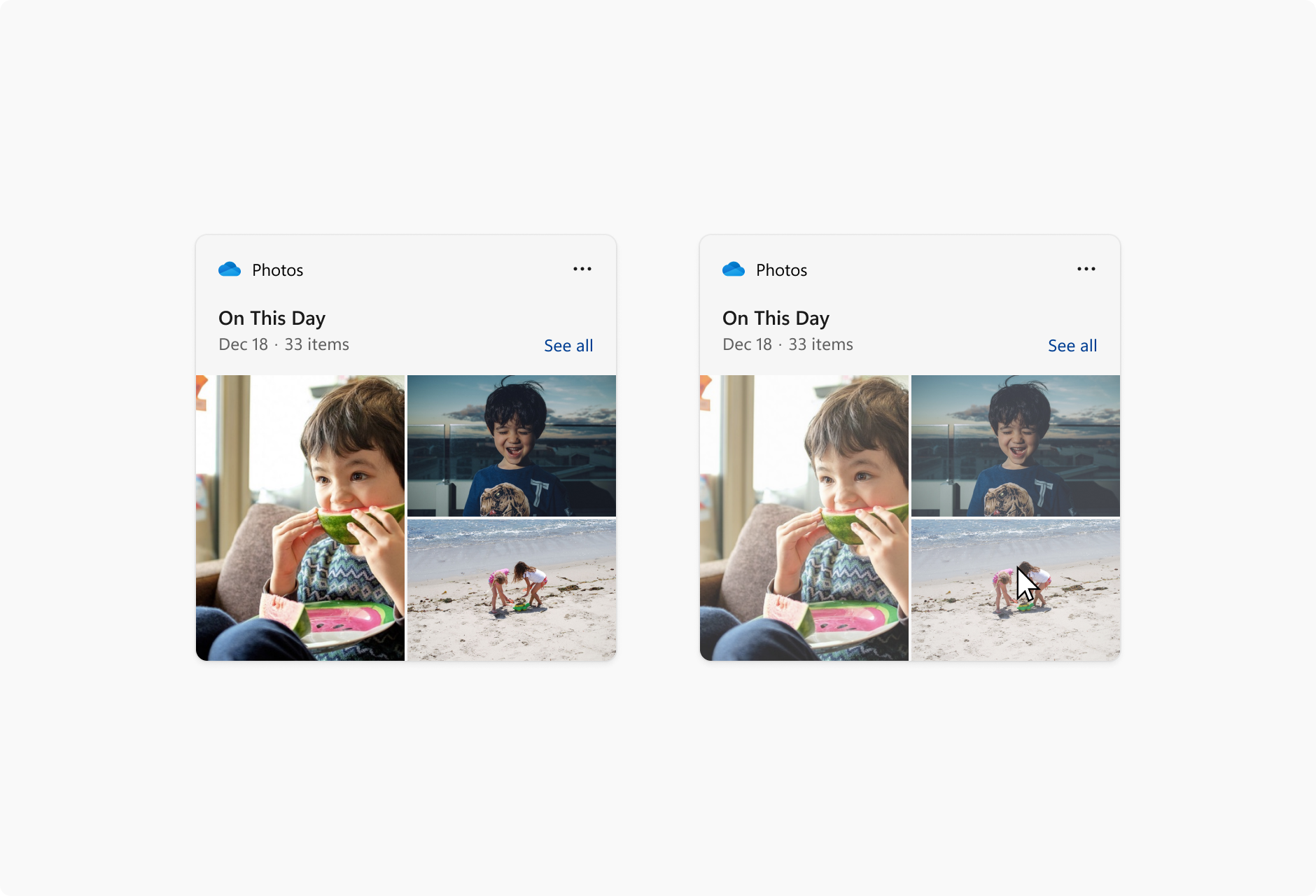
Aşağıdaki görüntülerde bir pencere öğesi şablonundaki görüntü bağlantısı öğelerinin örnek kullanımları gösterilmektedir.
Pagination
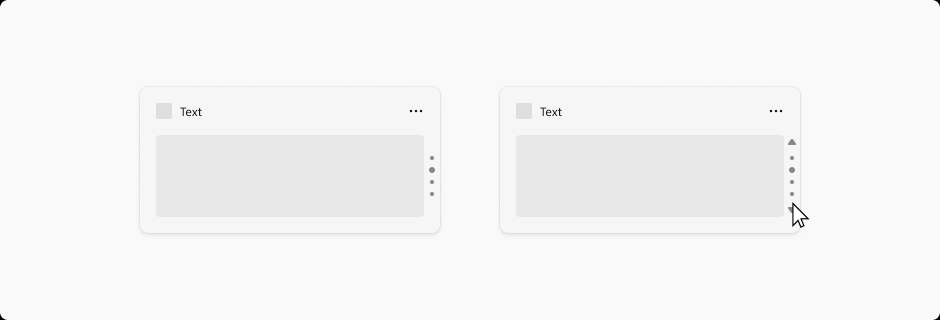
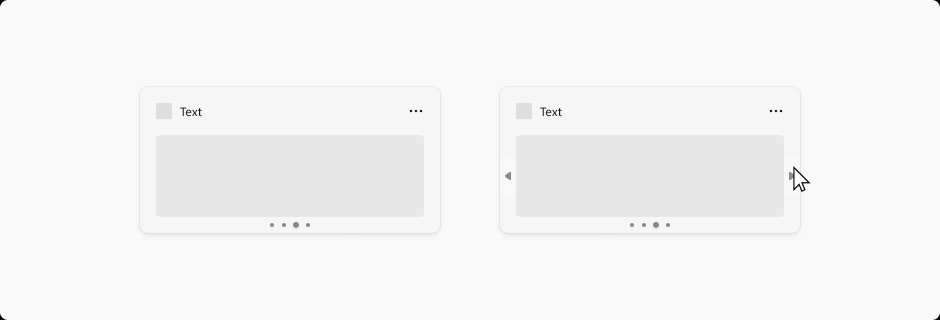
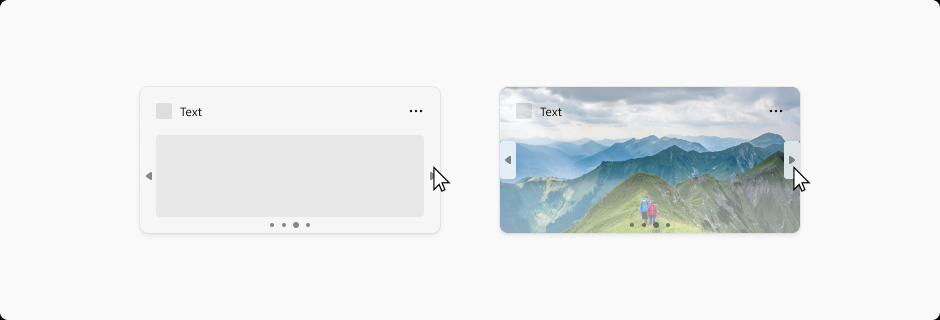
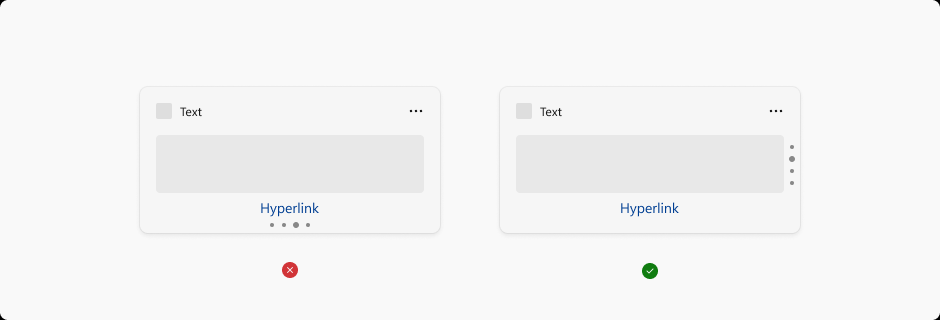
Aşağıdaki görüntülerde pencere öğesi şablonunda sayfalandırma örnekleri gösterilmektedir. Sayfalandırma denetimleri yatay veya dikey olarak hizalanabilir. Gezinti okları, imleç üzerine getirildiğinde görünür.
Hyperlinks
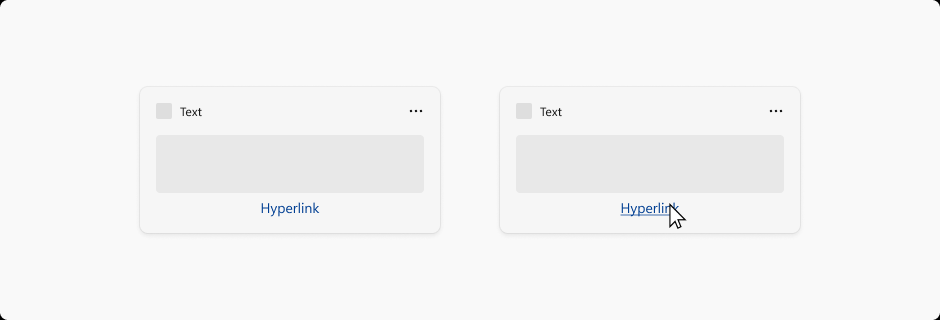
Aşağıdaki görüntülerde pencere öğesi şablonundaki köprü örnekleri gösterilmektedir.
Açılır menüler
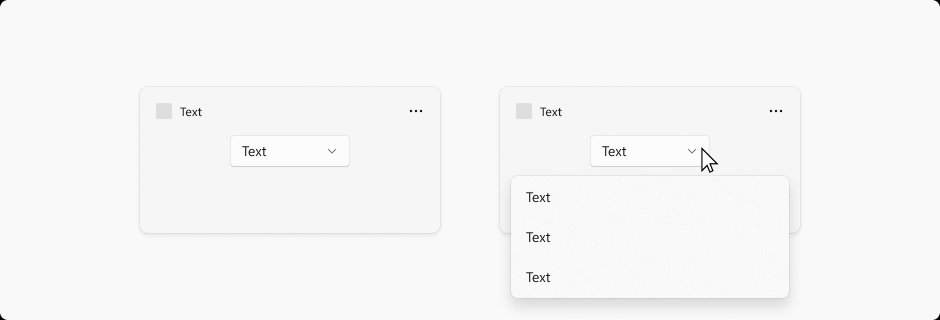
Kullanıcı bir menü veya açılan menüyle etkileşimde bulunuyorsa pencere öğeleri geçici olarak pencere öğesi boyutunun biraz ötesine genişletilir. Menü davranışı, kullanıcı menü/açılır menü alanının dışına tıkladığında menüyü kapatacak şekilde olmalıdır.
GitHub'da bizimle işbirliği yapın
Bu içeriğin kaynağı GitHub'da bulunabilir; burada ayrıca sorunları ve çekme isteklerini oluşturup gözden geçirebilirsiniz. Daha fazla bilgi için katkıda bulunan kılavuzumuzu inceleyin.

Windows developer