Not
Bu sayfaya erişim yetkilendirme gerektiriyor. Oturum açmayı veya dizinleri değiştirmeyi deneyebilirsiniz.
Bu sayfaya erişim yetkilendirme gerektiriyor. Dizinleri değiştirmeyi deneyebilirsiniz.
Bu hızlı başlangıçta yapay zeka yardımı kullanarak boş bir klasörden yayımlanmış bir Windows uygulamasına geçebilirsiniz. Visual Studio gerekmez.
Note
Visual Studio'da çalışmayı mı tercih ediyorsunuz? Bkz. Windows geliştirme için GitHub Copilot ayarlama. Bu hızlı başlangıçta VS Code ve winapp CLI kullanılmaktadır.
- Gerekli araçları yükleme (yaklaşık 5 dakika)
- Komut satırından bir WinUI uygulamasının iskelesini oluşturma
-
winui-devÖzellik eklemek için yapay zeka aracısını kullanma - Microsoft Store’da paketleme ve yayımlama
Tamamlanma süresi: yaklaşık 30 dakika
Maliyet: ücretsiz (GitHub Copilot ücretsiz katman yeterlidir)
Prerequisites
Başlamadan önce aşağıdaki araçları yükleyin. Hepsi ücretsizdir.
1. Visual Studio Code
winget install Microsoft.VisualStudioCode
2. .NET SDK 10 veya üzeri
winget install Microsoft.DotNet.SDK.10
3. Windows Uygulaması Geliştirme CLI'sı (winapp CLI)
winget install Microsoft.winappcli --source winget
4. WinUI dotnet yeni şablonları
dotnet new install Microsoft.WindowsAppSDK.WinUI.CSharp.Templates
5. GitHub CLI (gh copilot komutları için gereklidir — GitHub Copilot aboneliği gerekir, ücretsiz katman mevcuttur)
winget install GitHub.cli
Important
Yükleme tamamlandıktan sonra terminalinizi kapatıp yeniden açın.
gh komutu, yeni bir kabuk oturumu güncellenmiş PATH'i devralana kadar kullanılamaz.
gh auth login
gh extension install github/gh-copilot
6. GitHub Copilot için WinUI aracı eklentisi
gh copilot plugin install winui@awesome-copilot
7. VS Code için WinApp uzantısı
code --install-extension microsoft-winappcli.winapp
Alternatif olarak, Uzantılar panelinde (Ctrl+Shift+X) WinApp'te arama da yapabilirsiniz. Komutların tam listesi için VS Code araçları'na bakın.
Kurulumunuzu doğrulama
winapp --version
1. Adım: Yeni bir WinUI uygulaması iskelesi oluşturma
Yeni bir klasör oluşturun ve NavigationView düzenine sahip bir WinUI uygulamasının iskelesini oluşturun:
mkdir MyFirstApp
cd MyFirstApp
dotnet new winui-navview
2. Adım: Uygulamayı çalıştırma
Özellik eklemeye başlamadan önce her şeyin çalıştığını onaylamak için uygulamayı derleyin ve çalıştırın:
dotnet run
Uygulama gevşek düzen paketi olarak başlatılır; MSIX yüklemesi gerekmez. Giriş, Hakkında ve Ayarlar sayfalarını içeren NavigationView içeren bir WinUI 3 uygulaması görmeniz gerekir:
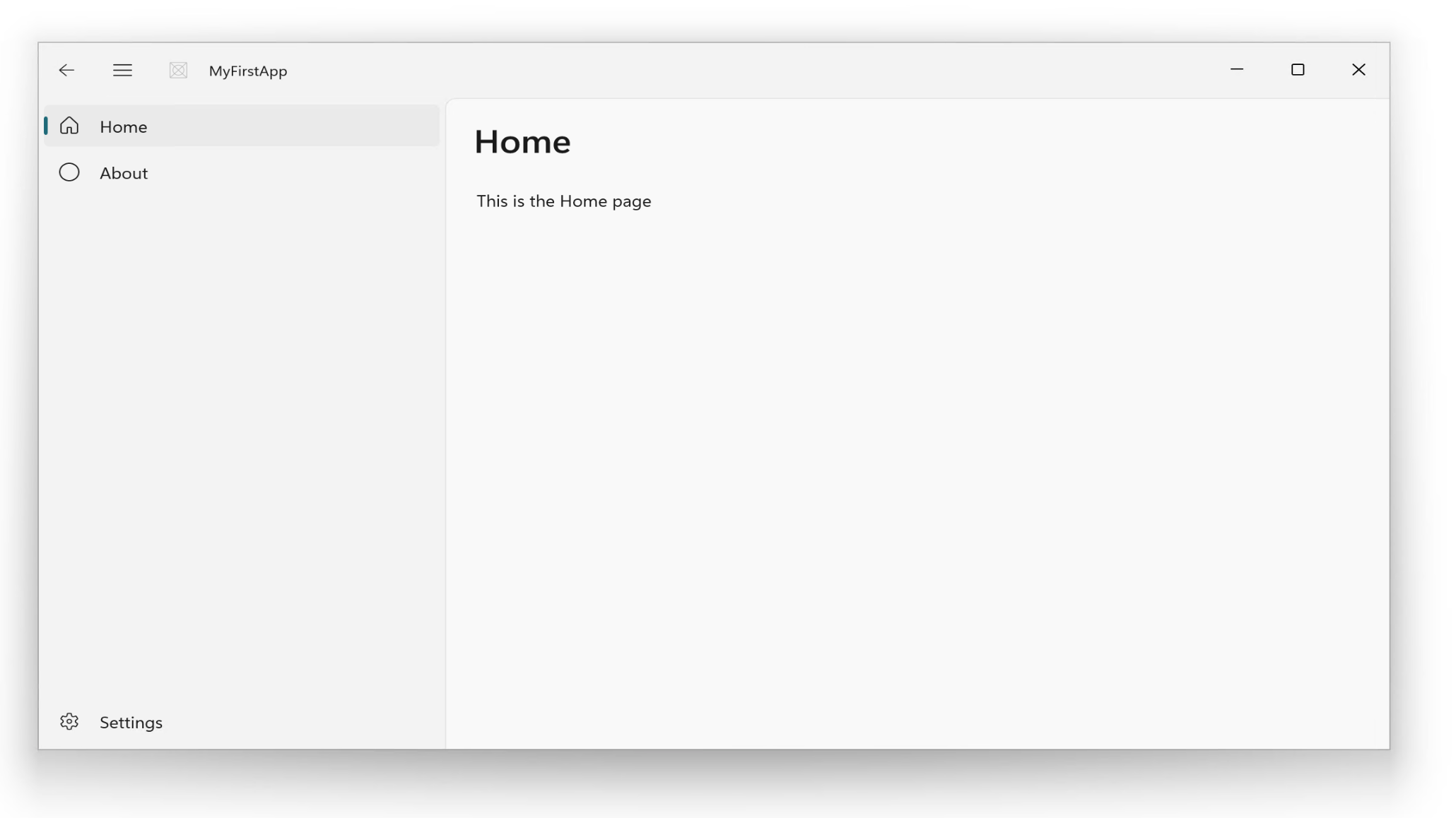
Başarıyla başlatıldıktan sonra projeyi VS Code'da açın:
code .
Note
İlk başarılı gerçekleşmeden önce dotnet run tuşuna basmayın. VS Code'un hata ayıklayıcısı henüz var olmayan bir .exe öğeyi arar. Başarılı olduktan sonra dotnet run , Hem F5 hem de WinApp uzantısı panelindeki Çalıştır düğmesi normal çalışır.
3. Adım: Özellik eklemek için yapay zeka aracısını kullanma
VS Code'da GitHub Copilot Chat (Ctrl+Alt+I) dosyasını açın, Aracı moduna geçin ve winui-dev aracısını seçin. Şunun gibi bir istek yazın:
Add a settings page to my WinUI NavigationView app with a toggle for dark mode
Aracı kodu oluşturur, gerekli dosyaları oluşturur ve gezinti yapınızı güncelleştirir. Değişiklikleri gözden geçirin ve sonucu doğrulayın:
dotnet run
Özelliğin doğru eklendiğini onaylamak için çalışan uygulamada Ayarlar sayfasına gidin.
Tip
Kullanıcı arabirimi doğrulamasını otomatikleştirmek mi istiyorsunuz? Bkz. WinUI uygulamalarını test etme: uygulamanızın UI ağacını inceleyen, arayan ve ekran görüntüsü alan winapp ui komutları için — CI işlem hatları için yararlıdır.
4. Adım: Uygulamayı paketleme
Uygulamanızı bir klasörde yayımlayın ve ardından MSIX yükleyicisi olarak paketleyin.
Important
Paketleme adımı, makinenizin güvenilen kök deposuna bir sertifika yükler ve yükseltilmiş (Yönetici) terminal gerektirir. PowerShell'e veya Windows Terminal sağ tıklayın ve Yönetici olarak çalıştır'ı seçin, ardından proje klasörünüzde geri gidin.
dotnet publish -o ./publish
winapp pack ./publish --generate-cert --install-cert
--generate-cert --install-cert test için yerel bir geliştirme sertifikası oluşturur ve yükler. Mağaza gönderimi için bunun yerine İş Ortağı Merkezi sertifikanızı kullanın.
5. Adım: Microsoft Store yayımlama
Uygulamanızı doğrudan komut satırından gönderin:
winapp store publish ./*.msix --appId <your-app-id>
Note
Yayımlama için bir İş Ortağı Merkezi hesabı gerekir. Uygulama sertifikasyonu genellikle 1-3 iş günü sürer.
Sonraki Adımlar
Yalnızca ücretsiz araçlar ve yapay zeka yardımı kullanarak bir Windows uygulaması oluşturup yayımladınız. Sonraki adım şu şekildedir:
- Yapay zeka hakkında daha ayrıntılı bilgi edinin: WinUI aracı eklentisi — 8 becerinin tümünü ve her birinin ne zaman kullanılacağını öğrenin
- VS Code'u tam olarak kullanma: VS Code araçları - terminal olmadan çalıştırma, hata ayıklama, paketleme ve imzalama
- Var olan bir uygulamanız mı var?: Yapay zeka yardımıyla WPF geçiş veya UWP'den geçiş
- Daha iyi testler yazma: Yapay zeka destekli test — kullanıcı arabirimi testleri oluşturma ve otomatikleştirme
- Riskleri anlama: Güvenlik ve sorumlu yapay zeka — yapay zeka tarafından oluşturulan kodu göndermeden önce gözden geçirmeleri gerekenler
GitHub'da bizimle işbirliği yapın
Bu içeriğin kaynağı GitHub'da bulunabilir; burada ayrıca sorunları ve çekme isteklerini oluşturup gözden geçirebilirsiniz. Daha fazla bilgi için katkıda bulunan kılavuzumuzu inceleyin.

Windows developer