Not
Bu sayfaya erişim yetkilendirme gerektiriyor. Oturum açmayı veya dizinleri değiştirmeyi deneyebilirsiniz.
Bu sayfaya erişim yetkilendirme gerektiriyor. Dizinleri değiştirmeyi deneyebilirsiniz.
Bu makalede Windows'un öğeleri yakınlaştırması ve yeniden boyutlandırması açıklanır ve uygulamalarınızda bu etkileşim mekanizmalarını kullanmaya yönelik kullanıcı deneyimi yönergeleri sağlanır.
Önemli API'ler: Windows.UI.Input, Giriş (XAML)
Optik yakınlaştırma, kullanıcıların içerik alanındaki içerik görünümlerini büyütmelerine olanak tanır (içerik alanının kendisinde gerçekleştirilir), ancak yeniden boyutlandırma, kullanıcıların içerik alanının görünümünü değiştirmeden bir veya daha fazla nesnenin göreli boyutunu değiştirmesine olanak tanır (içerik alanındaki nesneler üzerinde gerçekleştirilir).
Hem optik yakınlaştırma hem de yeniden boyutlandırma etkileşimleri, sıkıştırma ve esnetme hareketleri (parmaklarınızı uzaklaştırmak yakınlaştırır ve yaklaştırmak uzaklaştırır) veya fare kaydırma tekerleğini kaydırırken Ctrl tuşunu basılı tutarak veya Ctrl tuşunu (sayısal tuş takımı mevcut değilse Shift tuşu ile) basılı tutup artı (+) veya eksi (-) tuşuna basarak gerçekleştirilir.
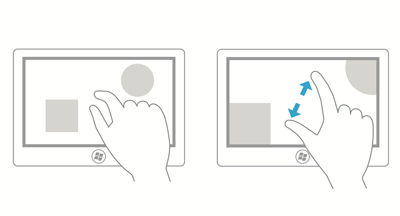
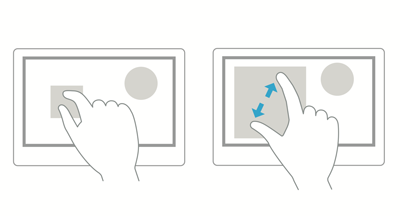
Aşağıdaki diyagramlarda yeniden boyutlandırma ile optik yakınlaştırma arasındaki farklar gösterilmektedir.
Optik yakınlaştırma: Kullanıcı bir alanı seçer ve ardından tüm alanı yakınlaştırabilir.
Yeniden boyutlandır: Kullanıcı bir alan içindeki bir nesneyi seçer ve bu nesneyi yeniden boyutlandırıyor.
Not Optik yakınlaştırma Semantik Yakınlaştırma ile karıştırılmamalıdır. Her iki etkileşim için de aynı hareketler kullanılsa da anlamsal yakınlaştırma, tek bir görünümde düzenlenmiş içeriğin (bilgisayarın klasör yapısı, belge kitaplığı veya fotoğraf albümü gibi) sunulmasını ve gezinmesini ifade eder.
Yapılması ve yapılmaması gerekenler
Yeniden boyutlandırmayı veya optik yakınlaştırmayı destekleyen uygulamalar için aşağıdaki yönergeleri kullanın:
En büyük ve en düşük boyut kısıtlamaları veya sınırları tanımlanmışsa, kullanıcının bu sınırlara ne zaman ulaştığını veya aştığını göstermek için görsel geri bildirim kullanın.
Yakalama noktalarını kullanarak yakınlaştırma ve yeniden boyutlandırma davranışını etkilemek için, manipülasyonu durduracak mantıksal noktalar sağlayın ve görünüm penceresi içinde belirli bir içerik alt kümesinin görüntülendiğinden emin olun. Kullanıcının bu düzeyleri seçmesini kolaylaştırmak için ortak yakınlaştırma düzeyleri veya mantıksal görünümler için tutturma noktaları sağlayın. Örneğin, fotoğraf uygulamaları %100 yeniden boyutlandırma sabitleme noktası sağlayabilir veya harita uygulamaları için sabitleme noktaları şehir, eyalet ve ülke/bölge görünümlerinde yararlı olabilir.
Tutturma noktaları, kullanıcıların tam olarak doğru olmadan da hedeflerine ulaşmalarını sağlar. XAML kullanıyorsanız ScrollViewer'ın snap points özelliklerine bakın.
İki tür tutturma noktası vardır:
- Yakınlık - Temas kaldırıldıktan sonra, eylemsizlik bir tutturma noktasının mesafe eşiği içinde durursa bir tutturma noktası seçilir. Yakınlık tutturma noktaları yine de yakınlaştırma veya yeniden boyutlandırmanın tutturma noktaları arasında bitmesini sağlar.
- Zorunlu - Seçilen tutturma noktası, temas kaldırılmadan önce kesişen son tutturma noktasından hemen önce gelen veya sonrasında gelen noktadır (jestin yönüne ve hızına bağlı olarak). Bir manipülasyon, zorunlu bir yakalama noktasında bitmelidir.
Eylemsizlik fiziği kullan. Bunlar şunları içerir:
- Yavaşlama: Kullanıcı sıkıştırmayı veya esnetmeyi durdurduğunda gerçekleşir. Bu, kaygan bir yüzeyde durmaya benzer.
- Sıçrama: Bir boyut kısıtlaması veya sınırı geçirildiğinde hafif bir geri dönme efekti oluşur.
Hedefleme yönergelerine göre alan denetimleri.
Kısıtlanmış yeniden boyutlandırma için ölçeklendirme tutamaçları sağlayın. tutamaçlar belirtilmezse varsayılan olarak izometrik veya orantılı olarak yeniden boyutlandırma yapılır.
Kullanıcı arabiriminde gezinmek veya uygulamanızda ek denetimleri kullanıma açmak için yakınlaştırmayı kullanmayın, bunun yerine bir kaydırma bölgesi kullanın. Kaydırma hakkında daha fazla bilgi için bkz. Kaydırma yönergeleri.
Yeniden boyutlandırılabilir nesneleri yeniden boyutlandırılabilir bir içerik alanına yerleştirmeyin. Bunun özel durumları şunlardır:
- Yeniden boyutlandırılabilir öğelerin yeniden boyutlandırılabilir bir tuvalde veya resim panosunda görünebileceği çizim uygulamaları.
- Harita gibi eklenmiş bir nesne içeren web sayfaları.
Not Her durumda, tüm dokunma noktaları yeniden boyutlandırılabilir nesnenin içinde olmadığı sürece içerik alanı yeniden boyutlandırılır.
İlgili makaleler
Samples
- Temel giriş örneği
- Düşük gecikmeli giriş örneği
- Kullanıcı etkileşim modu örneği
- Odak görselleri örneği
- Windows Uygulama SDK'sı GestureRecognizer örneği
- WinUI Galerisi ScrollViewer örneği
- Win32 dokunmalı isabet testi örneği
Arşiv örnekleri
GitHub'da bizimle işbirliği yapın
Bu içeriğin kaynağı GitHub'da bulunabilir; burada ayrıca sorunları ve çekme isteklerini oluşturup gözden geçirebilirsiniz. Daha fazla bilgi için katkıda bulunan kılavuzumuzu inceleyin.

Windows developer