Not
Bu sayfaya erişim yetkilendirme gerektiriyor. Oturum açmayı veya dizinleri değiştirmeyi deneyebilirsiniz.
Bu sayfaya erişim yetkilendirme gerektiriyor. Dizinleri değiştirmeyi deneyebilirsiniz.
Kullanıcıların dokunmatik klavyeyi veya Yumuşak Giriş Paneli'ni (SIP) kullanarak veri girmelerine yardımcı olmak için, metin denetiminin giriş kapsamını kullanıcının girmesi beklenen veri türüyle eşleşecek şekilde ayarlayabilirsiniz.
Önemli API'ler
Dokunmatik klavye, uygulamanız dokunmatik ekranlı bir cihazda çalıştığında metin girişi için kullanılabilir. Kullanıcı TextBox veya RichEditBox gibi düzenlenebilir bir giriş alanına dokunduğunda dokunmatik klavye çağrılır. Metin denetiminin giriş kapsamını kullanıcının girmesini beklediğiniz veri türüyle eşleşecek şekilde ayarlayarak kullanıcıların uygulamanıza veri girmesini çok daha hızlı ve daha kolay hale getirebilirsiniz. Giriş kapsamı, sistemin giriş türü için özel bir dokunmatik klavye düzeni sağlayabilmesi için denetim tarafından beklenen metin girişi türü hakkında sisteme bir ipucu sağlar.
Örneğin, metin kutusu yalnızca 4 basamaklı PIN girmek için kullanılıyorsa InputScope özelliğini Sayı olarak ayarlayın. Bu, sisteme tuş takımı düzenini göstermesini söyler ve bu da kullanıcının PIN'i girmesini kolaylaştırır.
Önemli
- Bu bilgiler yalnızca SIP için geçerlidir. Donanım klavyeleri veya Windows Erişim Kolaylığı seçeneklerinde bulunan Ekran Klavyesi için geçerli değildir.
- Giriş kapsamı herhangi bir giriş doğrulamasının gerçekleştirilmesine neden olmaz ve kullanıcının donanım klavyesi veya başka bir giriş cihazı aracılığıyla herhangi bir giriş sağlamasına engel olmaz. Yine de kodunuzdaki girişi gerektiği gibi doğrulamak sizin sorumluluğunuzdadır.
Metin denetiminin giriş kapsamını değiştirme
Uygulamanızın kullanabileceği giriş kapsamları InputScopeNameValue numaralandırmasının üyeleridir. Bir TextBox veya RichEditBox üzerindeki InputScope özelliğini bu değerlerden birine ayarlayabilirsiniz.
Önemli
PasswordBox üzerindeki InputScope özelliği yalnızca Password ve NumericPin değerlerini destekler. Diğer tüm değerler yoksayılır.
Burada, her metin kutusu için beklenen verilerle eşleşecek şekilde birkaç metin kutusunun giriş kapsamını değiştirirsiniz.
XAML'de girdi kapsamını değiştirmek için
Sayfanızın XAML dosyasında, değiştirmek istediğiniz metin denetiminin etiketini bulun.
Etiketine InputScope özniteliğini ekleyin ve beklenen girişle eşleşen InputScopeNameValue değerini belirtin.
Burada, ortak bir müşteri iletişim formunda görünebilecek bazı metin kutuları yer almaktadır. InputScope kümesiyle, veriler için uygun bir düzene sahip dokunmatik klavye her metin kutusu için gösterilir.
<StackPanel Width="300">
    <TextBox Header="Name" InputScope="Default"/>
    <TextBox Header="Email Address" InputScope="EmailSmtpAddress"/>
    <TextBox Header="Telephone Number" InputScope="TelephoneNumber"/>
    <TextBox Header="Web site" InputScope="Url"/>
</StackPanel>
Kod giriş kapsamını değiştirmek için
Sayfanızın XAML dosyasında, değiştirmek istediğiniz metin denetiminin etiketini bulun. Ayarlanmadıysa, kodunuzda denetime başvurabilmeniz için x:Name özniteliğini ayarlayın.
<TextBox Header="Telephone Number" x:Name="phoneNumberTextBox"/>Yeni bir InputScope nesnesi örneği oluşturun.
InputScope scope = new InputScope();Yeni bir InputScopeName nesnesi örneğini oluşturun.
InputScopeName scopeName = new InputScopeName();InputScopeName nesnesinin NameValue özelliğini InputScopeNameValue sabit listesi değerine ayarlayın.
scopeName.NameValue = InputScopeNameValue.TelephoneNumber;InputScopeName nesnesini InputScope nesnesinin Names koleksiyonuna ekleyin.
scope.Names.Add(scopeName);InputScope nesnesini metin denetiminin InputScope özelliğinin değeri olarak ayarlayın.
phoneNumberTextBox.InputScope = scope;
İşte tüm kod bir arada.
InputScope scope = new InputScope();
InputScopeName scopeName = new InputScopeName();
scopeName.NameValue = InputScopeNameValue.TelephoneNumber;
scope.Names.Add(scopeName);
phoneNumberTextBox.InputScope = scope;
Aynı adımlar bu kısaltma koduna sığdırılabilir.
phoneNumberTextBox.InputScope = new InputScope()
{
    Names = {new InputScopeName(InputScopeNameValue.TelephoneNumber)}
};
Metin tahmini, yazım denetimi ve otomatik düzeltme
TextBox ve RichEditBox denetimleri, SIP'nin davranışını etkileyen çeşitli özelliklere sahiptir. Kullanıcılarınız için en iyi deneyimi sağlamak için bu özelliklerin dokunma kullanarak metin girişini nasıl etkilediğini anlamanız önemlidir.
IsSpellCheckEnabled—Metin denetimi için yazım denetimi etkinleştirildiğinde, denetim tanınmayan sözcükleri işaretlemek için sistemin yazım denetimi altyapısıyla etkileşim kurar. Önerilen düzeltmelerin listesini görmek için bir sözcüye dokunabilirsiniz. Yazım denetimi varsayılan olarak etkindir.
Varsayılan giriş kapsamı için, bu özellik aynı zamanda bir cümledeki ilk sözcüğün otomatik büyük harfe çevirmesini ve siz yazarken sözcüklerin otomatik olarak düzeltilmesine olanak tanır. Bu otomatik düzeltme özellikleri diğer giriş kapsamlarında devre dışı bırakılmış olabilir. Daha fazla bilgi için bu konunun devamında yer alan tablolara bakın.
IsTextPredictionEnabled—Metin denetimi için metin tahmini etkinleştirildiğinde, sistem, yazmaya başlamış olabileceğiniz sözcüklerin listesini gösterir. Sözcüğün tamamını yazmanız gerekmeyecek şekilde listeden seçim yapabilirsiniz. Metin tahmini varsayılan olarak etkindir.
IsTextPredictionEnabled özelliği trueolsa bile, giriş kapsamı Varsayılandışındaysa metin tahmini devre dışı bırakılabilir. Daha fazla bilgi için bu konunun devamında yer alan tablolara bakın.
PreventKeyboardDisplayOnProgrammaticFocus—Bu özellik trueolduğunda, odak bir metin denetimine programlı olarak ayarlandığında sistemin SIP'yi göstermesini engeller. Bunun yerine, klavye yalnızca kullanıcı denetimle etkileşime geçtiğinde gösterilir.
Windows için dokunmatik klavye dizini
Bu tablolar, ortak giriş kapsamı değerleri için Windows Geçici Giriş Paneli (SIP) düzenlerini gösterir. Giriş kapsamının IsSpellCheckEnabled ve IsTextPredictionEnabled özellikleri tarafından etkinleştirilen özellikler üzerindeki etkisi, her giriş kapsamı için listelenir. Bu, kullanılabilir giriş kapsamlarının kapsamlı bir listesi değildir.
İpucu
& 123 tuşuna basarak sayılar ve simgeler düzenine geçmek ve alfabetik düzene geçmek için abcd tuşuna basarak çoğu dokunmatik klavyeyi alfabetik düzen ile sayılar ve simgeler düzeni arasında değiştirebilirsiniz.
Varsayılan
<TextBox InputScope="Default"/>
Varsayılan Windows dokunmatik klavye.
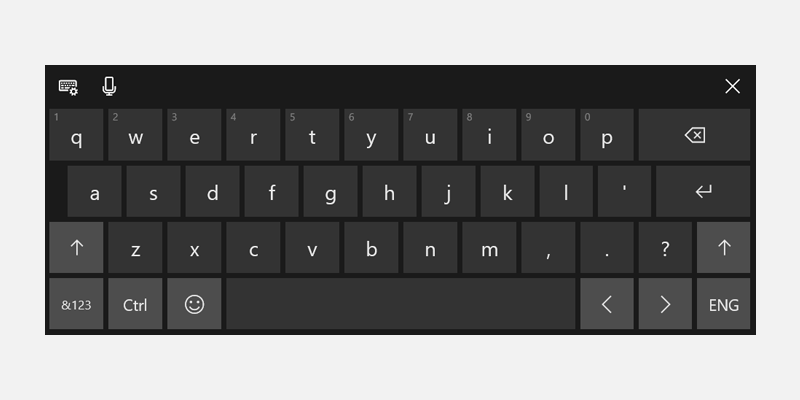
- Yazım denetimi: IsSpellCheckEnabled = doğruysa etkinleştirilir, IsSpellCheckEnabled = .
- Otomatik düzeltme: IsSpellCheckEnabled = trueise etkinleştirilir, IsSpellCheckEnabled = false ise devre dışı bırakılır.
- Otomatik büyük harfe çevirme: IsSpellCheckEnabled
true etkinse, IsSpellCheckEnabled false devre dışı bırakılır - Metin tahmini: IsTextPredictionEnabled = trueolduğunda etkinleştirilir, IsTextPredictionEnabled = false olduğunda devre dışı bırakılır.
ParaBirimiTutarıVeSembolü
<TextBox InputScope="CurrencyAmountAndSymbol"/>
Varsayılan sayılar ve simgeler klavye düzeni.
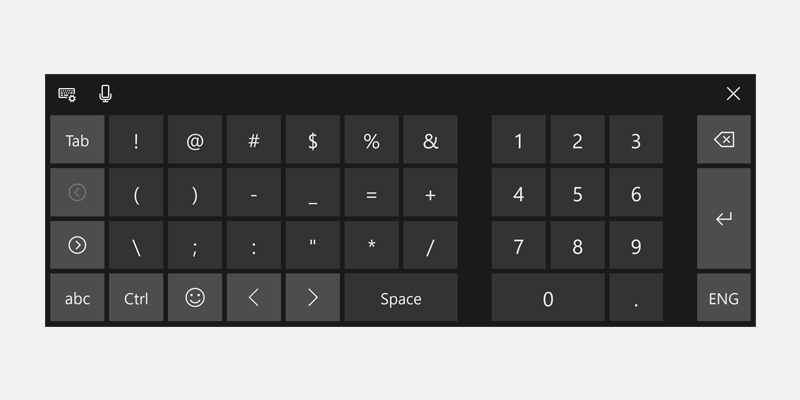
- Daha fazla simge göstermek için sayfa sol/sağ tuşlarını içerir
- Yazım denetimi: varsayılan olarak açık, devre dışı bırakılabilir
- Otomatik düzeltme: varsayılan olarak açık, devre dışı bırakılabilir
- Otomatik büyük harfe çevirme: her zaman devre dışı
- Metin tahmini: varsayılan olarak açık, devre dışı bırakılabilir
Bağlantı
<TextBox InputScope="Url"/>
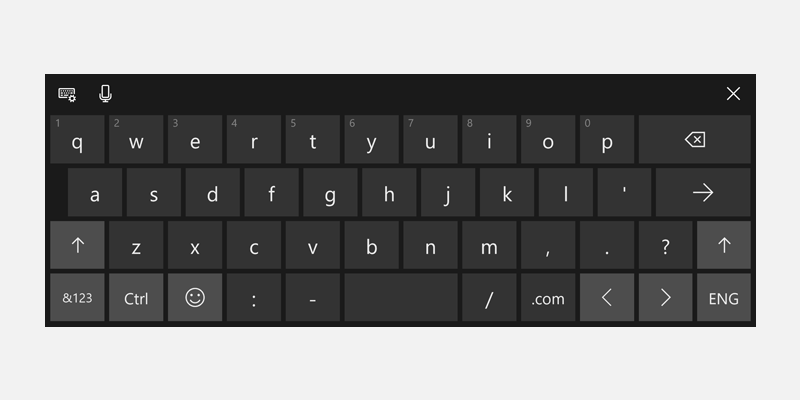
-
.com ve
 (Go) tuşlarını içerir. Ek seçenekleri (.org, .net ve bölgeye özgü sonekler) görüntülemek için .com tuşunu basılı tutun
 - :, -ve / anahtarlarını içerir
- Yazım denetimi: varsayılan olarak kapalı, etkinleştirilebilir
- Otomatik düzeltme: varsayılan olarak kapalı, etkinleştirilebilir
- Otomatik büyük harfe çevirme: varsayılan olarak kapalı, etkinleştirilebilir
- Metin tahmini: varsayılan olarak kapalıdır, etkinleştirilebilir
E-posta SMTP Adresi
<TextBox InputScope="EmailSmtpAddress"/>
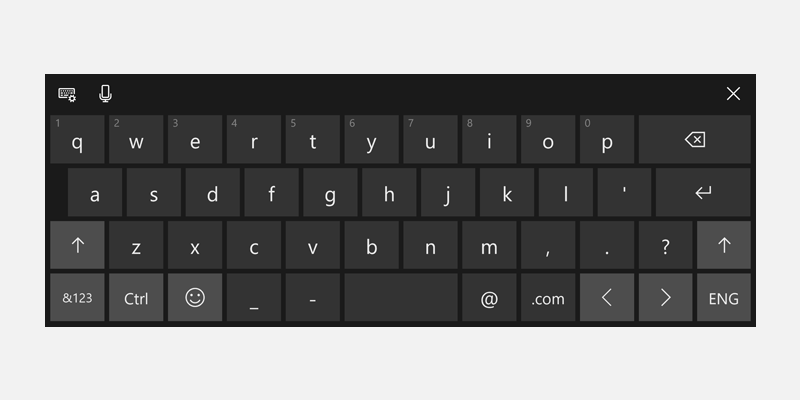
- @ ve .com anahtarlarını içerir. Ek seçenekleri (.org, .net ve bölgeye özgü sonekler) görüntülemek için .com tuşunu basılı tutun
- _ ve - anahtarlarını içerir
- Yazım denetimi: varsayılan olarak kapalı, etkinleştirilebilir
- Otomatik düzeltme: varsayılan olarak kapalı, etkinleştirilebilir
- Otomatik büyük harfe çevirme: varsayılan olarak kapalı, etkinleştirilebilir
- Metin tahmini: varsayılan olarak kapalıdır, etkinleştirilebilir
Sayı
<TextBox InputScope="Number"/>
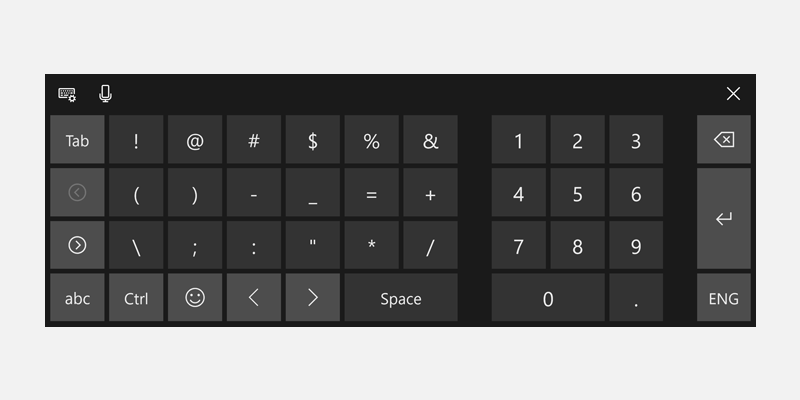
- Yazım denetimi: varsayılan olarak açık, devre dışı bırakılabilir
- Otomatik düzeltme: varsayılan olarak açık, devre dışı bırakılabilir
- Otomatik büyük harfe çevirme: her zaman devre dışı
- Metin tahmini: varsayılan olarak açık, devre dışı bırakılabilir
Telefon Numarası
<TextBox InputScope="TelephoneNumber"/>
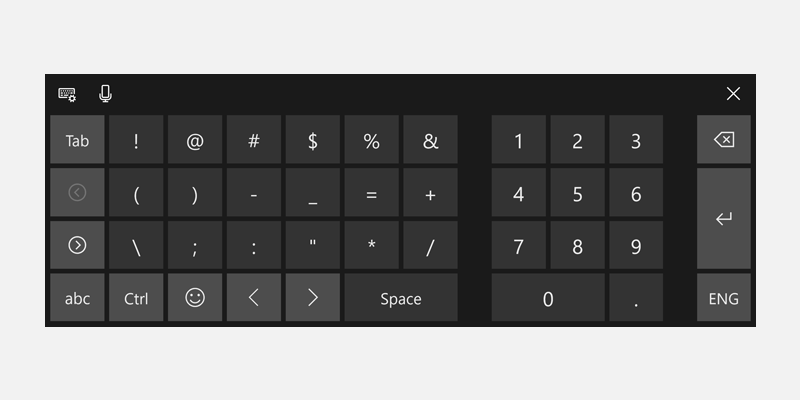
- Yazım denetimi: varsayılan olarak açık, devre dışı bırakılabilir
- Otomatik düzeltme: varsayılan olarak açık, devre dışı bırakılabilir
- Otomatik büyük harfe çevirme: her zaman devre dışı
- Metin tahmini: varsayılan olarak açık, devre dışı bırakılabilir
Search
<TextBox InputScope="Search"/>
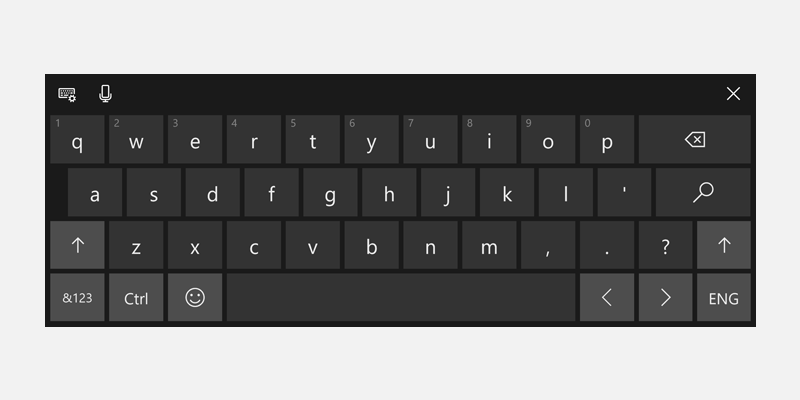
- Enter tuşu yerine Search tuşunu içerir
- Yazım denetimi: varsayılan olarak açık, devre dışı bırakılabilir
- Otomatik düzeltme: varsayılan olarak açık, devre dışı bırakılabilir
- Otomatik büyük harfe çevirme: her zaman devre dışı
- Metin tahmini: varsayılan olarak açık, devre dışı bırakılabilir
Artımlı Arama
<TextBox InputScope="SearchIncremental"/>
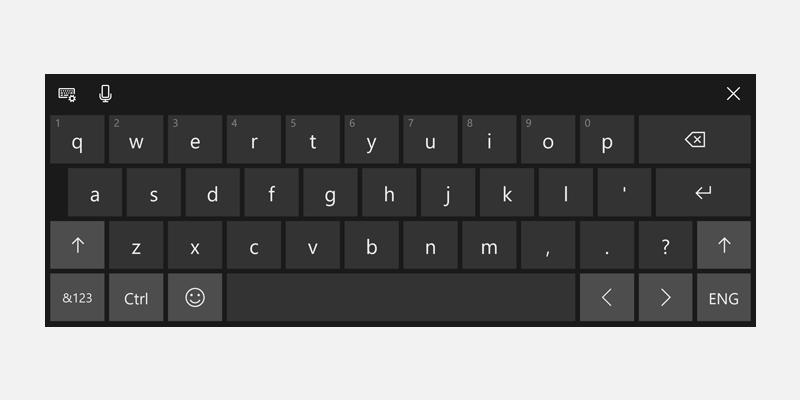
- Varsayılan ile aynı düzen
- Yazım denetimi: varsayılan olarak kapalı, etkinleştirilebilir
- Otomatik düzeltme: her zaman devre dışı
- Otomatik büyük harfe çevirme: her zaman devre dışı
- Metin tahmini: her zaman devre dışı
Formula
<TextBox InputScope="Formula"/>
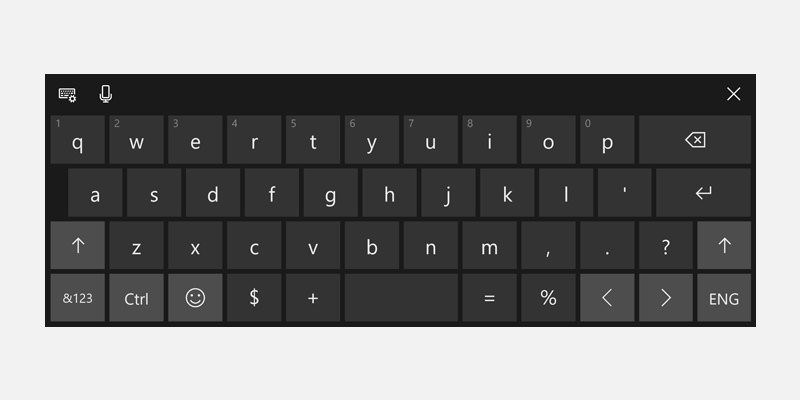
- = Anahtarı içerir
- Ayrıca %, $ ve + anahtarlarını da içerir
- Yazım denetimi: varsayılan olarak açık, devre dışı bırakılabilir
- Otomatik düzeltme: varsayılan olarak açık, devre dışı bırakılabilir
- Otomatik büyük harfe çevirme: her zaman devre dışı
- Metin tahmini: varsayılan olarak açık, devre dışı bırakılabilir
Chat
<TextBox InputScope="Chat"/>
- Varsayılan ile aynı düzen
- Yazım denetimi: varsayılan olarak açık, devre dışı bırakılabilir
- Otomatik düzeltme: varsayılan olarak açık, devre dışı bırakılabilir
- Otomatik büyük harfe çevirme: varsayılan olarak açık, devre dışı bırakılabilir
- Metin tahmini: varsayılan olarak açık, devre dışı bırakılabilir
İsimVeyaTelefonNumarası
<TextBox InputScope="NameOrPhoneNumber"/>
- Varsayılan ile aynı düzen
- Yazım denetimi: varsayılan olarak kapalı, etkinleştirilebilir
- Otomatik düzeltme: varsayılan olarak kapalı, etkinleştirilebilir
- Otomatik büyük harfe çevirme: varsayılan olarak kapalı, etkinleştirilebilir (her sözcüğün ilk harfi büyük harfe çevrilir)
- Metin tahmini: varsayılan olarak kapalıdır, etkinleştirilebilir
GitHub'da bizimle işbirliği yapın
Bu içeriğin kaynağı GitHub'da bulunabilir; burada ayrıca sorunları ve çekme isteklerini oluşturup gözden geçirebilirsiniz. Daha fazla bilgi için katkıda bulunan kılavuzumuzu inceleyin.

Windows developer