Not
Bu sayfaya erişim yetkilendirme gerektiriyor. Oturum açmayı veya dizinleri değiştirmeyi deneyebilirsiniz.
Bu sayfaya erişim yetkilendirme gerektiriyor. Dizinleri değiştirmeyi deneyebilirsiniz.
Zamanlama, kolaylaştırma, yönsellik ve yerçekimi, Fluent hareketinin temelini oluşturmak için birlikte çalışır. Her birinin diğerlerinin bağlamında dikkate alınması ve uygulamanızın bağlamında uygun şekilde uygulanması gerekir.
İşte uygulamanızda Fluent hareket temellerini uygulamanın 3 yolu.
-
Örtük animasyon
Standartlaştırılmış değerleri kullanarak çok basit bir akıcı hareket elde etmek için parametre değişikliğindeki değerler arasında otomatik geçiş ve zamanlama. -
Yerleşik animasyon
Ortak denetimler ve paylaşılan hareket gibi sistem bileşenleri "Varsayılan olarak akıcıdır". Temel bilgiler, zımni kullanımlarıyla tutarlı bir şekilde uygulanmıştır. -
Kılavuz önerilerini takip eden özel animasyon
Sistemin senaryonuz için tam bir hareket çözümü sağlamadığı zamanlar olabilir. Bu gibi durumlarda, deneyimleriniz için başlangıç noktası olarak temel temel önerileri kullanın.
Geçiş örneği
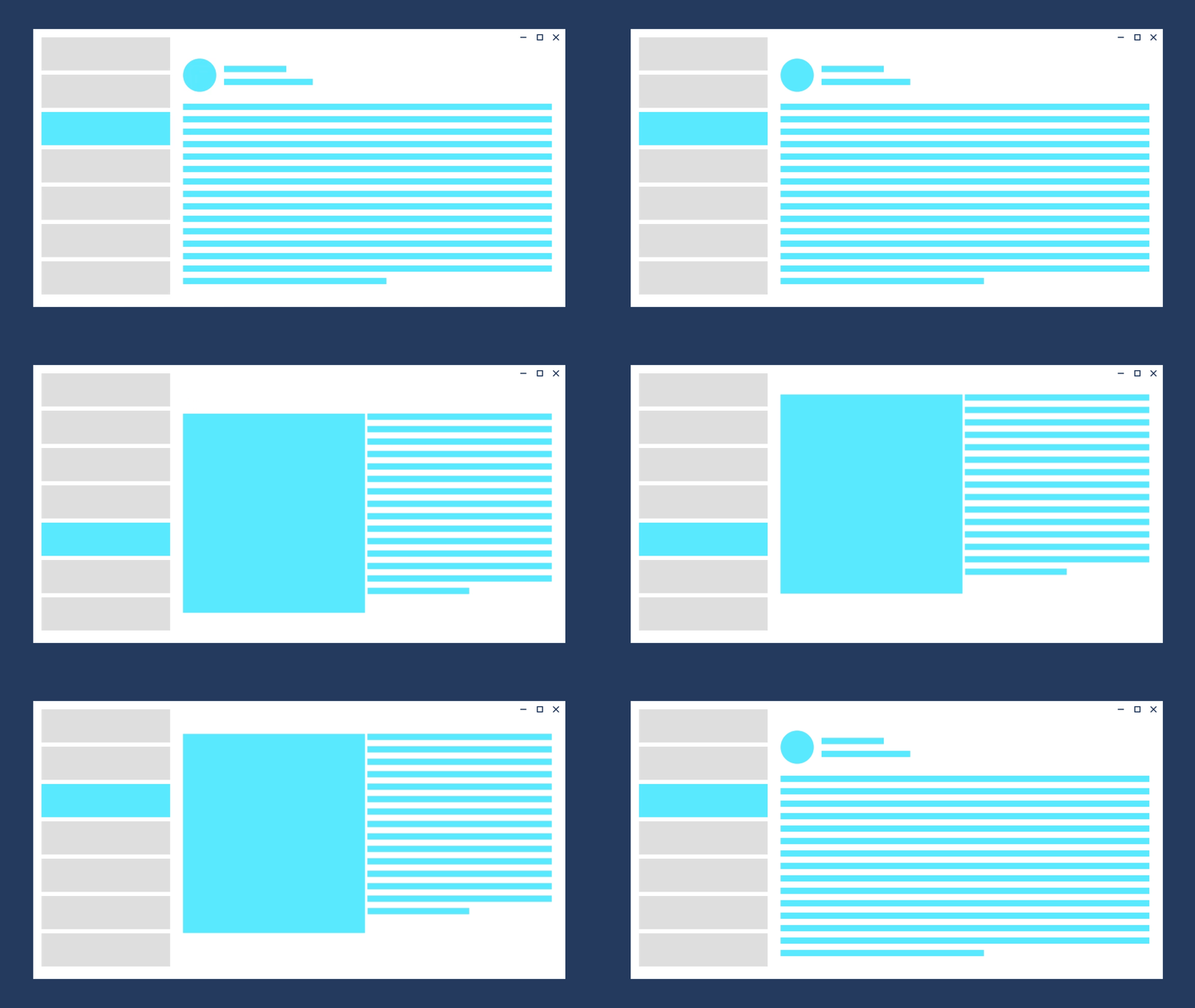
İletim Yönü Dışarı:
Kararma: 150m; Geçiş: Varsayılan Hızlanma Yön: İleri In:
150 piksel yukarı kaydır: 300ms; Kolaylaştırma: Varsayılan Yavaşlatma
Yönü Geriye Doğru:
150 piksel aşağı kaydır: 150ms; Hafifletme: Varsayılan Hızlandırma Yön Geriye: İçeri
Belirme: 300ms; Yumuşatma: Varsayılan Yavaşlatma
Nesne örneği
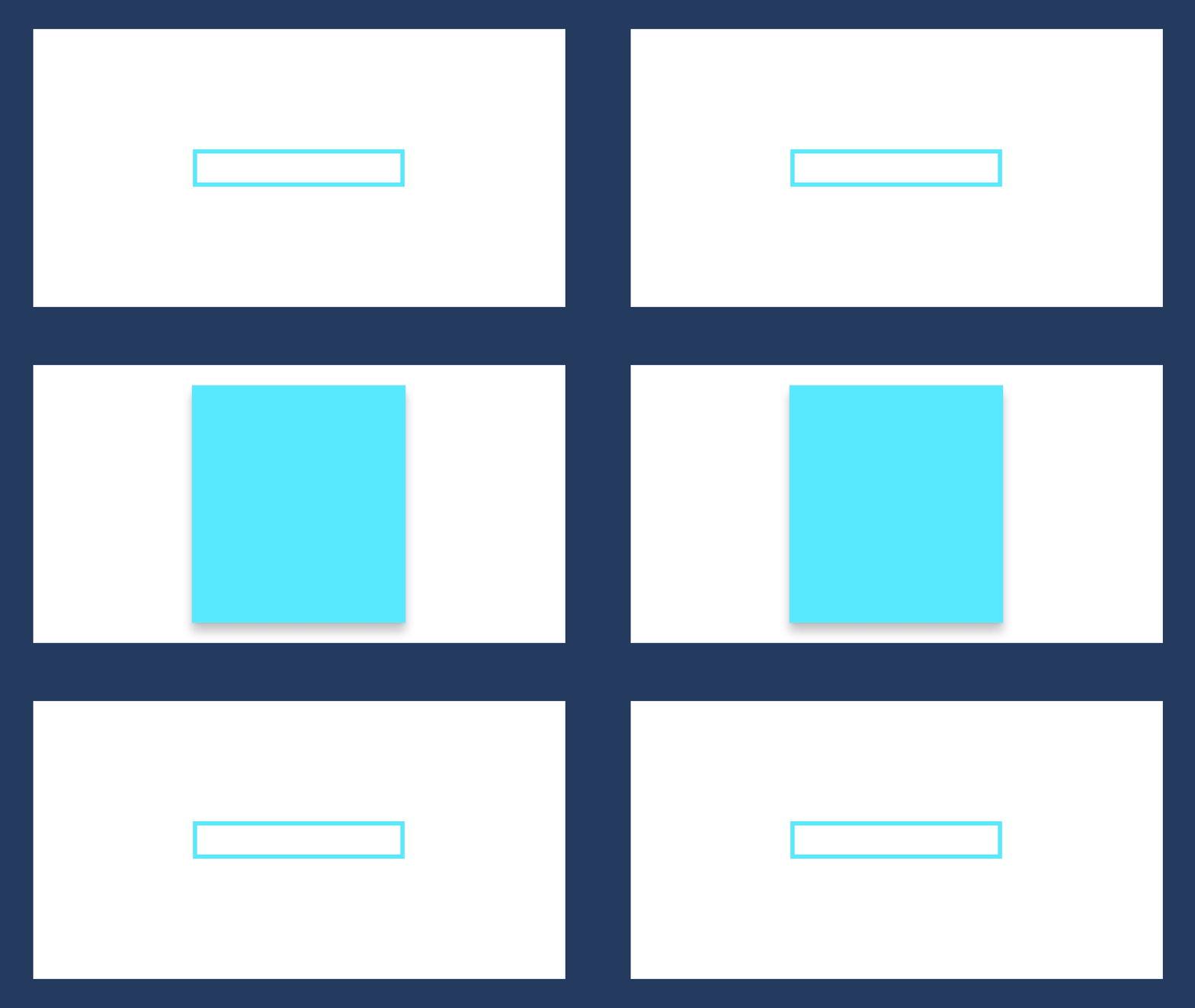
Yön Genişletme:
Büyüme: 300ms; Kolaylaştırma: Standart
Yön Sözleşmesi:
Büyüme: 150ms; Geçiş Hızı: Varsayılan Hızlandırma
Örtük Animasyonlar
Örtük animasyonlar, parametre değişikliği sırasında eski ve yeni değerler arasında otomatik olarak ilişkilendirme yaparak Fluent hareketi elde etmenin basit bir yoludur.

WinUI 3 Galeri uygulaması, WinUI denetimlerinin ve özelliklerinin etkileşimli örneklerini içerir. uygulamayı Microsoft Store adresinden alın veya GitHub üzerindeki kaynak koduna göz atın.
Aşağıdaki özelliklerde yapılan değişikliklere örtük olarak animasyon uygulayabilirsiniz:
-
- Opaklık
- Döndürme
- Scale
- Çeviri
Kenarlık, ContentPresenterveya Panel
- Background
Örtük olarak animasyonlu olabilecek her değişiklik özelliğinin, bu özelliğe karşılık gelen bir geçiş özelliği vardır. Özelliğe animasyon eklemek için ilgili geçiş özelliğine bir geçiş türü atarsınız. Bu tablo , geçiş özelliklerini ve her biri için kullanılacak geçiş türünü gösterir.
| Animasyonlu özellik | Geçiş özelliği | Örtük geçiş türü |
|---|---|---|
| UIElement.Opacity |
Opaklık Geçişi | Skaler Geçiş |
| UIElement.Rotation |
DöndürmeGeçişi | Skaler Geçiş |
| UIElement.Scale |
Scale Transition | Vector3Transition |
| UIElement.Translation |
ÇeviriGeçiş | Vector3Transition |
| Kenarlık.Arkaplan | Arka Plan Geçişi | Fırça Geçişi |
| ContentPresenter.Arka Plan | Arka Plan Geçişi | Fırça Geçişi |
| Panel.Arka Plan | Arka Plan Geçişi | Fırça Geçişi |
Bu örnekte, denetim etkinleştirildiğinde düğmenin belirmesi ve devre dışı bırakıldığında solması için Opacity özelliğinin nasıl kullanılacağı gösterilmektedir.
<Button x:Name="SubmitButton"
        Content="Submit"
        Opacity="{x:Bind OpaqueIfEnabled(SubmitButton.IsEnabled), Mode=OneWay}">
    <Button.OpacityTransition>
        <ScalarTransition />
    </Button.OpacityTransition>
</Button>
public double OpaqueIfEnabled(bool IsEnabled)
{
    return IsEnabled ? 1.0 : 0.2;
}
İlgili makaleler
- Harekete genel bakış
- Zamanlama ve Yumuşatma
- yön ve yerçekimi
GitHub'da bizimle işbirliği yapın
Bu içeriğin kaynağı GitHub'da bulunabilir; burada ayrıca sorunları ve çekme isteklerini oluşturup gözden geçirebilirsiniz. Daha fazla bilgi için katkıda bulunan kılavuzumuzu inceleyin.

Windows developer