Not
Bu sayfaya erişim yetkilendirme gerektiriyor. Oturum açmayı veya dizinleri değiştirmeyi deneyebilirsiniz.
Bu sayfaya erişim yetkilendirme gerektiriyor. Dizinleri değiştirmeyi deneyebilirsiniz.
Uygulama bildirimi, uygulamanızın penceresinin dışında görünen ve kullanıcıya zamanında bilgi veya eylemler sunan bir kullanıcı arabirimi açılır penceresidir. Bildirimler tamamen bilgilendirilebilir, tıklandığında uygulamanızı başlatabilir veya uygulamanızı ön plana getirmeden bir arka plan eylemi tetikleyebilir.
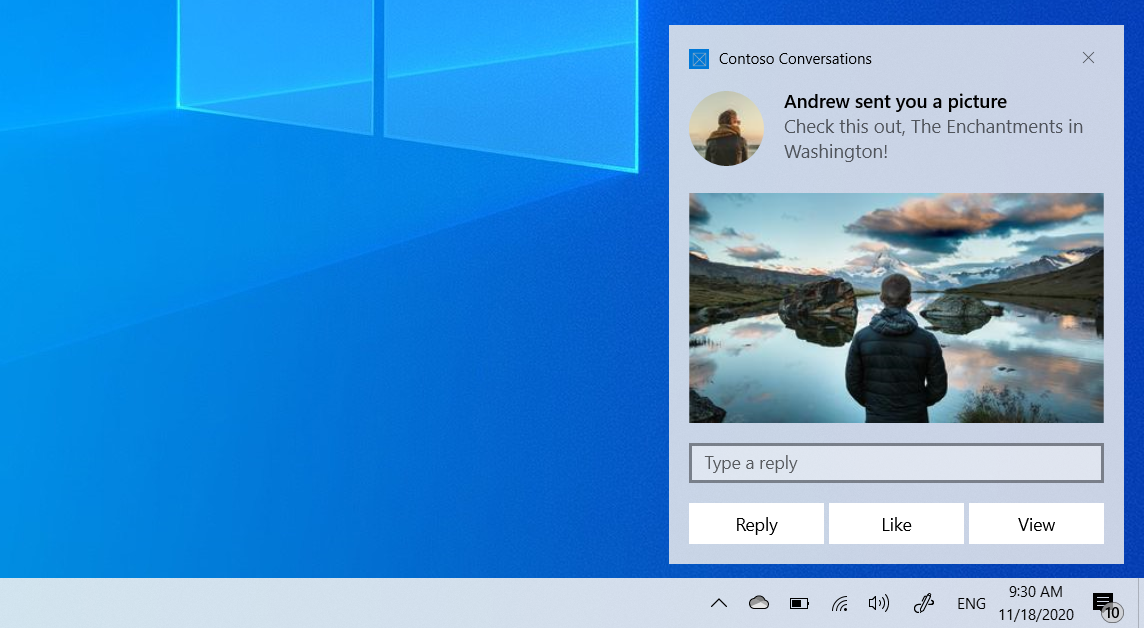
Bu makalede, bir .NET konsol uygulamasından uygulama bildirimi oluşturma ve gönderme ve kullanıcı etkileşime geçtiğinde etkinleştirmeyi işleme adımlarında size yol gösterilir. Bu makalede Windows Uygulama SDK'sıMicrosoft.Windows.AppNotifications API'leri kullanılır.
Uygulama bildirimlerine genel bakış ve diğer çerçevelere yönelik yönergeler için bkz. Uygulama bildirimlerine genel bakış.
Bu makale yerel bildirimleri kapsar. Bulut hizmetinden bildirim gönderme hakkında bilgi için bkz. Anında iletme bildirimleri.
Önemli
Yükseltilmiş (yönetici) uygulamalar için bildirimler şu anda desteklenmemektedir.
Önkoşullar
- .NET 6 veya üzerini hedefleyen .NET konsol uygulaması
-
Windows Uygulama SDK'sı NuGet paketi (
Microsoft.WindowsAppSDK)
Projenizi ayarlayın
Proje dosyanızda (.csproj), TargetFramework Windows bir hedef çerçeve içerdiğinden emin olun:
<TargetFramework>net9.0-windows10.0.19041.0</TargetFramework>
Windows Uygulama SDK'sı NuGet paketini ekleyin:
<PackageReference Include="Microsoft.WindowsAppSDK" Version="1.7.250310001" />
Paketlenmemiş uygulamalar için şunları ekleyin:
<WindowsPackageType>None</WindowsPackageType>
Uygulama bildirimlerine kaydolma
YönteminizdeMain, Register'ıçağırmadan önceNotificationInvoked işleyicisini kaydedin. Bildirimler tıklandığında etkinleştirme geri çağırmalarını almak için konsol uygulamasının çalışır durumda kalması gerekir.
Program.cs
using Microsoft.Windows.AppNotifications;
using Microsoft.Windows.AppNotifications.Builder;

// Register the notification handler before calling Register
AppNotificationManager.Default.NotificationInvoked += (sender, args) =>
{
    // Handle notification activation.
    // args.Argument contains the arguments from the notification
    // or button that was clicked, as key=value pairs separated
    // by '&', for example "action=acknowledge".
    Console.WriteLine($"Notification activated! Arguments: {args.Argument}");
};

AppNotificationManager.Default.Register();
Uyarı
Paketlenmemiş uygulamalar için Register(), Windows bir bildirim tıklandığında uygulamanızı başlatmasını sağlayan COM sunucu kaydını otomatik olarak ayarlar. COM etkinleştirmesini veya AUMID'yi el ile yapılandırmanız gerekmez.
Uygulama bildirimi gönderme
Bildirim içeriği oluşturmak için AppNotificationBuilder ve bildirim göndermek için AppNotificationManager.Show kullanın.
var notification = new AppNotificationBuilder()
    .AddArgument("action", "viewItem")
    .AddText("Console Notification")
    .AddText("This was sent from a console app using Windows App SDK.")
    .AddButton(new AppNotificationButton("Acknowledge")
        .AddArgument("action", "acknowledge"))
    .BuildNotification();

AppNotificationManager.Default.Show(notification);
Uygulamayı çalışır durumda tutma
İşleyicinin NotificationInvoked çağrılabilmesi için, kullanıcı bildirime tıkladığında konsol uygulamasının hala çalışıyor olması gerekir. Kullanıcı bildirimle etkileşim kurmadan önce uygulamadan çıkılırsa, sonraki tıklama yeni bir işlemi soğuk başlatacaktır.
Console.WriteLine("Notification sent! Waiting for activation...");
Console.WriteLine("Press Enter to exit.");
Console.ReadLine();

// Unregister when the app exits
AppNotificationManager.Default.Unregister();
Tam örnek
İşte bildirim gönderen ve etkinleştirmeyi işleyen eksiksiz bir Program.cs:
using Microsoft.Windows.AppNotifications;
using Microsoft.Windows.AppNotifications.Builder;

Console.WriteLine("Console App Notification Test");

// Step 1: Register for notification activation
AppNotificationManager.Default.NotificationInvoked += (sender, args) =>
{
    Console.WriteLine($"Notification activated! Arguments: {args.Argument}");
};

AppNotificationManager.Default.Register();

// Step 2: Send a notification
var notification = new AppNotificationBuilder()
    .AddArgument("action", "viewItem")
    .AddText("Console Notification")
    .AddText("This was sent from a console app using Windows App SDK.")
    .AddButton(new AppNotificationButton("Acknowledge")
        .AddArgument("action", "acknowledge"))
    .BuildNotification();

AppNotificationManager.Default.Show(notification);

// Step 3: Wait for user interaction
Console.WriteLine("Notification sent! Click it to test activation.");
Console.WriteLine("Press Enter to exit.");
Console.ReadLine();

AppNotificationManager.Default.Unregister();
İlgili içerik
GitHub'da bizimle işbirliği yapın
Bu içeriğin kaynağı GitHub'da bulunabilir; burada ayrıca sorunları ve çekme isteklerini oluşturup gözden geçirebilirsiniz. Daha fazla bilgi için katkıda bulunan kılavuzumuzu inceleyin.

Windows developer