Not
Bu sayfaya erişim yetkilendirme gerektiriyor. Oturum açmayı veya dizinleri değiştirmeyi deneyebilirsiniz.
Bu sayfaya erişim yetkilendirme gerektiriyor. Dizinleri değiştirmeyi deneyebilirsiniz.
Bu konuda, Windows'ta geçiş anahtarı sağlayıcıları için eklenti kimlik bilgisi yöneticisi API eklentisi desteği açıklanmaktadır. Contoso Passkey Manager adlı bir tanıtım uygulaması gösterir.
Contoso Parola Yöneticisi
Windows 11 geçiş anahtarları için bir eklenti modelini destekler. Contoso Passkey Manager, bu geçiş anahtarı sağlayıcı desteğini gösteren bir tanıtım uygulamasıdır.
Uyarı
Contoso Passkey Manager yalnızca geçiş anahtarı oluşturma ve kullanım testi için tasarlanmıştır. Uygulamayı üretim ortamındaki geçiş anahtarlarını oluşturmak veya yönetmek için kullanmayın.
1. Adım: Yükleme
- WinUI 3 geliştirmesi için geliştirme ortamınızı ayarlayın (bkz. Windows App SDK için araçları yükleme).
- Contoso Passkey Manager örneği uygulaması için Windows-classic-samples GitHub depoyu kopyalayın.
- Visual Studio yeni kopyaladığınız Contoso Passkey Manager çözümünü açın, yukarıdaki bağlantıdaki yönergeleri dikkatle izleyin, örneği derleyin ve yüklemeyi onaylamak için çalıştırın.
2. Adım: Kurulum
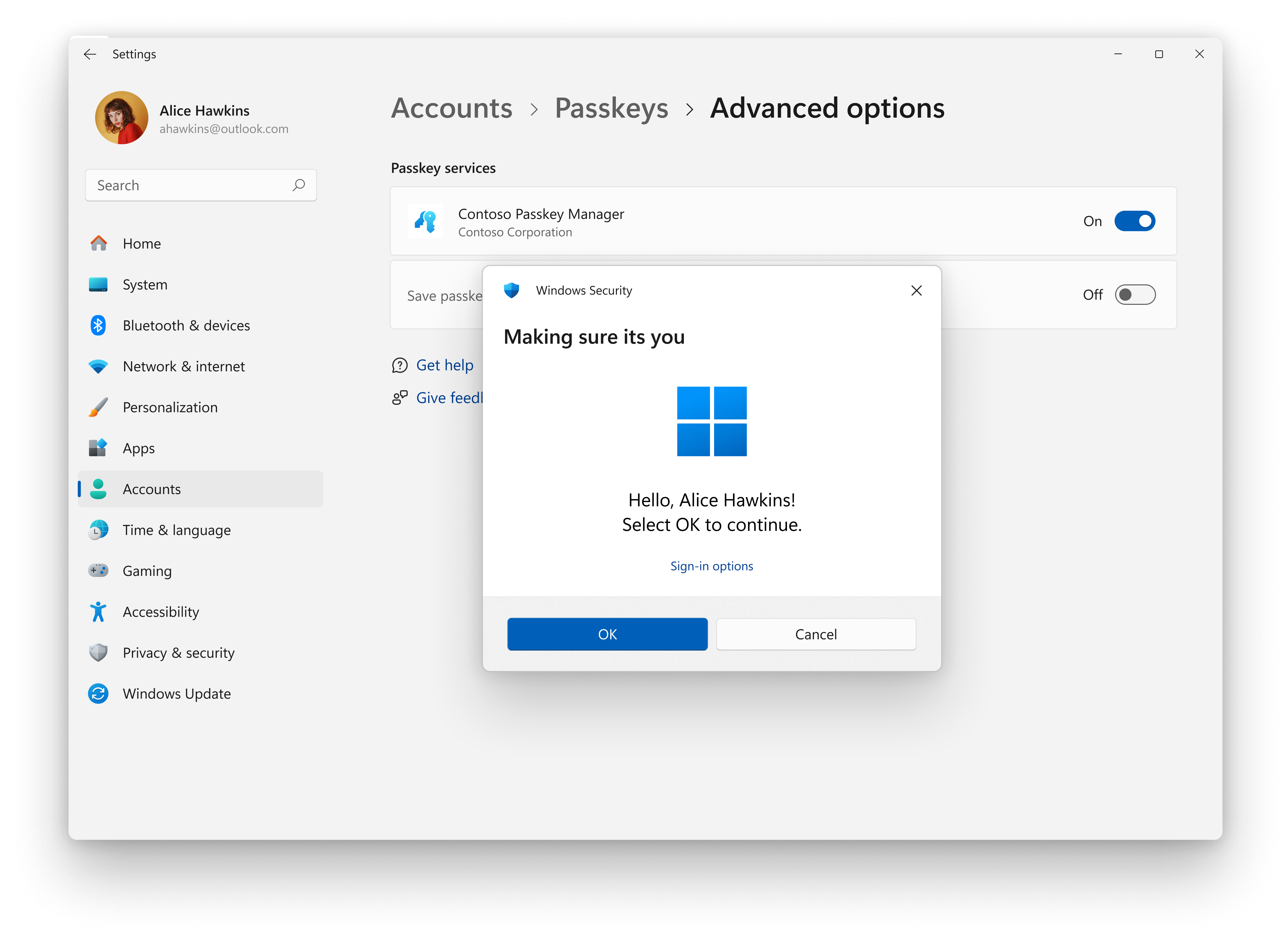
- Ayarlar>Hesaplar>Geçiş Anahtarlarınagidin ve ardından Gelişmiş seçenekler.
- Contoso Passkey Manager için iki durumlu düğmeyi açık
olarak değiştirin. - Windows Hello kullanıcı doğrulamasını tamamladığınızda artık geçiş anahtarlarını Contoso Passkey Manager'a kaydedebilirsiniz.
3. Adım: Geçiş anahtarı oluşturma
- webauthn.iogibi bir web sitesine gidin.
- Test kullanıcı adı oluşturun ve Kaydolöğesine tıklayın.
- Geçiş anahtarınızı kaydederken, Contoso Passkey Manager ile bir uyarı alacaksınız. Devam'ne tıklayın.
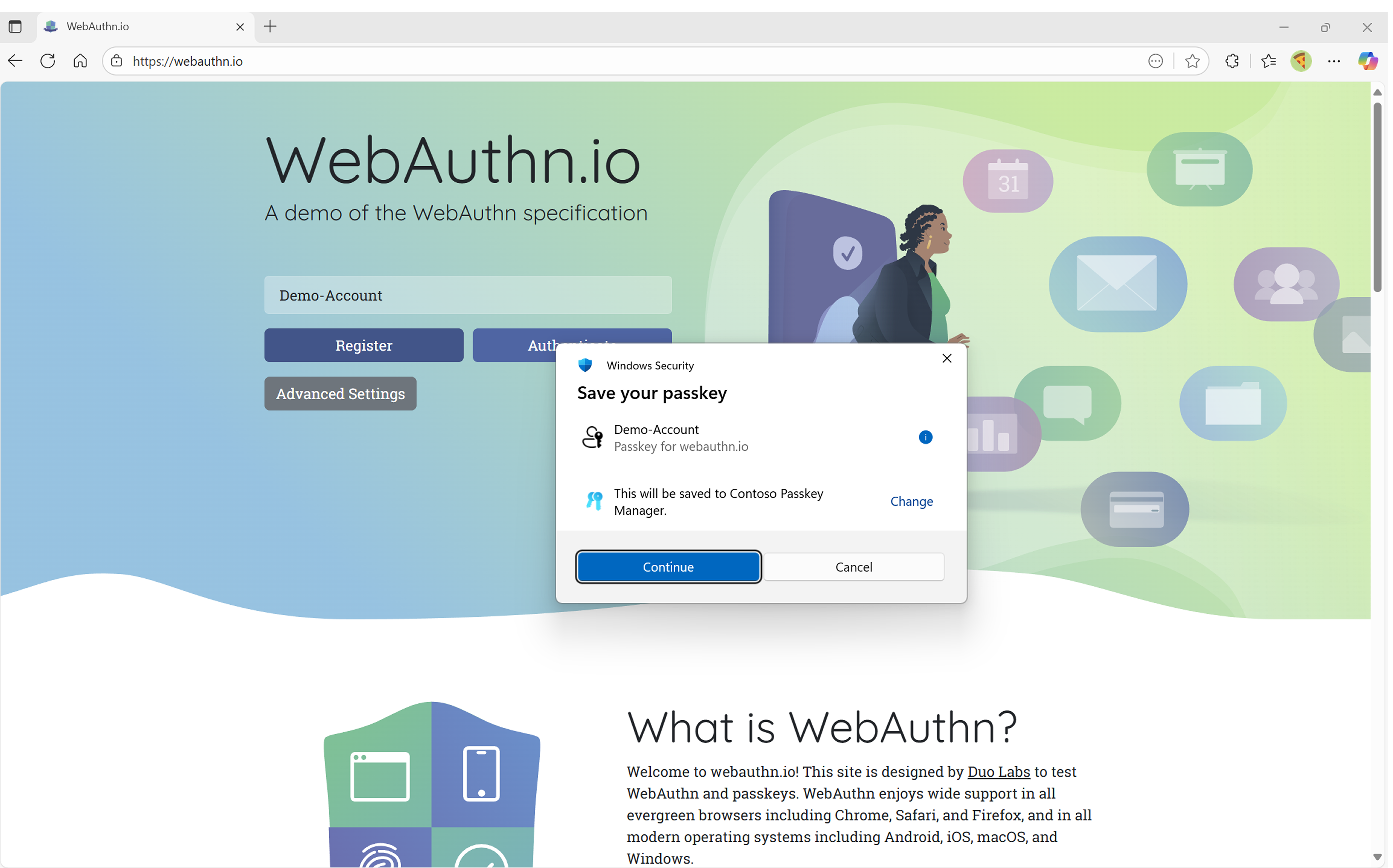
- Windows Hello ile kullanıcı doğrulamasını tamamlayın ve geçiş anahtarı oluşturulur.
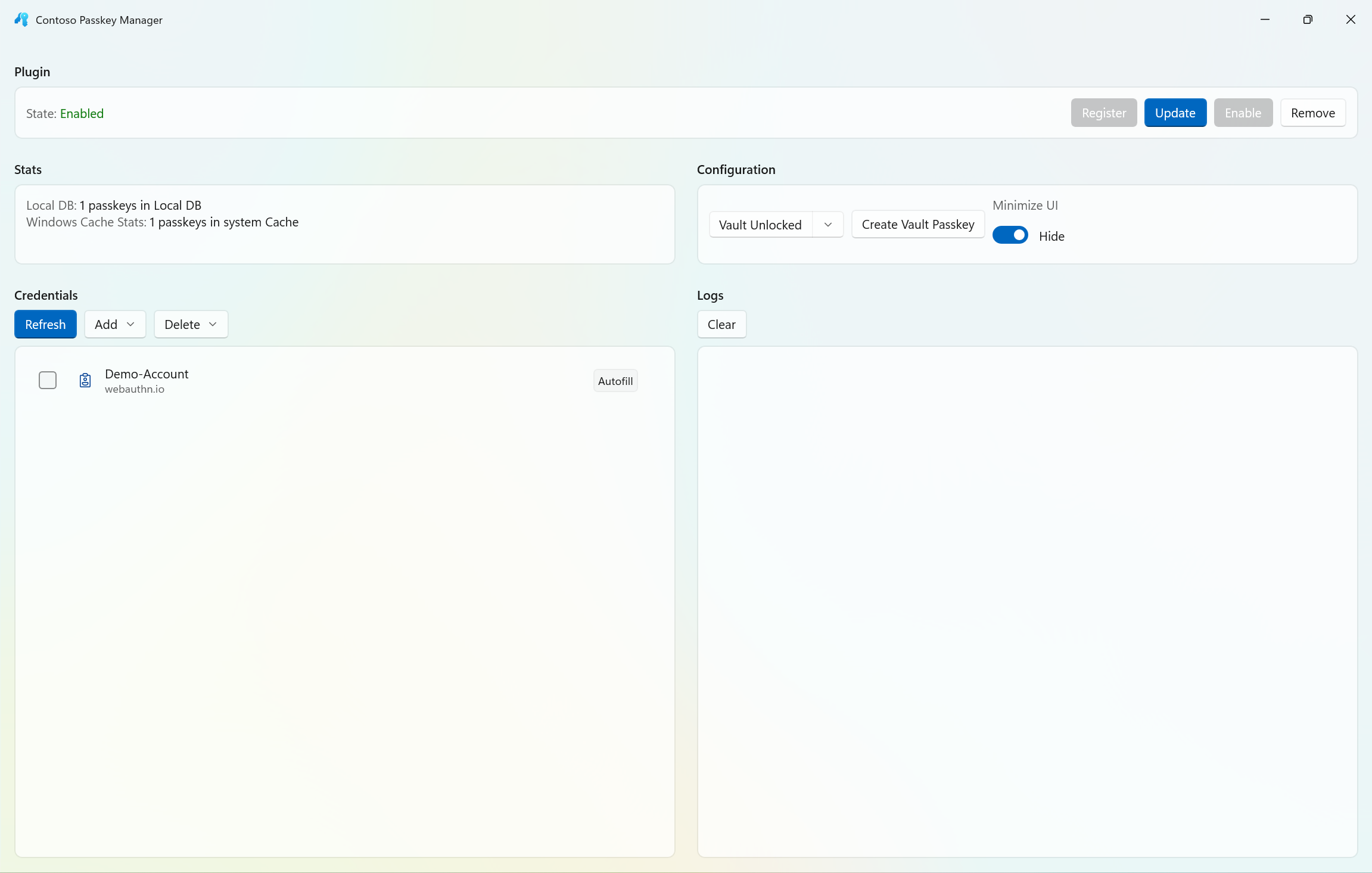
- Contoso Passkey Yöneticisi'ni açarak kayıtlı geçiş anahtarlarınızı görebilirsiniz.
- Farklı deneyimleri test etmek istiyorsanız, bir kasa kilitleme mekanizması ayarlayabilir ve bir kasa anahtarı oluşturabilirsiniz. Bu, kasa anahtarını kaydederken kasa kilidinin açılması kullanıcı deneyimini simüle etmenize olanak sağlar. Minimize UI iki durumlu düğmesi, anahtar yöneticisini açma adımını basitleştirir ve deneyim akışı, kimlik bilgisi yöneticisini açmak yerine yalnızca Windows Hello'da kullanıcı doğrulamasıyla gerçekleşir.
4. Adım: Geçiş anahtarı kimlik doğrulaması
- Geçiş anahtarı otomatik doldurma açılır listesini kullanarak, Contoso Passkey Manager'a kaydedilen geçiş anahtarınızla oturum açmak için kullanıcı doğrulamasını tamamlamanız istenecektir.
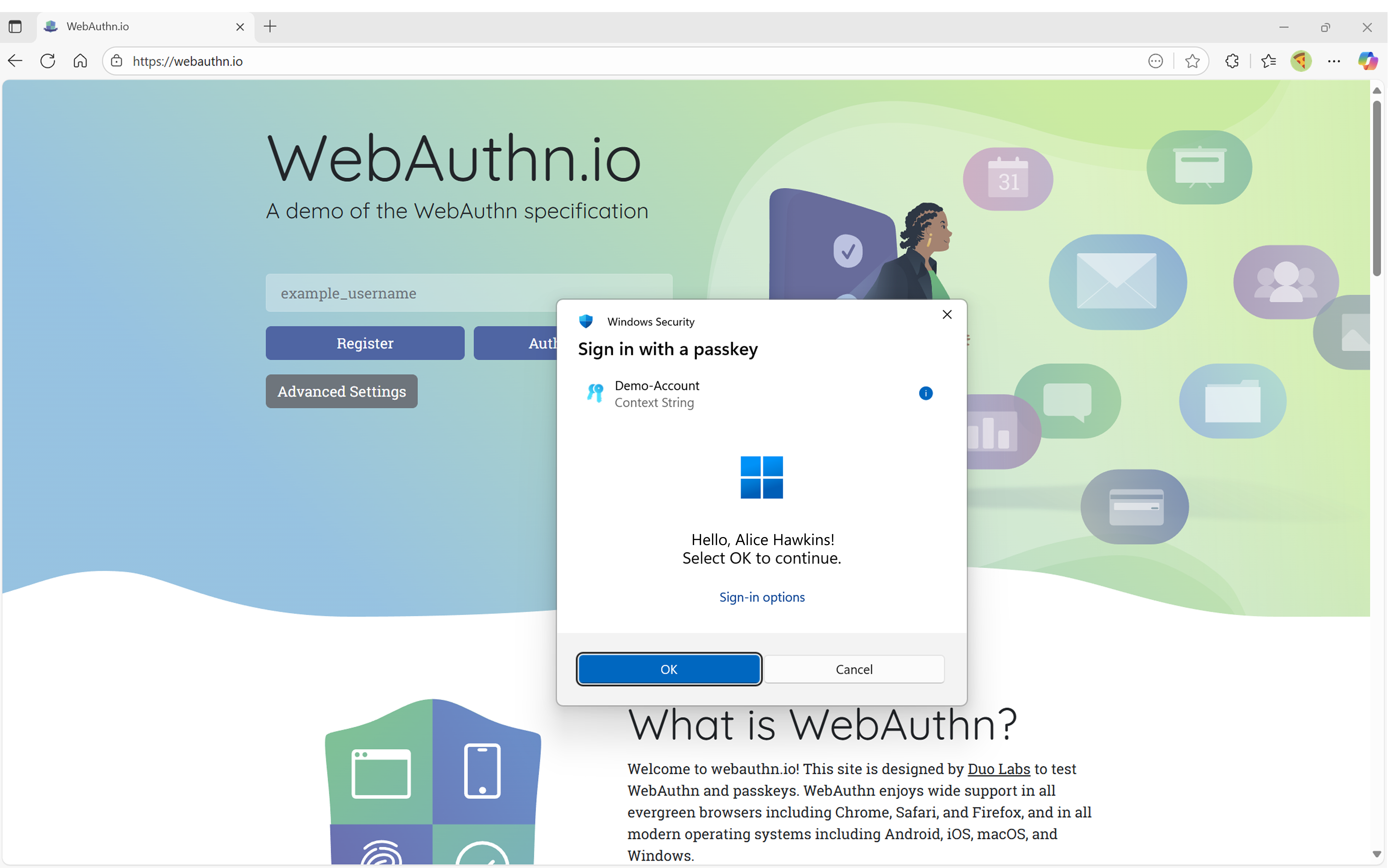
- Başarıyla oturum açtınız.
Sonraki adımlar
Eklenti özelliğiyle tümleştirmek için webauthn gidin ve üst bilgi dosyalarını bulun.
Ayrıca bkz.
GitHub'da bizimle işbirliği yapın
Bu içeriğin kaynağı GitHub'da bulunabilir; burada ayrıca sorunları ve çekme isteklerini oluşturup gözden geçirebilirsiniz. Daha fazla bilgi için katkıda bulunan kılavuzumuzu inceleyin.

Windows developer