Not
Bu sayfaya erişim yetkilendirme gerektiriyor. Oturum açmayı veya dizinleri değiştirmeyi deneyebilirsiniz.
Bu sayfaya erişim yetkilendirme gerektiriyor. Dizinleri değiştirmeyi deneyebilirsiniz.
Tarih seçici, kullanıcıların dokunma, fare veya klavye girişi kullanarak yerelleştirilmiş tarih değeri seçmesine izin vermek için standartlaştırılmış bir yol sağlar.

Doğru kontrol bu mu?
Kullanıcının, takvimin bağlamının önemli olmadığı, doğum tarihi gibi bilinen bir tarih seçmesine izin vermek için tarih seçici kullanın.
Takvimin bağlamı önemliyse, takvim tarih seçicisi veya takvim görünümü kullanmayı göz önünde bulundurun.
Doğru tarih denetimini seçme hakkında daha fazla bilgi için Tarih ve saat denetimleri makalesine bakın.
Örnekler
Giriş noktası seçilen tarihi görüntüler ve kullanıcı giriş noktasını seçtiğinde, seçim yapması için bir seçici yüzey ortadan yukarı ve aşağıya dikey olarak genişler. Tarih seçici diğer kullanıcı arabiriminin üzerine gelir; diğer kullanıcı arabirimini yerinden oynatmaz.
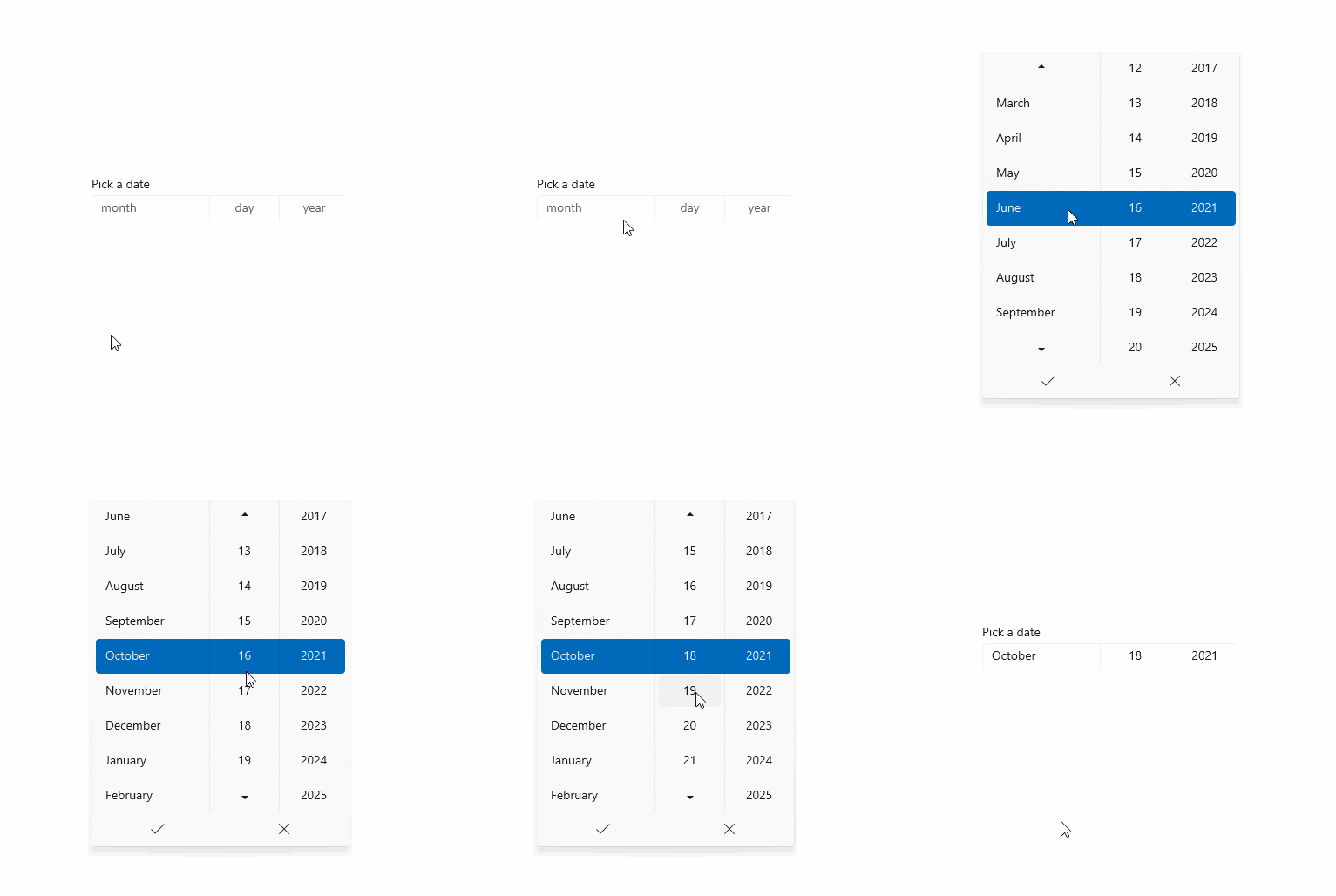
Tarih seçici oluşturma
- Önemli API'ler:DatePicker sınıfı, SelectedDate özelliği

WinUI 3 Galeri uygulaması, WinUI denetimlerinin ve özelliklerinin etkileşimli örneklerini içerir. uygulamayı Microsoft Store adresinden alın veya GitHub üzerindeki kaynak koduna göz atın.
Bu örnekte, üst bilgiyle basit bir tarih seçici oluşturma gösterilmektedir.
<DatePicker x:Name="exampleDatePicker" Header="Pick a date"/>
DatePicker exampleDatePicker = new DatePicker();
exampleDatePicker.Header = "Pick a date";
Sonuçta elde edilen tarih seçici şöyle görünür:
Tarih seçiciyi biçimlendirme
Varsayılan olarak, tarih seçici günü, ayı ve yılı gösterir. Tarih seçici senaryonuz tüm alanları gerektirmiyorsa, ihtiyacınız olmayan alanları gizleyebilirsiniz. Bir alanı gizlemek için, ilgili Visible alanınışu şekilde falseayarlayın: DayVisible, MonthVisible veya YearVisible.
Burada yalnızca yıl gereklidir, bu nedenle gün ve ay alanları gizlenir.
<DatePicker x:Name="yearDatePicker" Header="In what year was Microsoft founded?"
            MonthVisible="False" DayVisible="False"/>

ComboBox içindeki her bir DatePicker'nin dize içeriği bir DateTimeFormatter tarafından oluşturulur. Biçim DateTimeFormatter veya biçim deseni olan bir dize sağlayarak tarih değerinin nasıl biçimlendirildiğini bildirirsiniz. Daha fazla bilgi için bkz. DayFormat, MonthFormat ve YearFormat özellikleri.
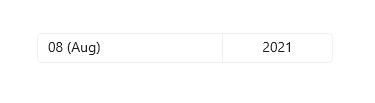
Burada, ayı tamsayı ve kısaltma olarak göstermek için bir biçim deseni kullanılır. Biçim desenine, ay kısaltması etrafına parantez koymak gibi sabit dizeler ekleyebilirsiniz: ({month.abbreviated}).
<DatePicker MonthFormat="{}{month.integer(2)} ({month.abbreviated})" DayVisible="False"/>
Tarih değerleri
Tarih seçici denetimi hem Date/DateChanged hem de SelectedDate/SelectedDateChanged API'lerine sahiptir. Bunlar arasındaki fark, Date null olamazken SelectedDate null olabilir olmasıdır.
SelectedDate değeri tarih seçiciyi doldurmak için kullanılır ve varsayılan olarak null.
SelectedDate
nullise, Date özelliği 31.12.1600 olarak ayarlanır; aksi takdirde, Date değeri SelectedDate değeriyle eşitlenir.
SelectedDate
nullolduğunda seçici 'unset' olur ve tarih yerine alan adlarını gösterir.

Seçicideki tarih değerlerini kısıtlamak için MinYear ve MaxYear özelliklerini ayarlayabilirsiniz. Varsayılan olarak, MinYear geçerli tarihten 100 yıl önceye, MaxYear ise geçerli tarihten 100 yıl önceye ayarlanır.
Yalnızca MinYear veya MaxYearayarlarsanız, ayarladığınız tarihe ve diğer tarihin varsayılan değerine göre geçerli bir tarih aralığı oluşturulduğundan emin olmanız gerekir; aksi takdirde, seçicide seçilebilecek bir tarih olmayacaktır. Örneğin, yalnızca yearDatePicker.MaxYear = new DateTimeOffset(new DateTime(900, 1, 1)); ayarı, varsayılan değeri MinYearolan geçersiz bir tarih aralığı oluşturur.
Tarih değeri başlatma
Windows Çalışma Zamanı XAML ayrıştırıcısının dizeleri tarihlere DateTime / DateTimeOffset nesneleri olarak dönüştürmek için dönüştürme mantığı olmadığından, tarih özellikleri XAML öznitelik dizesi olarak ayarlanamaz. Bu nesnelerin kodda tanımlanıp geçerli tarih dışında bir tarihe ayarlanabilmesi için önerilen bazı yöntemler aşağıdadır.
-
DateTime: Windows.Globalization.Calendar nesnesi oluşturma (geçerli tarihe başlatılır). Tarihi ayarlamak için Yıl'ı ayarlayın veya AddYears'ı çağırın. Ardından Calendar.GetDateTime'ı çağırın ve döndürülen
DateTimedeğerini kullanarak date özelliğini ayarlayın. -
DateTimeOffset: Oluşturucuyu çağırın. System.DateTimeiç
için oluşturucu imzasını kullanın. Ya da varsayılan bir DateTimeOffset (şu anki tarihe göre başlatılır) oluşturup AddYears çağırın.
Başka bir olası teknik, bir veri nesnesi olarak veya veri içeriğinde mevcut olan bir tarih tanımlamak, ardından tarih özelliğini, tarihe veri olarak erişebilen bir {Binding} işaretleme uzantısına başvuran bir XAML özniteliği olarak ayarlamaktır.
Uyarı
Tarih değerleri hakkında önemli bilgiler için Tarih ve saat denetimleri makalesindeki DateTime ve Calendar değerleri bölümüne bakın.
Bu örnekte, farklı SelectedDate denetimlerinde MinYear, MaxYearve DatePicker özelliklerini ayarlama gösterilmektedir.
<DatePicker x:Name="yearDatePicker" MonthVisible="False" DayVisible="False"/>
<DatePicker x:Name="arrivalDatePicker" Header="Arrival date"/>
public MainPage()
{
    this.InitializeComponent();

    // Set minimum year to 1900 and maximum year to 1999.
    yearDatePicker.SelectedDate = new DateTimeOffset(new DateTime(1950, 1, 1));
    yearDatePicker.MinYear = new DateTimeOffset(new DateTime(1900, 1, 1));
    // Using a different DateTimeOffset constructor.
    yearDatePicker.MaxYear = new DateTimeOffset(1999, 12, 31, 0, 0, 0, new TimeSpan());

    // Set minimum to the current year and maximum to five years from now.
    arrivalDatePicker.MinYear = DateTimeOffset.Now;
    arrivalDatePicker.MaxYear = DateTimeOffset.Now.AddYears(5);
}
Tarih değerlerini kullanma
Uygulamanızda tarih değerini kullanmak için genellikle SelectedDate özelliğine bir veri bağlaması kullanırsınız veya SelectedDateChanged olayını işlersiniz.
Tek bir
DatePickerdeğerini güncellemek içinTimePickerveDateTime'i birlikte kullanma örneğine bakın. Daha fazla bilgi için Takvim, tarih ve saat denetimleri - Tarih seçici ve saat seçiciyi birlikte kullanma.
Burada, kullanıcının varış tarihini seçmesine izin vermek için bir DatePicker kullanırsınız.
SelectedDateChanged olayını, adı olan bir arrivalDateTime örneğini güncelleştirmek için işlersiniz.
<StackPanel>
    <DatePicker x:Name="arrivalDatePicker" Header="Arrival date"
                DayFormat="{}{day.integer} ({dayofweek.abbreviated})"
                SelectedDateChanged="arrivalDatePicker_SelectedDateChanged"/>
    <Button Content="Clear" Click="ClearDateButton_Click"/>
    <TextBlock x:Name="arrivalText" Margin="0,12"/>
</StackPanel>
public sealed partial class MainPage : Page
{
    DateTime arrivalDateTime;

    public MainPage()
    {
        this.InitializeComponent();

        // Set minimum to the current year and maximum to five years from now.
        arrivalDatePicker.MinYear = DateTimeOffset.Now;
        arrivalDatePicker.MaxYear = DateTimeOffset.Now.AddYears(5);
    }

    private void arrivalDatePicker_SelectedDateChanged(DatePicker sender, DatePickerSelectedValueChangedEventArgs args)
    {
        if (arrivalDatePicker.SelectedDate != null)
        {
            arrivalDateTime = new DateTime(args.NewDate.Value.Year, args.NewDate.Value.Month, args.NewDate.Value.Day);
        }
        arrivalText.Text = arrivalDateTime.ToString();
    }

    private void ClearDateButton_Click(object sender, RoutedEventArgs e)
    {
        arrivalDatePicker.SelectedDate = null;
        arrivalText.Text = string.Empty;
    }
}
İlgili makaleler
GitHub'da bizimle işbirliği yapın
Bu içeriğin kaynağı GitHub'da bulunabilir; burada ayrıca sorunları ve çekme isteklerini oluşturup gözden geçirebilirsiniz. Daha fazla bilgi için katkıda bulunan kılavuzumuzu inceleyin.

Windows developer