Not
Bu sayfaya erişim yetkilendirme gerektiriyor. Oturum açmayı veya dizinleri değiştirmeyi deneyebilirsiniz.
Bu sayfaya erişim yetkilendirme gerektiriyor. Dizinleri değiştirmeyi deneyebilirsiniz.
Bir albümdeki fotoğraflar veya ürün kataloğundaki öğeler gibi veri öğeleri koleksiyonunu görüntülemek için öğeler görünümünü kullanın.
Öğeler görünümü, liste görünümü ve kılavuz görünümü denetimlerine benzer ve bu denetimleri kullanacağınız çoğu durumda bunu kullanabilirsiniz. Öğeler görünümünün avantajlarından biri, öğe seçimini korurken düzeni anında değiştirebilmesidir.
Öğeler görünümü denetimi ItemsRepeater, ScrollView, ItemContainer ve ItemCollectionTransitionProvider bileşenleri kullanılarak oluşturulur, bu nedenle özel Düzen veya ItemCollectionTransitionProvider uygulamalarını ekleme özelliği sunar. Öğe görünümünün iç ScrollView denetimi, öğelerin kaydırılmasına ve yakınlaştırılmasına olanak tanır. Ayrıca, programlı kaydırmalar sırasında animasyonu denetleme özelliği gibi liste görünümü ve kılavuz görünümü tarafından kullanılan ScrollViewer denetiminde kullanılamayan özellikler de sunar.
Liste görünümü ve kılavuz görünümü denetimleri gibi öğeler görünümü de kullanıcı arabirimini ve veri sanallaştırmayı kullanabilir; klavye, fare, kalem ve dokunmatik girişi tutamacı; ve yerleşik erişilebilirlik desteğine sahiptir.
Doğru kontrol bu mu?
Öğeler görünümünü kullanarak:
- Tüm öğelerin aynı görsel ve etkileşim davranışına sahip olması gereken bir koleksiyon görüntüleyin.
- Liste, kılavuz ve özel düzenler arasında geçiş yapma özelliğine sahip bir içerik koleksiyonu görüntüleyin.
- Aşağıdaki yaygın kullanım örnekleri de dahil olmak üzere çeşitli kullanım örneklerini barındırın:
- Storefront türü kullanıcı arabirimi (örn. göz atma uygulamaları, şarkılar, ürünler)
- Etkileşimli fotoğraf kitaplıkları
- Kişi listesi
Öğe görünümü oluşturma
- Önemli API'ler: ItemsView sınıfı, ItemsSource özelliği, ItemTemplate özelliği, LinedFlowLayout, StackLayout, UniformGridLayout

WinUI 3 Galeri uygulaması, WinUI denetimlerinin ve özelliklerinin etkileşimli örneklerini içerir. uygulamayı Microsoft Store adresinden alın veya GitHub üzerindeki kaynak koduna göz atın.
ItemsView herhangi bir türde öğe koleksiyonunu gösterebilir. Görünümü doldurmak için ItemsSource özelliğini bir veri kaynağı olarak ayarlayın.
Uyarı
Diğer koleksiyon denetimlerinden farklı olarak ( ItemsControl'den türetilenler), ItemsView'da veri öğelerini doğrudan ekleyebileceğiniz bir Items özelliği yoktur.
Öğe kaynağını ayarlama
Genellikle veritabanı veya İnternet gibi bir kaynaktan verileri görüntülemek için öğeler görünümünü kullanırsınız. Bir veri kaynağından öğe görünümünü doldurmak için ItemsSource özelliğini bir veri öğeleri koleksiyonu olarak ayarlarsınız.
Kodda ItemsSource ayarlama
Burada, ItemsSource kodda doğrudan bir koleksiyonun örneğine ayarlanır.
 // Data source.
 List<String> itemsList = new List<string>();
 itemsList.Add("Item 1");
 itemsList.Add("Item 2");

 // Create a new ItemsView and set the data source.
 ItemsView itemsView1 = new ItemsView();
 itemsView1.ItemsSource = itemsList;

 // Add the ItemsView to a parent container in the visual tree.
 rootGrid.Children.Add(itemsView1);
XAML'de ItemsSource'u Bağlama
ItemsSource özelliğini XAML'deki bir koleksiyona da bağlayabilirsiniz. Daha fazla bilgi için bkz. XAML ile veri bağlama.
Önemli
DataTemplate içinde x:Bind işaretleme uzantısını kullandığınızda, veri şablonunda veri türünü (x:DataType) belirtmeniz gerekir.
Burada ItemsSource, özel veri nesneleri koleksiyonuna (türünde Photo) bağlıdır.
<ItemsView ItemsSource="{x:Bind Photos}">

</ItemsView>
public sealed partial class MainPage : Page
{
    public MainPage()
    {
        this.InitializeComponent();
        Photos = new ObservableCollection<Photo>();
        PopulatePhotos();
    }

    public ObservableCollection<Photo> Photos
    {
        get; private set;
    }


    private void PopulatePhotos()
    {
        // Populate the Photos collection.
    }
}

public class Photo
{
    public BitmapImage PhotoBitmapImage { get; set; }
    public string Title { get; set; }
    public int Likes { get; set; }
}
Öğelerin görünümünü belirtme
Varsayılan olarak, öğeler görünümünde bir veri öğesi bağlı olduğu veri nesnesinin dize gösterimi olarak görüntülenir. Genellikle verilerinizin daha zengin bir sunumunun gösterilmesini istersiniz. Öğeler görünümündeki öğelerin tam olarak nasıl görüntüleneceğini belirtmek için bir DataTemplate oluşturursunuz. DataTemplate içindeki XAML, tek bir öğeyi görüntülemek için kullanılan denetimlerin düzenini ve görünümünü tanımlar. Düzendeki denetimler bir veri nesnesinin özelliklerine bağlanabilir veya statik içerik satır içinde tanımlanmış olabilir. DataTemplate, ItemsView denetiminin ItemTemplate özelliğine atanır.
Önemli
DataTemplate'ın kök öğesi bir ItemContainer olmalıdır; aksi takdirde, bir özel durum oluşturulur. ItemContainer, ItemsView tarafından öğe koleksiyonundaki tek bir öğenin seçim durumlarını ve diğer görselleştirmelerini göstermek için kullanılan bağımsız bir ilkel denetimdir.
Bu örnekte, DataTemplate Page.ResourcesResourceDictionary içinde tanımlanmıştır. Resmi göstermek için bir Görüntü denetimi ve resim başlığı ile aldığı beğeni sayısını içeren bir katman içerir.
 <Page.Resources>
     <DataTemplate x:Key="PhotoItemTemplate" x:DataType="local:Photo">
         <ItemContainer AutomationProperties.Name="{x:Bind Title}">
             <Grid>
                 <Image Source="{x:Bind PhotoBitmapImage, Mode=OneWay}"
                        Stretch="UniformToFill" MinWidth="70"
                        HorizontalAlignment="Center" VerticalAlignment="Center"/>
                 <StackPanel Orientation="Vertical" Height="40" Opacity=".75"
                             VerticalAlignment="Bottom" Padding="5,1,5,1"
                             Background="{ThemeResource SystemControlBackgroundBaseMediumBrush}">
                     <TextBlock Text="{x:Bind Title}"
                                Foreground="{ThemeResource SystemControlForegroundAltHighBrush}"/>
                     <StackPanel Orientation="Horizontal">
                         <TextBlock Text="{x:Bind Likes}"
                                    Style="{ThemeResource CaptionTextBlockStyle}"
                                    Foreground="{ThemeResource SystemControlForegroundAltHighBrush}"/>
                         <TextBlock Text=" Likes"
                                    Style="{ThemeResource CaptionTextBlockStyle}"
                                    Foreground="{ThemeResource SystemControlForegroundAltHighBrush}"/>
                     </StackPanel>
                 </StackPanel>
             </Grid>
         </ItemContainer>
     </DataTemplate>
 </Page.Resources>

 <Grid x:Name="rootGrid">
     <ItemsView ItemsSource="{x:Bind Photos}" Width="480" Height="400"
                ItemTemplate="{StaticResource PhotoItemTemplate}">
     </ItemsView>
 </Grid>
Veri şablonu tarafından tanımlanan öğe düzeni şöyle görünür.

Öğelerin düzenini değiştirme
ItemsView denetimine öğe eklediğinizde, her öğeyi otomatik olarak bir ItemContainer'a sarmalar ve sonra tüm öğe kapsayıcılarını yerleştirir. Bu öğe kapsayıcılarının nasıl yerleştirildiğinde denetimin Layout özelliğine bağlıdır.
Geçerli düzendeki özellikleri ayarlayarak öğelerin düzenini değiştirebilir veya geçerli düzeni tamamen farklı bir düzenle değiştirebilirsiniz. Daha sonra açıklanan düzenlerden birini kullanabilir veya Layout sınıfından özel bir düzen türetebilirsiniz.
StackLayout
Varsayılan olarak, ItemsView burada varsayılan özellik ayarları ve basit bir görüntü şablonuyla gösterilen dikey bir liste oluşturan bir StackLayout kullanır.
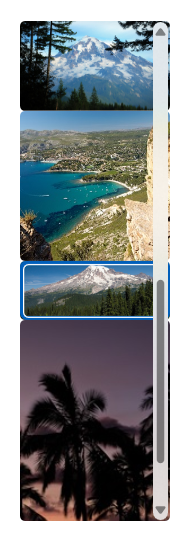
Bu XAML, StackLayout içindeki öğeler arasındaki aralığı 5px olarak ayarlar.
<ItemsView ItemsSource="{x:Bind Photos}" Width="480" Height="400"
           ItemTemplate="{StaticResource PhotoItemTemplate}">
    <ItemsView.Layout>
        <StackLayout Spacing="5"/>
    </ItemsView.Layout>
</ItemsView>
StackLayout, denetlenecek özellikler sağlar:
- düzenin dikey mi yoksa yatay mı (Yönlendirme) olup olmadığı
- öğe aralığı (Aralık)
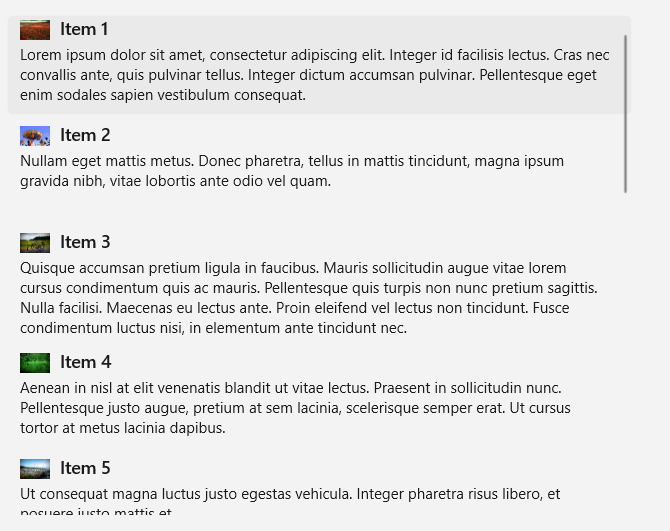
Düzeni ItemTemplate ile birlikte kullanarak koleksiyonunuza gereksinimlerinize uygun çeşitli görünümler verebilirsiniz. Örneğin, WinUI 3 Galerisi örneği StackLayout ile birlikte kullanılan ItemTemplate değerini bu şekilde görünecek şekilde değiştirir.
LinedFlowLayout
LinedFlowLayout öğeleri soldan sağa, ardından üstten aşağıya doğru sıralı olarak kaydırma düzeninde konumlandırılır. Öğelerin sabit yüksekliğe ancak değişken genişliğe sahip olduğu bir öğe koleksiyonunu görüntülemek için bu düzeni kullanın. Bunu görüntü tabanlı koleksiyonlar için öneririz. Bu düzende ayrıca koleksiyonda öğeler eklendiğinde veya kaldırıldığında ve görünüm yeniden boyutlandırıldığında oynatılan yerleşik animasyonlar bulunur.
Aşağıda, çizgili akış düzeninde bir fotoğraf koleksiyonunu gösteren öğeler görünümü yer alır.
<ItemsView Width="500" Height="400" HorizontalAlignment="Left"
           ItemTemplate="{StaticResource LinedFlowLayoutItemTemplate}">
    <ItemsView.Layout>
        <LinedFlowLayout ItemsStretch="Fill"
                         LineHeight="160"
                         LineSpacing="5"
                         MinItemSpacing="5"/>
    </ItemsView.Layout>
</ItemsView>

LinedFlowLayout, denetlenecek özellikler sağlar:
- öğelerin boyutu ve aralığı (LineHeight, LineSpacing, MinItemSpacing)
- öğelerin yerleşimi (ItemsJustification, ItemsStretch)
UniformGridLayout
UniformGridLayout öğeleri kaydırma düzeninde soldan sağa veya yukarıdan aşağıya sıralı olarak (Yönlendirmeye bağlı olarak) konumlandırılır. Her öğe aynı boyuttadır.
Burada, tekdüzen kılavuz düzeninde bir fotoğraf koleksiyonunu gösteren öğeler görünümü yer alır.
<ItemsView ItemsSource="{x:Bind Photos}" Width="480" Height="400"
           ItemTemplate="{StaticResource PhotoItemTemplate}">
    <ItemsView.Layout>
        <UniformGridLayout MaximumRowsOrColumns="3"
                           MinRowSpacing="5"
                           MinColumnSpacing="5"/>
    </ItemsView.Layout>
</ItemsView>
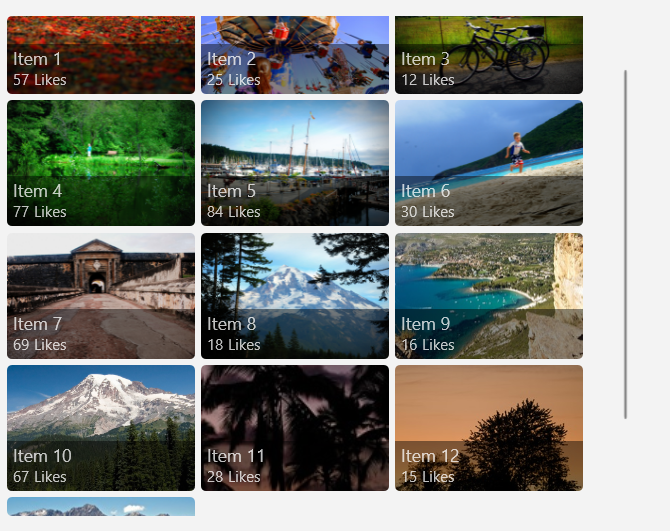
UniformGridLayout, denetlenecek özellikler sağlar:
- düzenin satır veya sütun tabanlı olup olmadığı (Yönlendirme)
- satır veya sütun sayısı (MaximumRowsOrColumns)
- öğelerin boyutu ve aralığı (MinItemHeight, MinItemWidth, MinColumnSpacing, MinRowSpacing)
- öğelerin yerleşimi (ItemsJustification, ItemsStretch)
İpucu
Bu özelliklerin etkisini gerçek zamanlı olarak görmek için WinUI 3 Galeri uygulamasındaki etkileşimli tanıtımı kullanın.
Öğe seçimi ve etkileşim
Kullanıcıların öğeler görünümüyle etkileşim kurmasına izin vermek için çeşitli yollar arasından seçim yapabilirsiniz. Varsayılan olarak, kullanıcılar tek bir öğe seçebilir. Çoklu seçimi etkinleştirmek veya seçimi devre dışı bırakmak için SelectionMode özelliğini değiştirebilirsiniz. IsItemInvokedEnabled özelliğini, kullanıcıların öğeyi seçmek yerine eylem çağırmak için bir öğeye tıklaması için ayarlayabilirsiniz.
Bu tablo, kullanıcının öğeler görünümüyle etkileşim kurma yollarını ve etkileşime nasıl yanıt verebileceğinizi gösterir.
| Bu etkileşimi etkinleştirmek için: | Şu ayarları kullanın: | Bu olayı ele al: | Seçili öğeyi almak için bu özelliği kullanın: |
|---|---|---|---|
| Etkileşim yok |
SelectionMode="None" IsItemInvokedEnabled="False" |
Yok | Yok |
| Tek seçim | SelectionMode="Tek" IsItemInvokedEnabled="False" |
SeçimDeğişti | SeçiliÖğe |
| Birden çok seçim | SeçimModu="Çoklu" IsItemInvokedEnabled="False" |
SeçimDeğişti | Seçili Öğeler |
| Genişletilmiş seçim | SelectionMode="Genişletilmiş" IsItemInvokedEnabled="False" |
SeçimDeğişti | Seçili Öğeler |
| Tık | SelectionMode="None" IsItemInvokedEnabled="True" |
ItemInvoked | Yok |
Uyarı
SelectionMode Single, Multiple, veya Extended olarak ayarlandığında, bir ItemInvoked olayı tetiklemek için IsItemInvokedEnabled'ı etkinleştirebilirsiniz. Bunu yaparsanız, önce ItemInvoked olayı oluşturulur ve ardından SelectionChanged olayı oluşturulur. Bazı durumlarda (örneğin, ItemInvoked olay işleyicisinde başka bir sayfaya giderseniz), SelectionChanged olayı tetiklenmez ve öğe seçilmez.
Bu özellikleri burada gösterildiği gibi XAML'de veya kodda ayarlayabilirsiniz:
<ItemsView x:Name="myItemsView" SelectionMode="None" IsItemInvokedEnabled="True"/>
myItemsView.SelectionMode = ItemsViewSelectionMode.None;
myItemsView.IsItemInvokedEnabled = true;
Read-only
Öğe seçimini devre dışı bırakmak için SelectionMode özelliğini ItemsViewSelectionMode.None olarak ayarlayabilirsiniz. Bu, denetimi salt okunur moda geçirir, böylece verileri görüntülemek için kullanılır, ancak bunlarla etkileşimde kullanılmaz. Başka bir ifadeyle, öğe seçimi devre dışı bırakılır, ancak denetimin kendisi devre dışı değildir.
Uyarı
Öğeler, programlı olarak seçilebilir ve seçimi kaldırılabilir, ancak kullanıcı etkileşimi yoluyla seçilemez veya seçimi kaldırılamaz.
Tek seçim
Bu tablo, SelectionMode Single olarak ayarlandığında klavye, fare ve dokunma etkileşimlerini açıklar.
| Değiştirici tuş | Etkileşim |
|---|---|
| Hiç kimse | |
| Ctrl |
SelectionMode olarak ayarlandığında Single, seçili veri öğesini SelectedItem özelliğinden alabilirsiniz. Seçili bir öğe yoksa, SelectedItem null olur.
Items koleksiyonunda yer almayan bir öğeyi SelectedItem olarak ayarlamaya çalışırsanız, işlem yoksayılır ve SelectedItem olur null.
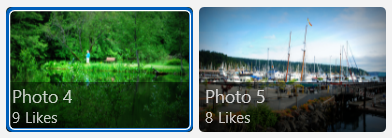
Seçimin varsayılan göstergesi Single bu şekilde görünür.
Birden çok seçim
Bu tabloda SelectionMode ayarlandığında klavye, fare ve dokunma etkileşimleri açıklanmaktadır.
| Değiştirici tuş | Etkileşim |
|---|---|
| Hiç kimse | |
| Vardiya |
Seçimin varsayılan göstergesi Multiple bu şekilde görünür.
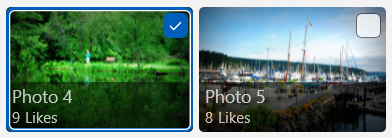
Genişletilmiş seçim
Bu tabloda SelectionMode ayarlandığında klavye, fare ve dokunma etkileşimleri açıklanmaktadır.
| Değiştirici tuş | Etkileşim |
|---|---|
| Hiç kimse | Single seçim davranışıyla aynıdır. |
| Ctrl | |
| Vardiya |
SelectionMode Multiple veya Extended olarak ayarlandığında, seçili veri öğelerini SelectedItems özelliğinden alabilirsiniz.
SelectedItem ve SelectedItems özellikleri birbirleriyle eşitlenir. Örneğin, SelectedItem değerini olarak nullayarlarsanız SelectedItems boş olur. Çoklu seçim modunda SelectedItem ilk seçilen öğeyi içerir.
Extended seçimi için varsayılan seçim göstergesi, Single seçimi ile aynıdır ve şuna benzer.
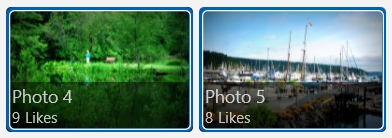
Öğe seçimini program aracılığıyla yönetme
Uyarı
Bu seçim yöntemleri, SelectionMode özelliğini yoksayarlar ve SelectionMode, Single veya None olduğunda bile bir etkiye sahiptirler.
Bazen ItemsView öğe seçimini program aracılığıyla değiştirmeniz gerekebilir. Örneğin, kullanıcıların listedeki tüm öğeleri seçmesine izin vermek için Tümünü seç düğmesini görüntüleyebilirsiniz. Bu durumda, SelectedItems koleksiyonuna öğeleri tek tek eklemek ve koleksiyonundan öğe kaldırmak genellikle çok verimli değildir. Seçimi değiştirmek için Select, SelectAll, Deselect ve InvertSelection yöntemlerini kullanmak SelectedItems özelliğini kullanmaktan daha verimlidir.
İpucu
SelectAll yöntemini çağırarak koleksiyondaki tüm öğeleri seçebilirsiniz. Tüm öğelerin seçimini kaldırmak için karşılık gelen bir yöntem yoktur. Ancak, SelectAll'ı ve ardından InvertSelection'ı çağırarak tüm öğelerin seçimini kaldırabilirsiniz.
Örnek kodunu alma
- WinUI 3 Galerisi örneği - Tüm XAML denetimlerini etkileşimli biçimde görün.
İlgili makaleler
- liste için
Yönergeleri - ItemsView sınıfı
- StackLayout
- UniformGridLayout
- LinedFlowLayout
GitHub'da bizimle işbirliği yapın
Bu içeriğin kaynağı GitHub'da bulunabilir; burada ayrıca sorunları ve çekme isteklerini oluşturup gözden geçirebilirsiniz. Daha fazla bilgi için katkıda bulunan kılavuzumuzu inceleyin.

Windows developer