Not
Bu sayfaya erişim yetkilendirme gerektiriyor. Oturum açmayı veya dizinleri değiştirmeyi deneyebilirsiniz.
Bu sayfaya erişim yetkilendirme gerektiriyor. Dizinleri değiştirmeyi deneyebilirsiniz.
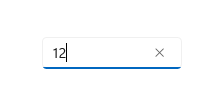
Sayıları görüntülemek ve düzenlemek için kullanılabilecek bir denetimi temsil eder. Bu, doğrulama, adım adım artırma ve çarpma, bölme, toplama ve çıkarma gibi temel denklemlerin satır içi hesaplamalarını destekler.
Doğru kontrol bu mu?
Matematik girişini yakalamak ve görüntülemek için NumberBox denetimi kullanabilirsiniz. Sayılardan fazlasını kabul eden düzenlenebilir bir metin kutusuna ihtiyacınız varsa TextBox denetimini kullanın. Parolaları veya diğer hassas girişleri kabul eden düzenlenebilir bir metin kutusuna ihtiyacınız varsa bkz. PasswordBox. Arama terimlerini girmek için bir metin kutusuna ihtiyacınız varsa bkz. AutoSuggestBox. Biçimlendirilmiş metin girmeniz veya düzenlemeniz gerekiyorsa bkz. RichEditBox.
Recommendations
-
TextveValue, NumberBox'un değerini türler arasında dönüştürmeye gerek kalmadan String veya Double olarak yakalamayı kolaylaştırır. NumberBox değerini program aracılığıyla değiştirirken, bunuValueözelliği aracılığıyla yapmanız önerilir.Value, başlangıç kurulumu sırasındaTextüzerine yazar. İlk kurulumdan sonra, birinde yapılan değişiklikler diğerine yayılır, ancak sürekli olarakValueüzerinden programatik değişiklikler yapmak, NumberBox'ınTextaracılığıyla sayısal olmayan karakterleri kabul edeceğiyle ilgili kavramsal yanlış anlamaların önlenmesine yardımcı olur. -
HeaderveyaPlaceholderTextkullanarak kullanıcıları, NumberBox'ın giriş olarak yalnızca sayısal karakterleri kabul ettiğini bildirin. Sayıların "bir" gibi yazılı gösterimi kabul edilen bir değere çözümlenmez.
NumberBox oluşturma
- Önemli API'ler:NumberBox sınıfı

WinUI 3 Galeri uygulaması, WinUI denetimlerinin ve özelliklerinin etkileşimli örneklerini içerir. uygulamayı Microsoft Store adresinden alın veya GitHub üzerindeki kaynak koduna göz atın.
Varsayılan görünümü gösteren temel bir NumberBox için XAML aşağıdadır. Kullanıcıya görüntülenen verilerin uygulamanızda depolanan verilerle eşitlenmiş durumda kaldığından emin olmak için x:Bind kullanın.
<NumberBox Value="{x:Bind Path=ViewModel.NumberBoxValue, Mode=TwoWay}" />
NumberBox Etiketleme
NumberBox'ın amacı açık değilse Header veya PlaceholderText kullanın.
Header, NumberBox'un değerinin olup olmamasına bakılmaksızın görünür.
<NumberBox Header="Enter a number:"
    Value="{x:Bind Path=ViewModel.NumberBoxValue, Mode=TwoWay}" />
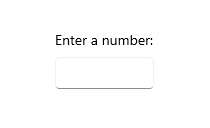
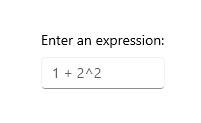
PlaceholderText sadece Value 'NaN olarak ayarlandığında veya giriş kullanıcı tarafından temizlendiğinde NumberBox içinde görüntülenir.
<NumberBox PlaceholderText="1+2^2"
    Value="{x:Bind Path=ViewModel.NumberBoxValue, Mode=TwoWay}" />
Hesaplama desteğini etkinleştirme
özelliğinin AcceptsExpression true olarak ayarlanması NumberBox'ın standart işlem sırasını kullanarak çarpma, bölme, toplama ve çıkarma gibi temel satır içi ifadeleri değerlendirmesine olanak tanır. Değerlendirme, odak kaybı veya kullanıcı "Enter" tuşuna bastığında tetiklenir. bir ifade değerlendirildikten sonra, ifadenin özgün biçimi korunmaz.
<NumberBox Value="{x:Bind Path=ViewModel.NumberBoxValue, Mode=TwoWay}"
    AcceptsExpression="True" />
Artırma ve azaltma adımı
NumberBox odaktayken ve kullanıcıda NumberBox içindeki değerin ne kadar değiştirildiğini yapılandırmak için SmallChange özelliğini kullanın:
- Parşömenler
- yukarı ok tuşuna basar
- aşağı ok tuşuna basar
LargeChange NumberBox odaktayken ve kullanıcı PageUp veya PageDown tuşuna bastığında NumberBox içindeki değerin ne kadar değiştirildiğini yapılandırmak için özelliğini kullanın.
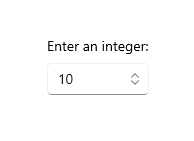
SpinButtonPlacementMode özelliğini kullanarak, NumberBox'taki değeri SmallChange özelliğiyle belirlenen miktarda artırmak veya azaltmak için tıklanabilir düğmeleri etkinleştirin. Bir Maksimum veya Minimum değeri başka bir adımla aşılırsa bu düğmeler devre dışı bırakılır.
SpinButtonPlacementMode düğmelerin kontrolün yanında görünmesini sağlamak için Inline olarak ayarlayın.
<NumberBox Value="{x:Bind Path=ViewModel.NumberBoxValue, Mode=TwoWay}"
    SmallChange="10"
    LargeChange="100"
    SpinButtonPlacementMode="Inline" />
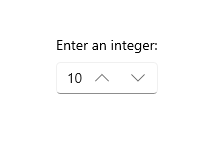
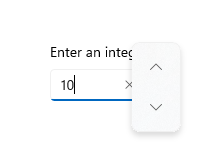
SpinButtonPlacementMode değerini Compact, düğmelerin yalnızca NumberBox odaktayken Açılır Pencere olarak görünmesini sağlamak için ayarlayın.
<NumberBox Value="{x:Bind Path=ViewModel.NumberBoxValue, Mode=TwoWay}"
    SmallChange="10"
    LargeChange="100"
    SpinButtonPlacementMode="Compact" />
Giriş doğrulamayı etkinleştirme
ValidationMode
InvalidInputOverwritten olarak ayarlandığında NumberBox, odak kaybı veya "Enter" tuşuna basıldığında değerlendirme tetiklendiğinde son geçerli değerle sayısal veya yasal olarak formülsel olmayan geçersiz girişin üzerine yazılmasını sağlar.
<NumberBox Header="Quantity"
    Value="{x:Bind Path=ViewModel.NumberBoxValue, Mode=TwoWay}"
    ValidationMode="InvalidInputOverwritten" />
ayarı ValidationModeDisabled , özel giriş doğrulamasının yapılandırılmasına izin verir.
Ondalık noktalar ve virgüllerle ilgili olarak, bir kullanıcı tarafından kullanılan biçimlendirme, NumberBox için yapılandırılan biçimlendirmeyle değiştirilir. Giriş doğrulama hatası tetiklenmez.
Girişi biçimlendirme
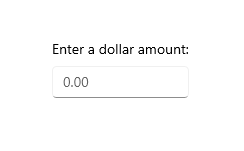
Sayı biçimlendirmesi , bir biçimlendirme sınıfının örneğini yapılandırıp NumberBox değerini biçimlendirmek için NumberFormatter özelliğine atanabilir. Ondalık, para birimi, yüzde ve önemli rakamlar, kullanılabilir sayı biçimlendirme sınıflarından birkaçıdır. Yuvarlamanın sayı biçimlendirme özellikleriyle de tanımlandığını unutmayın.
Bir NumberBox değerini bir tamsayı basamağı, iki kesir basamağı olacak şekilde biçimlendirmek ve en yakın 0,25'e yuvarlama yapmak için DecimalFormatter kullanma örneği aşağıda verilmiştir:
<NumberBox  x:Name="FormattedNumberBox"
    Value="{x:Bind Path=ViewModel.NumberBoxValue, Mode=TwoWay}" />
private void SetNumberBoxNumberFormatter()
{
    IncrementNumberRounder rounder = new IncrementNumberRounder();
    rounder.Increment = 0.25;
    rounder.RoundingAlgorithm = RoundingAlgorithm.RoundUp;

    DecimalFormatter formatter = new DecimalFormatter();
    formatter.IntegerDigits = 1;
    formatter.FractionDigits = 2;
    formatter.NumberRounder = rounder;
    FormattedNumberBox.NumberFormatter = formatter;
}
Ondalık noktalar ve virgüllerle ilgili olarak, bir kullanıcı tarafından kullanılan biçimlendirme, NumberBox için yapılandırılan biçimlendirmeyle değiştirilir. Giriş doğrulama hatası tetiklenmez.
Açıklamalar
Giriş Kapsamı
Sayı Değil
NumberBox girdiden temizlendiğinde, Value hiçbir sayısal değerin mevcut olmadığını gösterecek şekilde NaN ayarlanır.
İfade değerlendirmesi
NumberBox, ifadeleri değerlendirmek için infix biçimini kullanır. Öncelik sırasına göre, izin verilen işleçler şunlardır:
- ^
- */
- +-
Öncelik kurallarını geçersiz kılmak için parantezlerin kullanılabileceğini unutmayın.
GitHub'da bizimle işbirliği yapın
Bu içeriğin kaynağı GitHub'da bulunabilir; burada ayrıca sorunları ve çekme isteklerini oluşturup gözden geçirebilirsiniz. Daha fazla bilgi için katkıda bulunan kılavuzumuzu inceleyin.

Windows developer