Not
Bu sayfaya erişim yetkilendirme gerektiriyor. Oturum açmayı veya dizinleri değiştirmeyi deneyebilirsiniz.
Bu sayfaya erişim yetkilendirme gerektiriyor. Dizinleri değiştirmeyi deneyebilirsiniz.
PipsPager denetimi, kullanıcıların her biri sınırsız aralıktaki tek bir "sayfayı" temsil eden yapılandırılabilir bir karakter koleksiyonu kullanarak doğrusal olarak sayfalandırılmış içerikte gezinmelerine yardımcı olur. Glifler mevcut sayfayı vurgular ve hem önceki hem de sonraki sayfaların var olduğuna işaret eder. Denetim, mevcut bağlama dayanır ve belirgin sayfa numaralandırmayı veya doğrusal olmayan bir düzeni desteklemez.
Pip nedir?
Pip'ler genellikle nokta olarak işlenen sayısal değer birimini temsil eder. Ancak, tireler veya kareler gibi diğer glifleri kullanacak şekilde özelleştirilebilirler.
Varsayılan olarak, PipsPager denetimindeki her düz nokta içerik düzenindeki bir sayfayı temsil eder. Kullanıcı, içerikteki o sayfaya gitmek için bir nokta seçebilir.
Doğru kontrol bu mu?
Doğrusal bir yapıda düzenlenmiş, açıkça numaralandırılmayan veya numaralandırılmış sayfaların glif tabanlı gösteriminin istendiği içerik için PipsPager kullanın.
Bu kullanıcı arabirimi genellikle görüntü alanının sınırlı olduğu ve olası sayfa sayısının sonsuz olduğu fotoğraf görüntüleyicileri ve uygulama listeleri gibi uygulamalarda kullanılır.
Recommendations
- PipsPager için yaygın kullanıcı arabirimi desenleri fotoğraf görüntüleyicileri, uygulama listeleri, döngüler ve görüntüleme alanının sınırlı olduğu düzenlerdir.
- Gamepad girişi için en iyi duruma getirilmiş deneyimler için, kullanıcı arabirimini yatay bir PipsPager'ın soluna veya sağına, ve dikey bir PipsPager'ın üstüne ya da altına yerleştirmemenizi öneririz.
- Dokunmatik giriş için en iyi duruma getirilmiş deneyimler için, dokunarak içerik üzerinde sayfalama özelliğinden yararlanmak için PipsPager'ı FlipView gibi bir görünüm denetimiyle tümleştirmenizi öneririz (kullanıcı tek tek pip'leri seçmek için dokunma özelliğini de kullanabilir).
Bir PipsPager Oluşturma
- Önemli API'ler: PipsPager sınıfı

WinUI 3 Galeri uygulaması, WinUI denetimlerinin ve özelliklerinin etkileşimli örneklerini içerir. uygulamayı Microsoft Store adresinden alın veya GitHub üzerindeki kaynak koduna göz atın.
Varsayılan PipsPager, yatay (varsayılan) veya dikey olarak yönlendirilebilen beş görünür pip'ten oluşur.
PipsPager, artımlı olarak bitişik bir sayfaya gitmek için gezinti düğmelerini (önceki, sonraki) de destekler. Varsayılan olarak, gezinti düğmeleri daraltılır ve düzen alanı kaplamaz.
Varsayılan olarak, ilk ve son öğeler arasında kaydırma etkin değildir. Windows Uygulama SDK'sı 1.6'dan başlayarak WrapMode özelliğini kullanarak gezintinin ilk ve son öğeler arasında kaydırmasına izin vekleyebilirsiniz. Daha fazla bilgi için bkz. İlk ve son öğeler arasında kaydırma.

<PipsPager x:Name="DefaultPipsPager" />
Gezinti düğmeleriyle Yatay PipsPager
Gezinti düğmeleri (önceki, sonraki) kullanıcının artımlı olarak bitişik bir sayfaya geçmesine izin verir.
Varsayılan olarak, gezinti düğmeleri kapatılmıştır. Bu davranışı PreviousButtonVisibility ve NextButtonVisibility özellikleri aracılığıyla denetleyebilirsiniz.
Bu özellikler için olası değerler şunlardır:
- Daraltılmış: Düğme kullanıcı tarafından görünmez ve düzen alanı kaplamaz . (Default)
- Görünür: Düğme görünür ve etkindir. PipsPager içeriğin en düşük veya en yüksek düzeyinde olduğunda her düğme otomatik olarak gizlenir. Örneğin, geçerli sayfa ilk sayfaysa önceki düğme gizlenir; geçerli sayfa son sayfaysa, sonraki düğme gizlenir. Gizlendiğinde düğme görünmez ancak düzen alanı kaplar .
- VisibleOnPointerOver: Bu davranış Visible ile aynıdır, ancak düğme yalnızca kullanıcı işaretçi imlecini PipsPager kullanıcı arabiriminin üzerine getirdiğinde veya kullanıcı klavye odağını PipsPager üzerinde ayarlarsa görüntülenir.

<PipsPager x:Name="VisibleButtonPipsPager"
    NumberOfPages="5"
    PreviousButtonVisibility="Visible"
    NextButtonVisibility="Visible" />
İşaretçi üzerine geldiğinde gezinti düğmeleri görünen dikey PipsPager
PipsPager, davranış veya etkileşim deneyiminde değişiklik olmadan dikey olarak yönlendirilebilir.
Üstteki düğme ilk düğmeye, alttaki düğme ise yatay görünümdeki son düğmeye karşılık gelir.
Aşağıdaki örnekte, gezinti düğmeleri için VisibleOnPointerOver ayarı gösterilmektedir.

<PipsPager x:Name="VerticalPipsPager"
    NumberOfPages="5"
    Orientation="Vertical"
    PreviousButtonVisibility="VisibleOnPointerOver"
    NextButtonVisibility="VisibleOnPointerOver" />
Kaydırma boruları
İçerik çok sayıda sayfadan oluşuyorsa (NumberOfPages) görünür, etkileşimli pip sayısını ayarlamak için MaxVisiblePips özelliğini kullanabilirsiniz.
NumberOfPages değeri MaxVisiblePips değerinden büyükse, pip'ler seçili sayfayı denetimde ortalamak için otomatik olarak kaydırılır. NumberOfPages değeri MaxVisiblePips değerine eşit veya daha küçükse kaydırma gerçekleşmez ve gösterilen pip sayısı NumberOfPages değeriyle aynıdır.
MaxVisiblePips değeri kullanılabilir düzen alanından büyükse, görüntülenen pip'ler kırpılır. Görüntülenen pip miktarı, MaxVisiblePips ve NumberOfPages değerlerinden daha az olanıdır.
Varsayılan olarak, en fazla beş pip görünür.

<PipsPager x:Name="ScrollingPipsPager"
    NumberOfPages="20"
    MaxVisiblePips="10" />
İlk ve son öğeler arasında kaydırma
Varsayılan olarak PipsPager, ilk ve son öğelerde durur ve gezinti döngüsel değildir.
PreviousButtonVisibility veya NextButtonVisibility olarak ayarlandığındaVisible, kullanıcı içeriğin başına veya sonuna ulaştığında ilgili gezinti düğmesi gizlenir.
Windows Uygulama SDK'sı 1.6'dan başlayarak WrapMode özelliğini ayarlayarak kullanıcının son öğeden ilk öğeye ve ilk öğeden son öğeye kadar sürekli olarak gezinmesini sağlayabilirsiniz. Kaydırma etkinleştirildiğinde, önceki ve sonraki gezinti düğmeleri içeriğin uçlarında etkin kalır, böylece kullanıcı ilk ve son öğeler arasında hareket edebilir.
WrapMode özelliğinin olası değerleri şunlardır:
- Yok: Gezinme döngüsel değildir. PipsPager ilk ve son öğelerde durur. (Default)
- Kaydırma: Gezinti ilk ve son öğeler arasında kaydırılır.
<PipsPager x:Name="WrappingPipsPager"
    NumberOfPages="5"
    WrapMode="Wrap"
    PreviousButtonVisibility="Visible"
    NextButtonVisibility="Visible" />
PipsPager'ı Koleksiyon denetimiyle tümleştirme
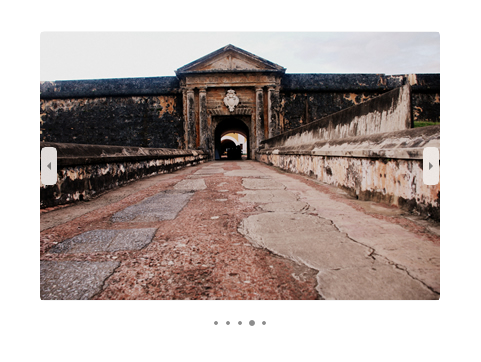
PipsPager genellikle koleksiyon denetimleriyle birlikte kullanılır.
Aşağıdaki örnekte Bir PipsPager'i FlipView ile bağlama ve içerikte gezinmek ve geçerli sayfayı belirtmek için başka bir yol sağlama gösterilmektedir.
Uyarı
PipsPager'ı yalnızca sayfa göstergesi olarak kullanmak ve kullanıcı etkileşimlerini devre dışı bırakmak için denetimin IsEnabled özelliğini denetimde false olarak ayarlayın.
<StackPanel>
  <FlipView x:Name="Gallery" MaxWidth="400" Height="270" ItemsSource="{x:Bind Pictures}">
      <FlipView.ItemTemplate>
          <DataTemplate x:DataType="x:String">
              <Image Source="{x:Bind Mode=OneWay}"/>
          </DataTemplate>
      </FlipView.ItemTemplate>
  </FlipView>

  <!-- The SelectedPageIndex is bound to the FlipView to keep the two in sync -->
  <PipsPager x:Name="FlipViewPipsPager"
      HorizontalAlignment="Center"
      Margin="0, 10, 0, 0"
      NumberOfPages="{x:Bind Pictures.Count}"
      SelectedPageIndex="{x:Bind Path=Gallery.SelectedIndex, Mode=TwoWay}" />
</StackPanel>
Pip ve gezinti düğmesi özelleştirme
Gezinti düğmeleri ve pip'ler PreviousButtonStyle, NextButtonStyle, SelectedPipStyle ve NormalPipStyle özellikleri aracılığıyla özelleştirilebilir.
PreviousButtonStyle veya NextButtonStyle özellikleri aracılığıyla görünürlük ayarlarsanız, bu ayarlar sırasıyla PreviousButtonVisibility veya NextButtonVisibility özelliklerine göre önceliklidir (ancak PipsPagerButtonVisibility değeri Daraltılmış olarak ayarlanmadıkları sürece).

<Page.Resources>
<Style x:Key="NavButtonBaseStyle" TargetType="Button" BasedOn="{StaticResource PipsPagerNavigationButtonBaseStyle}">
<Setter Property="Width" Value="30" />
<Setter Property="Height" Value="30" />
<Setter Property="FontSize" Value="12" />
</Style>
<Style x:Key="PreviousButtonStyle" BasedOn="{StaticResource NavButtonBaseStyle}" TargetType="Button">
<Setter Property="Content" Value="" />
</Style>
<Style x:Key="NextButtonStyle" BasedOn="{StaticResource NavButtonBaseStyle}" TargetType="Button">
<Setter Property="Content" Value="" />
</Style>
</Page.Resources>
<PipsPager x:Name="CustomNavButtonPipsPager"
PreviousButtonStyle="{StaticResource PreviousButtonStyle}"
NextButtonStyle="{StaticResource NextButtonStyle}"
PreviousButtonVisibility="VisibleOnPointerOver"
NextButtonVisibility="VisibleOnPointerOver" />
İlgili makaleler
GitHub'da bizimle işbirliği yapın
Bu içeriğin kaynağı GitHub'da bulunabilir; burada ayrıca sorunları ve çekme isteklerini oluşturup gözden geçirebilirsiniz. Daha fazla bilgi için katkıda bulunan kılavuzumuzu inceleyin.

Windows developer