Not
Bu sayfaya erişim yetkilendirme gerektiriyor. Oturum açmayı veya dizinleri değiştirmeyi deneyebilirsiniz.
Bu sayfaya erişim yetkilendirme gerektiriyor. Dizinleri değiştirmeyi deneyebilirsiniz.
Bu konuda, WinUI uygulamaları için ayrıntılı performans profilleri oluşturmak üzere Windows Performans Araç Seti'ndeki performans izleme araçlarının nasıl kullanılacağı açıklanmaktadır.
WinUI uygulamalarını izlemek için Windows Performans Kaydedicisi'ni nasıl kullanabilirim?
Windows Performans Kaydedicisi (WPR), yerleşik profiller temelinde sistem ve uygulama davranışı ve kaynak kullanımına ilişkin Windows (ETW) kayıtları için ayrıntılı Olay İzleme oluşturmak için kullanılabilir. Bu ETW kayıtları daha sonra Windows Performans Analizi (WPA) tarafından işlenerek daha kolay tüketim ve CPU kullanımı, güç sorunları, kötü sistem veya uygulama performansı ve diğer performans sorunlarının ayrıntılı analizi için bir dizi grafik ve tablo oluşturulabilir.
Uyarı
WPR'nin hem GUI hem de komut satırı sürümleri olsa da, bu konu yalnızca GUI sürümüne başvurur (her iki sürüm hakkında daha fazla bilgi için bkz . WPR'ye giriş ).
WPR profilleri
WPR profilleri, uygulamanızın çeşitli yönleri ve davranışları hakkında bilgi toplamak için kullanılır.
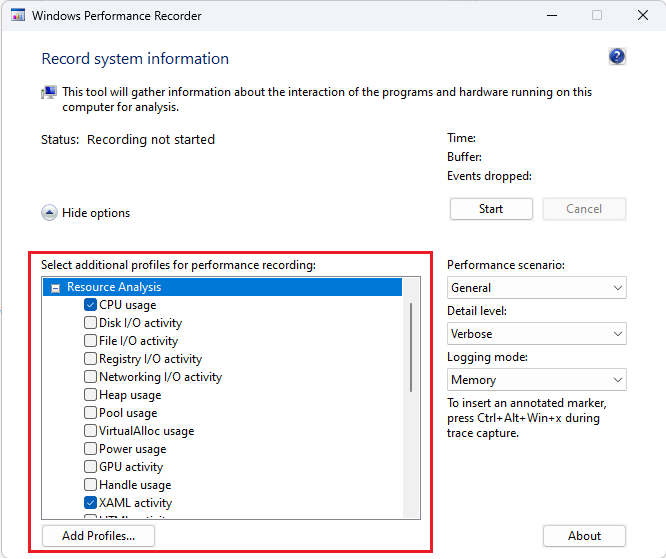
Aşağıdaki görüntüde, Windows Performans Kaydedicisi penceresi "CPU kullanımı" profili (sistemdeki her CPU için CPU kullanımı) ve "XAML etkinliği" profili (WinUI gibi XAML ile ilgili sağlayıcılardan gelen olaylar) seçili olarak gösterilir.
Windows Performans Çözümleyicisi'ni WinUI uygulamalarıyla nasıl kullanabilirim?
WinUI, uygulamanın bir UIElements ağacı tanımladığı ve WinUI'nin düzeni çalıştırıp işlediği bildirim temelli, tutulan mod bir API'dir. Bu, kullanıcı arabirimi iş parçacığında "çerçeveler" adı verilen toplu iş parçacıklarında gerçekleştirilir. Bu işlem, ideal olarak ekranın bir yenileme aralığı içinde hızlı bir şekilde tamamlanır. Çerçeveler uzun süre çalıştığında, güncellemelerin ekrana ulaşmasını yalnızca geciktirmekle kalmaz, aynı zamanda UI iş parçacığının girişi işlemesini de engeller. Yavaş çerçeveler, yanıt verme sorunlarının tek nedeni olmasa da, en yaygın nedenlerden biridir.
"XAML Çerçeve Analizi" eklentisini yükleme
WinUI, her karenin başlangıcını ve durmasını izleyen ETW olaylarını günlüğe kaydeder (WPA "Genel Olaylar" tablosunun aşağıdaki ekran görüntüsünde gösterilmiştir). Ancak, her çerçevenin süresinin el ile hesaplanması gerektiğinden, yavaş kare oluşumlarını belirlemek zordur.
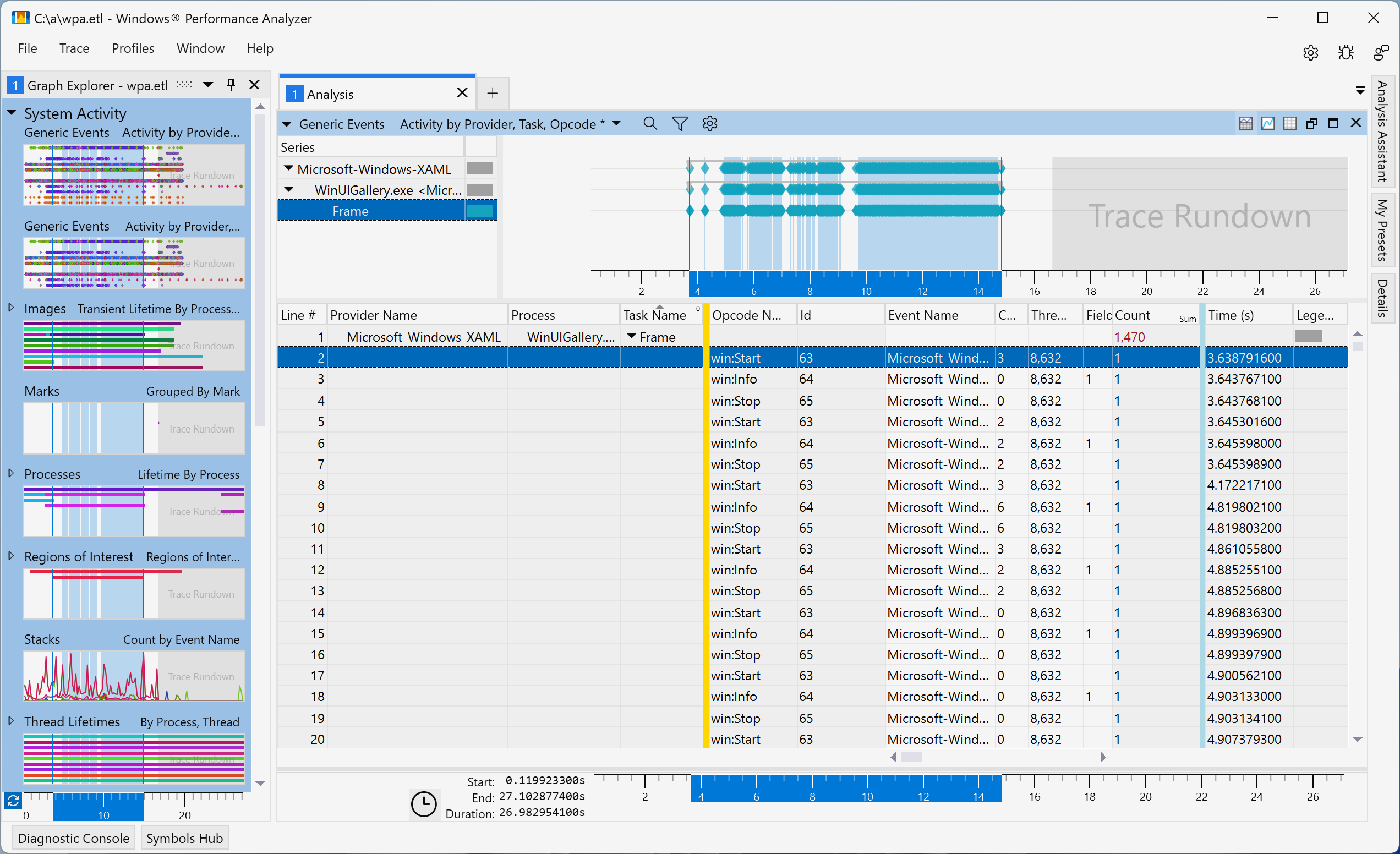
Bu sorunu gidermek için Windows Değerlendirme Araç Seti (ADK) önizlemesi, derleme 26020 ve sonraki sürümlere yeni bir "XAML Çerçeve Analizi" tablo eklentisi eklenmiştir. Bu tablo, her çerçevenin süresini hesaplar ve gösterir (diğer zaman alan işlemlerle birlikte).
Uyarı
Yalnızca Windows Performans Çözümleyicisi'nin (WPA) önizleme sürümünde "XAML Çerçeve Analizi" tablosu olsa da, izlemeyi almak için kullanılan WPR sürümü önemli değildir.
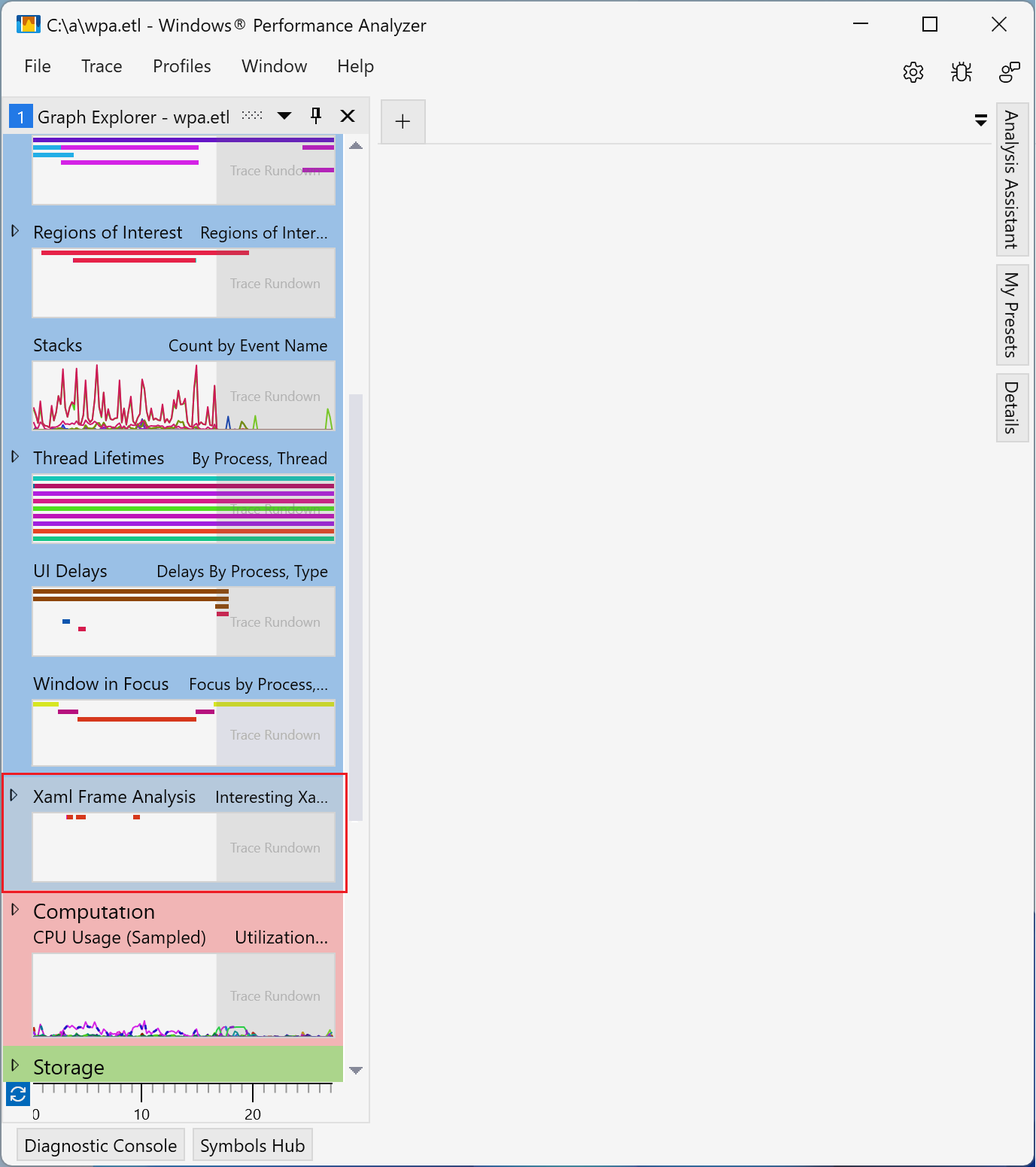
ADK önizlemesi yüklendikten sonra, WPA klasöründeki "perfcore.ini" yapılandırma dosyası düzenlenerek "XAML Çerçeve Analizi" tablosunun etkinleştirilmesi gerekir (genellikle, C:\Program Files (x86)\Windows Kits\10\Windows Performance Toolkit). Bunu yapmak için WPA'nın açık örneklerini kapatın, metin düzenleyicisinde "perfcore.ini" öğesini açın, dll listesine ekleyin perf_xaml.dll ve dosyayı kaydedip kapatın. WpA'yı yeniden başlatın. Bu, sistem etkinliği bölümünün en altında "XAML Çerçeve Analizi" grafiğini göstermelidir.
"XAML Çerçeve Analizi" eklentisini kullanma
Xaml Çerçeve Analizi iki görünümü destekler (her iki görünüm de aynı sütunları gösterir):
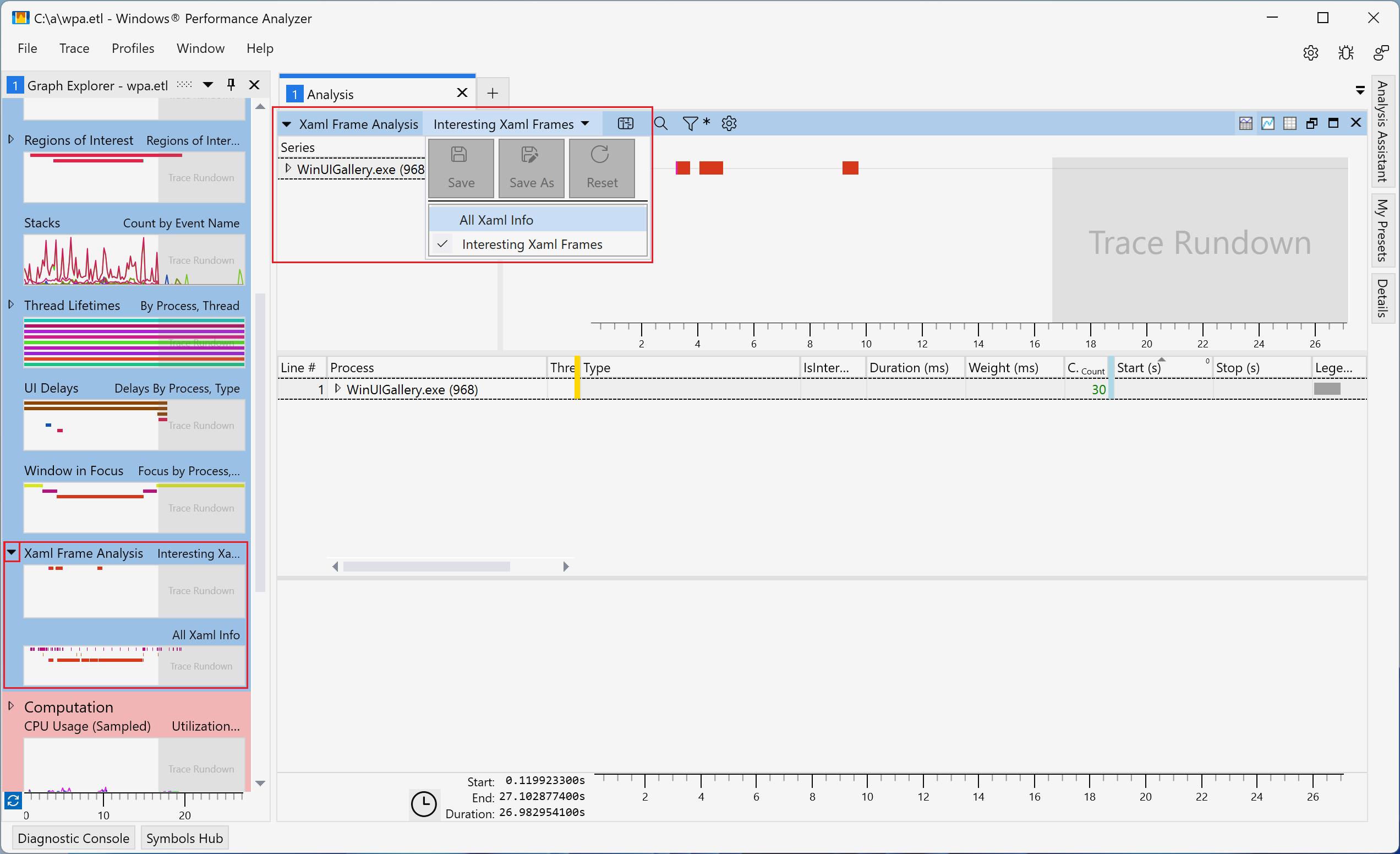
- "İlginç Xaml Çerçeveleri" (varsayılan) - Yanıt verme sorunlarına neden olma olasılığı en yüksek olanları tanımlayan buluşsal yöntemlere dayalı WinUI çerçevelerini gösterir. Bunlar WinUI başlatma, çerçeve gezintisi veya açılır ekran gibi işlemlerle başlayan bölgelere karşılık gelir ve bir sonraki çerçevenin sonunda durur. Bu senaryolar genellikle UIElement ağacında kapsamlı değişiklikler içerir ve performans sorunlarına en duyarlı olanlardır.
- "Tüm Xaml Bilgileri" - İzlemedeki tüm süreçlerden bulunan tüm WinUI çerçevelerini gösterir. Çerçeve veya düzen geçişi gibi işlemler için eklenti, başlangıç ve durdurma olaylarını temel alarak süreleri otomatik olarak hesaplar ve görüntüler.
Aşağıdaki ekran görüntüsünde Xaml Çerçeve Analizi görünümleri arasında geçiş yapma işlemleri vurgulanmaktadır.
Her iki Xaml Çerçeve Analizi görünümü de aşağıdaki sütunları içerir:
| Başlık | Değer |
|---|---|
| İşlem | İşlem adı ve kimliği |
| İş Parçacığı Kimliği | İş Parçacığı Kimliği |
| Türü | Satıra karşılık gelen olayı açıklar. Olası değerler şunlardır:
|
| İlginçtir | Satırın ilgi çekici kabul edilip edilmediği. İlginç Xaml Çerçeveleri görünümünde yalnızca ilginç satırlar gösterilir. |
| Süre (ms) | Sıranın süresi. Başlangıç ve Durdurma olaylarından hesaplanır. |
| Ağırlık (ms) | Süreye karşılık gelen gerçek CPU yürütme süresi. |
| Başlangıç (lar) | Başlangıç olayının zamanı |
| Durdur (lar) | Durdurma olayının zamanı |
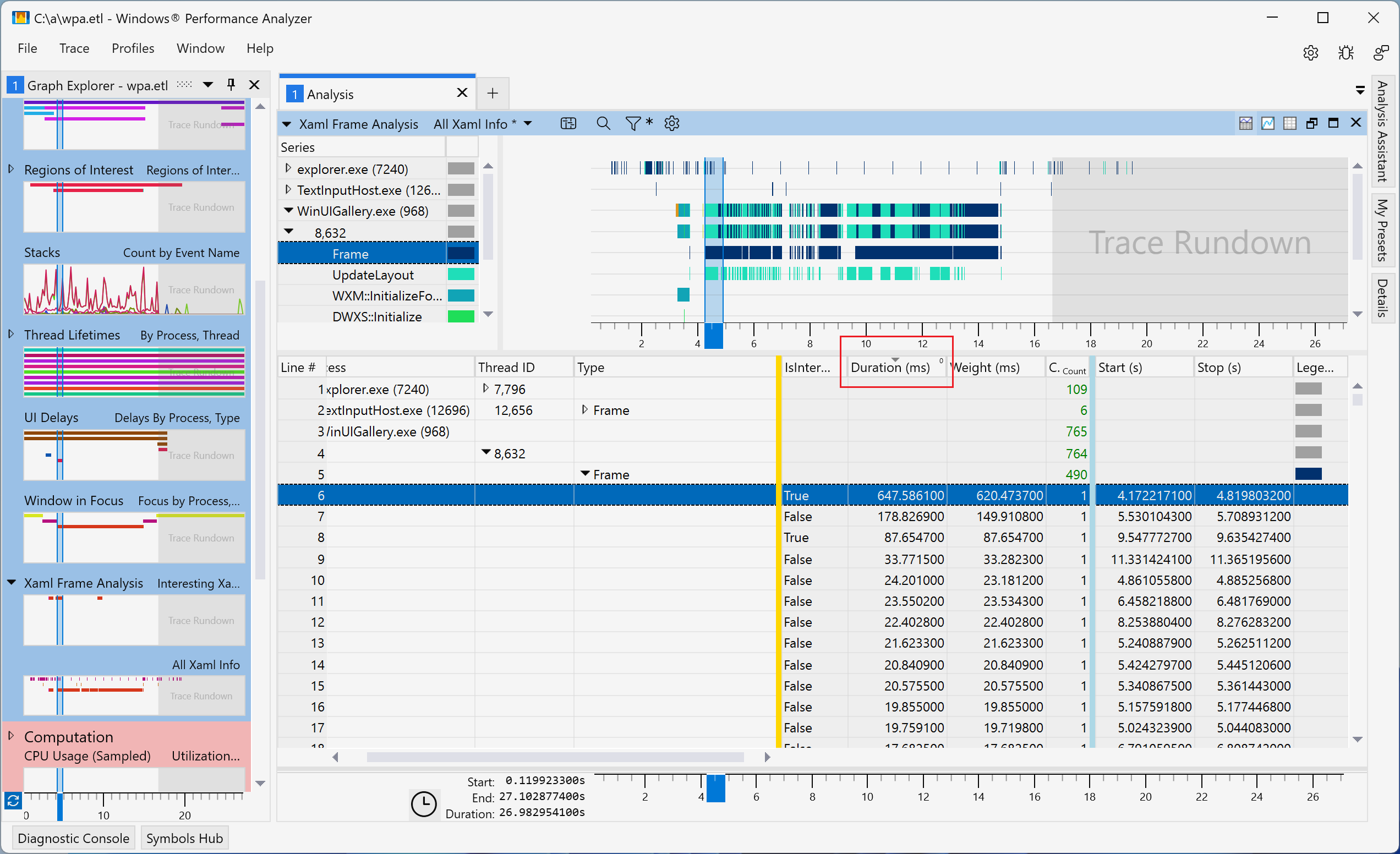
Sütunlar, izleme içindeki en pahalı veya en uzun süreli çerçeveler gibi olası sorunları tespit etmeye yardımcı olmak için Tür ya da Süre seçeneklerine göre sıralanabilir (aşağıdaki resme bakın). Ayrıca pahalı işlemleri ve olası iyileştirmeleri belirlemek için belirli satırlarda detaya gidebilirsiniz.
GitHub'da bizimle işbirliği yapın
Bu içeriğin kaynağı GitHub'da bulunabilir; burada ayrıca sorunları ve çekme isteklerini oluşturup gözden geçirebilirsiniz. Daha fazla bilgi için katkıda bulunan kılavuzumuzu inceleyin.

Windows developer