Not
Bu sayfaya erişim yetkilendirme gerektiriyor. Oturum açmayı veya dizinleri değiştirmeyi deneyebilirsiniz.
Bu sayfaya erişim yetkilendirme gerektiriyor. Dizinleri değiştirmeyi deneyebilirsiniz.
Uyarı
GitHub eylemleri aracılığıyla uygulama güncelleştirme işlemleri şu anda yalnızca ücretsiz ürünler için desteklenmektedir. Ücretli ürünler gelecekteki bir sürümde desteklenecektir.
GitHub Actions, Microsoft Store uygulamalarınız için sağlam bir CI/CD işlem hattı uygulamanızı sağlar. Derleme, test ve dağıtım adımlarını doğrudan kod deponuzdan otomatikleştirerek, hata düzeltmesi, özellik güncelleştirmesi veya meta veri değişikliği olsun her değişikliğin doğrulandığından ve Microsoft Store'da güvenli bir şekilde yayımlandığından emin olursunuz.
Uygulama güncelleştirme işlemi için önkoşulların nasıl ayarlandığını anlamak için aşağıdaki videoya göz atın:
Ön koşul
Partner Center'da Windows uygulama geliştiricisi olarak kaydolun.
İş Ortağı Merkezi hesabınızla ilişkilendirilmiş bir kiracınız olmalıdır. Bunu İş Ortağı Merkezi'nde mevcut bir Microsoft Entra ID ilişkilendirerek veya İş Ortağı Merkezi'nde yeni bir Microsoft Entra ID oluşturarak başarabilirsiniz.
Microsoft Entra ID'da bir uygulamayı kayıt et
Ardından, İş Ortağı Merkezi'nin Hesap ayarları bölümündeki Kullanıcı yönetimi sayfasının altındaki Microsoft Entra uygulamalar sekmesinden, İş Ortağı Merkezi hesabınızın gönderimlerine erişmek için kullanacağınız uygulamayı veya hizmeti temsil eden Microsoft Entra ID uygulamasını ekleyin. Bu uygulamaya Yönetici rolünü atadığınızdan emin olun.
Güncelleştirmek istediğiniz uygulamanın zaten Microsoft Store'da yayımlanmış ve canlı olması gerekir.
Gerekli Kimlikler ve Gizli Anahtarlar:
- Kiracı Kimliği (Bu, Microsoft Entra kiracınızın benzersiz tanımlayıcısıdır. adresine https://entra.microsoft.com/gidin. Kimliğe > Genel Bakış'a gidin. "Kiracı Kimliği" değerini kopyalayın.)
- İstemci Kimliği (Bu, oluşturduğunuz uygulama kaydının Uygulama Kimliğidir. Entra yönetim merkezinde Kimlik > Uygulamalar > Uygulama kayıtları bölümüne gidin. Kayıtlı uygulamanızı seçin. "Uygulama (istemci) kimliğini" kopyalayın.)
- İstemci Parolası (Bu, uygulama kaydınız için oluşturulan ve güvenli kimlik doğrulaması amacıyla kullanılan, parola benzeri bir değerdir. Entra yönetim merkezinde Kimlik > Uygulamalar > Uygulama kayıtları’a gidin. Kayıtlı uygulamanızı seçin ve Certificates & secrets bölümüne gidin. "Client secrets" altında, henüz oluşturmadıysanız yeni bir gizli anahtar oluşturun. Bu değer daha sonra yeniden görüntülenmeyeceğinden hemen kopyalayın)
- Satıcı Kimliği (Bu, Microsoft İş Ortağı Merkezi'deki benzersiz yayımcı/satıcı tanımlayıcınızdır. Partner Center oturumu açın. Hesap ayarları > Geliştirici ayarları'na veya Tanımlayıcılar'a gidin. "Yayımcı Kimliği" veya "Satıcı Kimliği" arayın.)
Bunlar, GitHub deponuzda gizli anahtarlar olarak kullanılacak.
Microsoft Store'da uygulamaları güncelleştirmek için GitHub Actions ayarlama
Projenizde zaten bir GitHub deposu varsa, bunu doğrudan Microsoft Store uygulama güncelleştirmelerini otomatikleştirmek için kullanabilirsiniz.
GitHub deponuzda
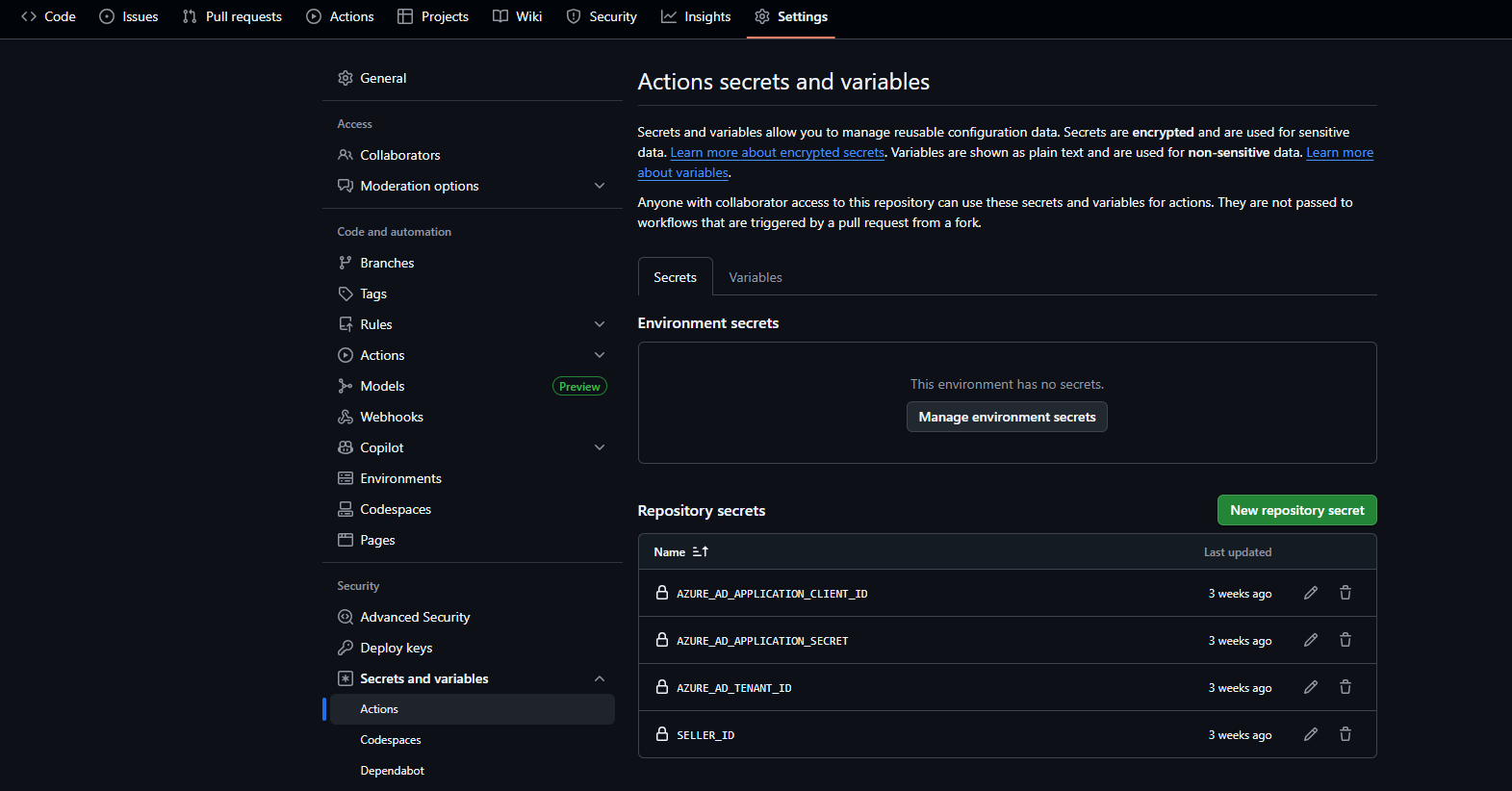
Aşağıdaki gizli bilgileri ekleyin:
- AZURE_AD_APPLICATION_CLIENT_ID
- AZURE_AD_APPLICATION_SECRET
- AZURE_AD_TENANT_ID
- SATICI_KIMLIK
MSIX ve MSI/EXE her iki uygulama türü için de GitHub Actions kullanarak uygulama güncelleştirmelerini otomatikleştirebilirsiniz. Aşağıda güncelleştirmek istediğiniz uygulama türünü seçin:
GitHub Eylem İş Akışı'nı Ekleyin ve paket ile uygulama meta veri güncellemelerini mağazaya yayımlamak için Microsoft GitHub eylemi (microsoft-store-apppublisher)'ni çağırın.
GitHub Actions kullanarak paket ve meta veri güncelleştirmelerini otomatikleştirmeyi anlamak için aşağıdaki videoya göz atın:
Paket güncelleştirmeleri için
.github/workflows/ altında sağlanan iş akışı parçacığını kullanarak AppPackageAutoUpdate.yml oluşturun:
name: AppPackageAutoUpdate

on:
  push:
    paths:
      - 'release/package.msix'

jobs:
  build:
    runs-on: windows-latest

    steps:
      - name: Checkout repository
        uses: actions/checkout@v4

      - name: Configure Microsoft Store CLI
        uses: microsoft/microsoft-store-apppublisher@v1.1

      - name: Reconfigure store credentials
        run: msstore reconfigure `
              --tenantId ${{ secrets.AZURE_AD_TENANT_ID }} `
              --sellerId ${{ secrets.SELLER_ID }} `
              --clientId ${{ secrets.AZURE_AD_APPLICATION_CLIENT_ID }} `
              --clientSecret ${{ secrets.AZURE_AD_APPLICATION_SECRET }}

      - name: Publish App package
        run: msstore publish '${{ github.workspace }}/release/package.msix' -id <Store product Id>
Package.msix, yayın klasöründeki CI/CD akışının bir parçası olarak güncelleştirildiğinde, AppPackageAutoUpdate.yml iş akışı otomatik olarak tetikler.
Meta veri güncelleştirmeleri için
Meta veri güncelleştirmelerini ilk kez yayımlamadan önce, uygulama gönderiminiz için İş Ortağı Merkezi'nden temel meta veri JSON'unu alın. Bu, uygulamanız için doğru yapıyla başlamanızı sağlar. Bu nedenle sağlanan kod parçacığını kullanarak .github/workflows/GetBaseMetadata.yml altında bir GitHub Actions iş akışı oluşturun:
name: GetBaseMetadata

on:
  workflow_dispatch:

jobs:
  build:
    runs-on: windows-latest

    steps:
    - uses: actions/checkout@v4

    - uses: microsoft/microsoft-store-apppublisher@v1.1

    - name: Configure MSStore CLI
      run: |
        msstore reconfigure `
          --tenantId ${{ secrets.AZURE_AD_TENANT_ID }} `
          --sellerId ${{ secrets.SELLER_ID }} `
          --clientId ${{ secrets.AZURE_AD_APPLICATION_CLIENT_ID }} `
          --clientSecret ${{ secrets.AZURE_AD_APPLICATION_SECRET }}

    - name: Get base metadata
      shell: pwsh
      run: |
        msstore submission get <Store product Id>
Bu iş akışını GitHub deponuzdaki Eylemler sekmesinden çalıştırın. İlgili iş akışını seçin ve İş akışını çalıştır'a tıklayın.
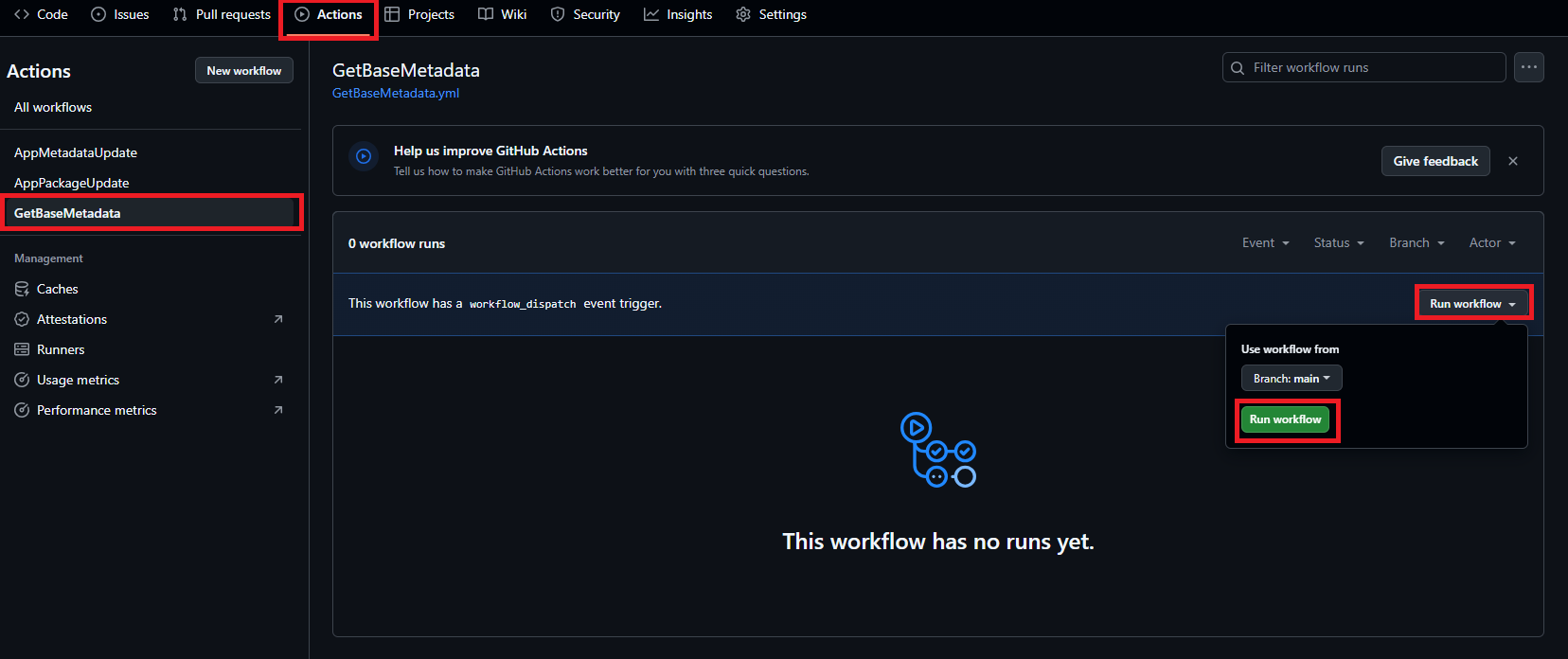
İşlem tamamlandıktan sonra iş akışı derleme günlüklerinde uygulamanızın meta verilerini alır. Bunu kopyalayın ve meta veri klasöründe bir metadata.json dosyası oluşturun.
Şimdi .github/workflows/ altında sağlanan iş akışı parçacığını kullanarak AppMetadataAutoUpdate.yml oluşturun:
name: AppMetadataAutoUpdate

on:
  push:
    paths:
      - 'metadata/metadata.json'

jobs:
  build:
    runs-on: windows-latest

    steps:
      - name: Checkout repository
        uses: actions/checkout@v4

      - name: Configure Microsoft Store CLI
        uses: microsoft/microsoft-store-apppublisher@v1.1

      - name: Reconfigure store credentials
        run: msstore reconfigure `
              --tenantId ${{ secrets.AZURE_AD_TENANT_ID }} `
              --sellerId ${{ secrets.SELLER_ID }} `
              --clientId ${{ secrets.AZURE_AD_APPLICATION_CLIENT_ID }} `
              --clientSecret ${{ secrets.AZURE_AD_APPLICATION_SECRET }}

      - name: Update metadata
        run: |
          $metadata = Get-Content -Raw "${{ github.workspace }}/metadata/metadata.json"
          msstore submission updateMetadata <Store product Id> $metadata
      - name: Publish to Store
        run: msstore submission publish <Store product Id>
meta veri klasöründeki CI/CD akışının bir parçası olarak metadata.json güncelleştirildiğinde, AppMetadataAutoUpdate.yml iş akışını otomatik olarak tetikler.
Yukarıdaki iş akışları arka planda aşağıdakileri yapar:
- GitHub Eylemi'ni çağırma (microsoft-store-apppublisher)
- Yapılandırdığınız gizli dizileri (Kiracı Kimliği, İstemci Kimliği, İstemci Gizli Anahtarı, Satıcı Kimliği) kullanarak Microsoft Store İş Ortağı Merkezi hesabınızın kimliğini doğrulayın.
- Temel meta verileri almak ve güncelleştirilmiş paketi veya meta verileri Microsoft Store'da yayımlamak için Microsoft Store Geliştirici CLI'sini (msstore) kullanın.
Komutlar hakkında daha fazla bilgi için bkz. Microsoft Store Geliştirici CLI'sı (MSIX).
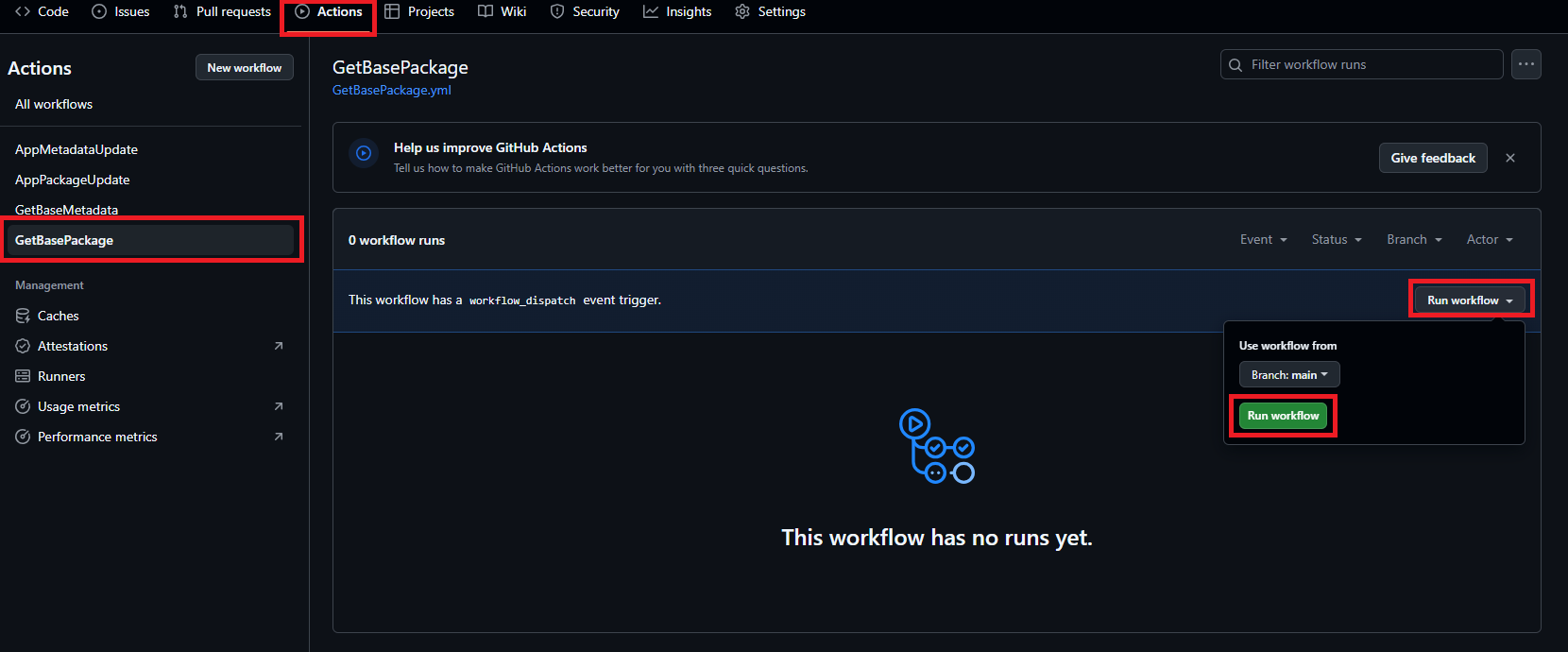
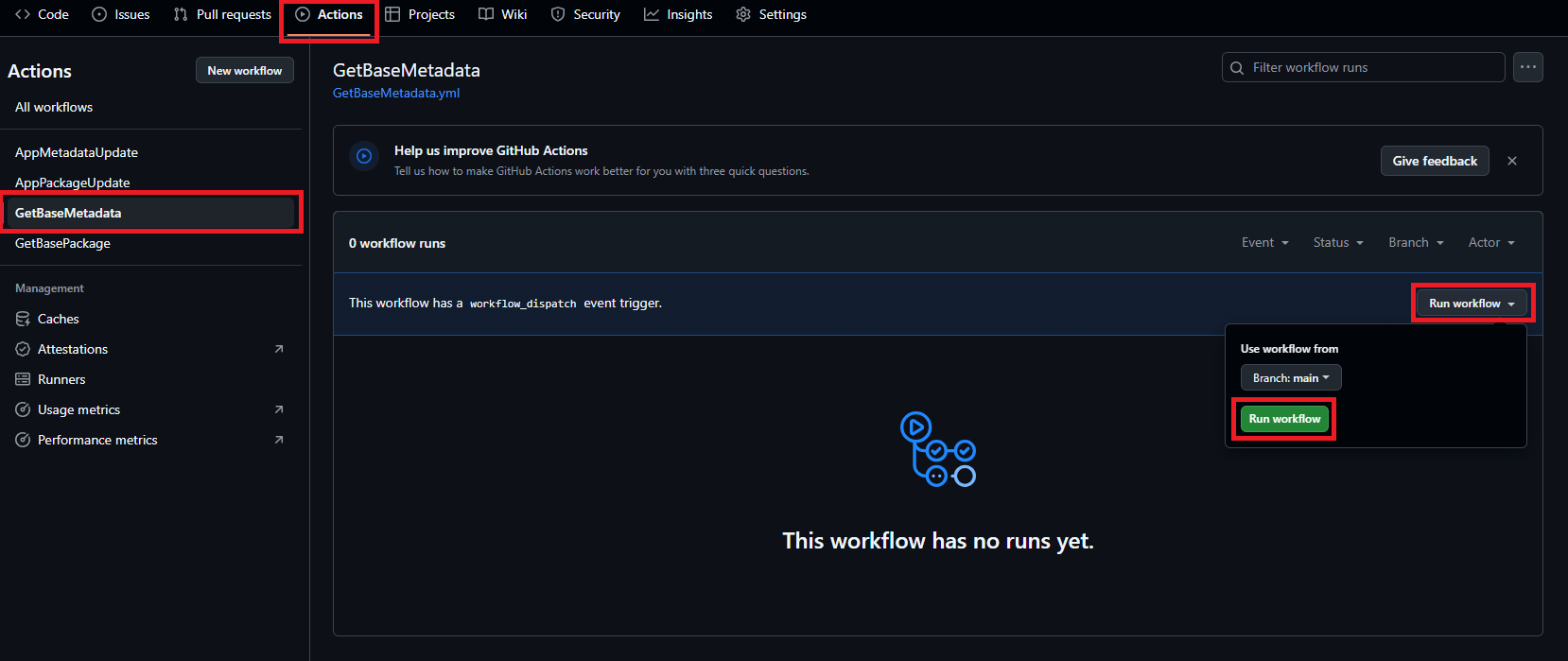
GitHub Actions iş akışınız başarıyla tamamlandıktan sonra, değişikliklerinizin canlı olduğunu onaylamak için Microsoft Store'a bakın. güncelleştirmeler, İş Ortağı Merkezi'ndeki sertifikasyon işlemi tamamlandıktan sonra görünür.
Bu belgenin, Microsoft Store güncelleştirme sürecinizin verimliliğini ve güvenilirliğini önemli ölçüde artırmaya yardımcı olacağını biliyoruz. Bu en iyi yöntemleri izleyerek uygulama yayımlamayı kolaylaştırabilir ve tutarlı, yüksek kaliteli bir yayın deneyimi sağlayabilirsiniz.
GitHub'da bizimle işbirliği yapın
Bu içeriğin kaynağı GitHub'da bulunabilir; burada ayrıca sorunları ve çekme isteklerini oluşturup gözden geçirebilirsiniz. Daha fazla bilgi için katkıda bulunan kılavuzumuzu inceleyin.

Windows developer