Not
Bu sayfaya erişim yetkilendirme gerektiriyor. Oturum açmayı veya dizinleri değiştirmeyi deneyebilirsiniz.
Bu sayfaya erişim yetkilendirme gerektiriyor. Dizinleri değiştirmeyi deneyebilirsiniz.
Öğreticinin bu bölümü, daha önce oluşturulmuş tüm notları görüntüleyen bir görünümü kapsayan yeni bir sayfayı uygulamaya ekler.
Birden çok notlar ve gezinti
Şu anda not görünümünde tek bir not görüntülenir. Kaydedilen tüm notlarınızı görüntülemek için yeni bir görünüm ve model oluşturun: AllNotes.
- Çözüm Gezgini bölmesinde Views klasörüne sağ tıklayın ve Add>Yeni Öğe... öğesini seçin.
- Yeni Öğe Ekle iletişim kutusunda, pencerenin sol tarafındaki şablon listesinde WinUI'yi seçin. Ardından Boş Sayfa (WinUI) şablonunu seçin. Dosyayı AllNotesPage.xaml adlandırın ve Ekle'ye basın.
- Çözüm Gezgini bölmesinde, Models klasörüne sağ tıklayın ve Add>Class... öğesini seçin.
- Sınıfı AllNotes.cs adlandırın ve Ekle'ye basın.
Tavsiye
Bu öğreticinin kodunu GitHub deposundan indirebilir veya görüntüleyebilirsiniz. Kodu bu adımda olduğu gibi görmek için şu işlemeye bakın: tüm notlar görünümü ve modeli.
AllNotes modelini kodlayın
Yeni veri modeli, birden çok not görüntülemek için gereken verileri temsil eder. Burada, uygulamanın yerel depolama alanından tüm notları alacak ve bunları Note içinde görüntüleyeceğiniz AllNotesPage nesne koleksiyonunu oluşturacaksınız.
Çözüm Gezgini bölmesinde Models\AllNotes.cs dosyasını açın.
Dosyadaki AllNotes.cs kodu şu kodla değiştirin:
using System;
using System.Collections.Generic;
using System.Collections.ObjectModel;
using System.Threading.Tasks;
using Windows.Storage;

namespace WinUINotes.Models
{
    public class AllNotes
    {
        public ObservableCollection<Note> Notes { get; set; } =
                                    new ObservableCollection<Note>();

        public AllNotes()
        {
            LoadNotes();
        }

        public async void LoadNotes()
        {
            Notes.Clear();
            // Get the folder where the notes are stored.
            StorageFolder storageFolder =
                          ApplicationData.Current.LocalFolder;
            await GetFilesInFolderAsync(storageFolder);
        }

        private async Task GetFilesInFolderAsync(StorageFolder folder)
        {
            // Each StorageItem can be either a folder or a file.
            IReadOnlyList<IStorageItem> storageItems =
                                        await folder.GetItemsAsync();
            foreach (IStorageItem item in storageItems)
            {
                if (item.IsOfType(StorageItemTypes.Folder))
                {
                    // Recursively get items from subfolders.
                    await GetFilesInFolderAsync((StorageFolder)item);
                }
                else if (item.IsOfType(StorageItemTypes.File))
                {
                    StorageFile file = (StorageFile)item ;
                    Note note = new Note()
                    {
                        Filename = file.Name,
                        Text = await FileIO.ReadTextAsync(file),
                        Date = file.DateCreated.DateTime
                    };
                    Notes.Add(note);
                }
            }
        }
    }
}
Önceki kod, Note adlı Notes öğe koleksiyonunu bildirir ve uygulamanın yerel storage notları yüklemek için LoadNotes yöntemini kullanır.
Uyarı
LoadNotes yöntemi, async void yerine async Task kullanır çünkü oluşturucudan çağrılır ve bu nedenle async yapılamaz. Yöntem, olay benzeri bir başlatma rutini olduğundan, bu fire-and-forget modeli burada kabul edilebilir.
Koleksiyon, Notes veri bağlamayla iyi çalışan ObservableCollection adlı özel bir koleksiyonu kullanır.
ItemsView gibi birden çok öğeyi listeleyen bir denetim bir ObservableCollectionöğesine bağlı olduğunda, iki öğe listesi koleksiyonla otomatik olarak eşitlenmiş durumda tutmak için birlikte çalışır. Koleksiyona bir öğe eklenirse, denetim yeni öğeyle otomatik olarak güncelleştirilir. Listeye bir öğe eklenirse koleksiyon güncelleştirilir.
 Belgelerde daha fazla bilgi edinin:
- StorageFolder sınıfı, StorageFile sınıfı, IStorageItem.IsOfType yöntemi
- Windows Uygulama SDK'sı ve WinRT API'leri ile dosya ve klasörlere erişin
AllNotes modeli görünüm için veri sağlamaya hazır olduğuna göre, görünümün modele erişmesi için AllNotesPage'da modelin bir örneğini oluşturmanız gerekir.
Çözüm Gezgini bölmesinde Views\AllNotesPage.xaml.cs dosyasını açın.
AllNotesPagesınıfında, "notesModel" adında birAllNotesmodeli oluşturmak için bu kodu ekleyin:Uyarı
using WinUINotes.Models;sınıfına başvurmak için dosyanın en üstüneAllNoteseklemeniz gerekir.public sealed partial class AllNotesPage : Page { // ↓ Add this. ↓ private AllNotes notesModel = new AllNotes(); // ↑ Add this. ↑ public AllNotesPage() { this.InitializeComponent(); } }
AllNotes sayfasını tasarlama
Ardından, AllNotes modelini desteklemek için görünümü tasarlamanız gerekir.
Çözüm Gezgini bölmesinde Views\AllNotesPage.xaml dosyasını açın.
<Grid> ... </Grid>öğesini aşağıdaki işaretlemeyle değiştirin:<Grid> <Grid.RowDefinitions> <RowDefinition Height="Auto"/> <RowDefinition Height="*"/> </Grid.RowDefinitions> <CommandBar DefaultLabelPosition="Right"> <AppBarButton Icon="Add" Label="New note"/> <CommandBar.Content> <TextBlock Text="Quick notes" Margin="16,8" Style="{ThemeResource SubtitleTextBlockStyle}"/> </CommandBar.Content> </CommandBar> <ItemsView ItemsSource="{x:Bind notesModel.Notes}" Grid.Row="1" Padding="16" > <ItemsView.Layout> <UniformGridLayout MinItemWidth="200" MinColumnSpacing="12" MinRowSpacing="12" ItemsJustification="Start"/> </ItemsView.Layout> </ItemsView> </Grid>
Önceki XAML'de birkaç yeni kavram tanıtılmıştır:
-
CommandBar denetimi bir AppBarButton içerir. Bu düğmenin bir
LabelveIconvardır ve onu içerenCommandBar'den etkilenir. Örneğin, buCommandBar, düğmelerinin etiket konumunuRightolarak ayarlar. Komut çubukları genellikle sayfanın başlığıyla birlikte uygulamanın en üstünde görüntülenir. -
ItemsView denetimi bir öğe koleksiyonu görüntüler ve bu durumda modelin
Notesözelliğine bağlıdır. Öğelerin öğeler görünümü tarafından sunulma şekli özelliği aracılığıylaItemsView.Layoutayarlanır. Burada UniformGridLayout kullanırsınız.
Artık AllNotesPage'yi oluşturduğunuza göre, MainWindow.xaml'i son bir kez güncelleyerek tek bir AllNotesPage yerine NotePage yüklenmesini sağlayın.
Çözüm Gezgini bölmesinde MainWindow.xaml dosyasını açın.
rootFrameöğesini,SourcePageTypeöğesininviews.AllNotesPageöğesine işaret edeceği şekilde güncelleyin:<Frame x:Name="rootFrame" Grid.Row="1" SourcePageType="views:AllNotesPage"/>
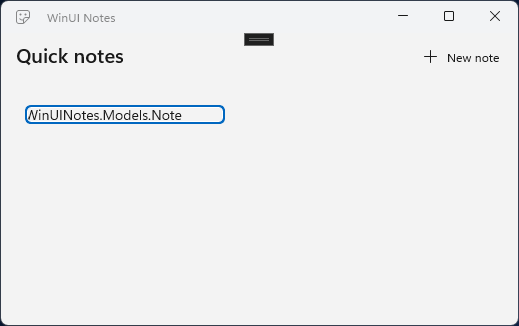
Uygulamayı şimdi çalıştırırsanız, daha önce oluşturduğunuz notunun denetime ItemsView yüklendiğini görürsünüz. Ancak, yalnızca nesnenin dize gösterimi olarak gösterilir. bu ItemsView öğenin nasıl görüntülenmesi gerektiğini bilmiyor. Bunu sonraki bölümde düzelteceksiniz.
Veri şablonu ekleme
Verinizin nasıl gösterilmesi gerektiğini belirtmek için bir ItemsView belirtmeniz gerekir.
DataTemplate öğesi, 'in ItemsView özelliğine atanır. koleksiyondaki her öğe için bildirilen ItemsView.ItemTemplate XAML'yi oluşturur.
Çözüm Gezgini bölmesinde, XAML düzenleyicisinde açmak için AllNotesPage.xaml girdisine çift tıklayın.
Bu yeni ad alanı eşlemesini,
localeşlemesinin altındaki satıra ekleyin.xmlns:models="using:WinUINotes.Models"Açma
<Page.Resources>etiketinden sonra bir<Page...>öğe ekleyin. Bu, 's Resources özelliğindenPageResourceDictionary'yi alır, böylece buna XAML kaynakları ekleyebilirsiniz.<Page x:Class="WinUINotes.Views.AllNotesPage" ... > <!-- ↓ Add this. ↓ --> <Page.Resources> </Page.Resources><Page.Resources>öğesinin içine, birDataTemplateöğesinin nasıl görüntüleneceğini açıklayanNoteöğesini ekleyin.<Page.Resources> <!-- ↓ Add this. ↓ --> <DataTemplate x:Key="NoteItemTemplate" x:DataType="models:Note"> <ItemContainer> <Grid Background="LightGray"> <Grid.RowDefinitions> <RowDefinition Height="120"/> <RowDefinition Height="Auto"/> </Grid.RowDefinitions> <TextBlock Text="{x:Bind Text}" Margin="12,8" TextWrapping="Wrap" TextTrimming="WordEllipsis"/> <Border Grid.Row="1" Padding="8,6,0,6" Background="Gray"> <TextBlock Text="{x:Bind Date}" Foreground="White"/> </Border> </Grid> </ItemContainer> </DataTemplate> <!-- ↑ Add this. ↑ --> </Page.Resources>XAML'de
ItemsViewiçinPadding="16"'iMargin="24"ile değiştirin veItemTemplateözelliğini yeni oluşturduğunuz veri şablonuna atayın.<ItemsView ItemsSource="{x:Bind notesModel.Notes}" Grid.Row="1" Margin="24" <!-- ↓ Add this. ↓ --> ItemTemplate="{StaticResource NoteItemTemplate}">Uygulamayı derleyin ve çalıştırın.
x:Bind işaretleme uzantısını bir DataTemplate içinde kullandığınızda, x:DataType üzerinde DataTemplate belirtmeniz gerekir. Bu durumda, bu bir bireysel olaydır Note (bu nedenle Models için bir XAML ad alanı başvurusu eklemeniz gerekir). Not şablonu, notun TextBlock ve Text özelliklerine bağlı olan iki Date denetimi kullanır.
Grid öğesi düzen ve arka plan rengi sağlamak için kullanılır.
Tarihin arka planı için border öğesi kullanılır. (XAML Border öğesi hem ana hat hem de arka plan sağlayabilir.)
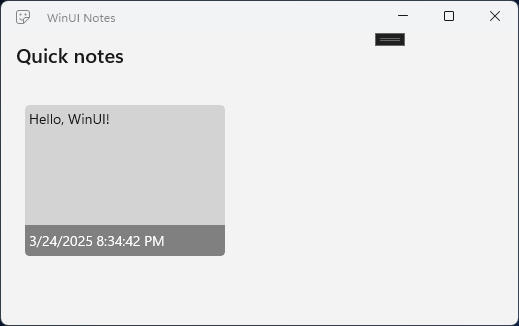
Uygulamayı çalıştırdığınızda, veri şablonu Note öğelerinize uygulanır ve Windows Kişiselleştirme > Renkler ayarlarınız Açık modu kullanıyorsa şöyle görünür:
Ancak, Windows Kişiselleştirme > Renkleri ayarlarınız Koyu modu kullanıyorsa, şöyle görünür:
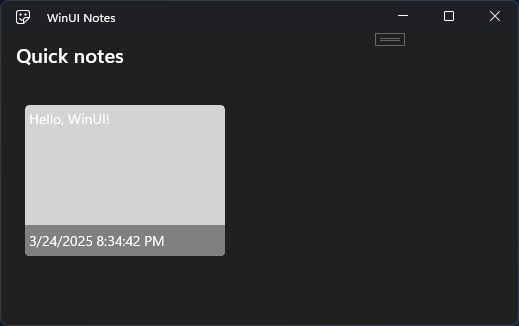
Bu, uygulama için amaçlanan görünüm değildir. Bunun nedeni, not için veri şablonunda sabit kodlanmış renk değerleri olmasıdır. Varsayılan olarak, WinUI 3 öğeleri kullanıcının Koyu veya Açık renk tercihine uyarlanır. Veri şablonu gibi kendi öğelerinizi tanımlarken, aynı şekilde dikkatli olmanız gerekir.
XAML'de ResourceDictionarybir kaynak tanımladığınızda, kaynağı tanımlamak için bir x:Key değer atamanız gerekir. Ardından, x:Key kullanarak veya {StaticResource} ya da {ThemeResource} işaretleme uzantısını XAML'deki kaynağı almak için kullanabilirsiniz.
- A
{StaticResource}, renk temasından bağımsız olarak aynıdır, bu nedenleFontveyaStyleayarları gibi şeyler için kullanılır. -
{ThemeResource}, seçilen renk temasına bağlı olarak değişiklik gösterir, bu nedenleForeground,Backgroundve diğer renkle ilgili özellikler için kullanılır.
WinUI, uygulamanızın Fluent stil yönergelerini ve erişilebilirlik yönergelerini izlemesini sağlamak için kullanabileceğiniz çeşitli yerleşik kaynaklar içerir. Veri şablonundaki sabit kodlanmış renkleri yerleşik tema kaynaklarıyla değiştirecek ve Fluent Design yönergelerine uyacak başka birkaç kaynak uygulayacaksınız.
Daha önce eklediğiniz veri şablonunda, yerleşik kaynakları kullanmak için burada belirtilen bölümleri güncelleştirin:
<DataTemplate x:Key="NoteItemTemplate"
              x:DataType="models:Note">

<!-- ↓ Update this. ↓ -->
    <ItemContainer CornerRadius="{StaticResource OverlayCornerRadius}">
        <Grid Background="{ThemeResource CardBackgroundFillColorDefaultBrush}"
              BorderThickness="1"
              BorderBrush="{ThemeResource CardStrokeColorDefaultBrush}"
              CornerRadius="{StaticResource OverlayCornerRadius}">
<!-- ↑ Update this. ↑ -->

            <Grid.RowDefinitions>
                <RowDefinition Height="120"/>
                <RowDefinition Height="Auto"/>
            </Grid.RowDefinitions>
            <TextBlock Text="{x:Bind Text}" Margin="12,8"
                       TextWrapping="Wrap"
                       TextTrimming="WordEllipsis"/>

<!-- ↓ Update this. ↓ -->
            <Border Grid.Row="1" Padding="8,6,0,6"
                    Background="{ThemeResource SubtleFillColorSecondaryBrush}">
                <TextBlock Text="{x:Bind Date}"
                    Style="{StaticResource CaptionTextBlockStyle}"
                    Foreground="{ThemeResource TextFillColorSecondaryBrush}"/>
<!-- ↑ Update this. ↑ -->

            </Border>
        </Grid>
    </ItemContainer>
</DataTemplate>
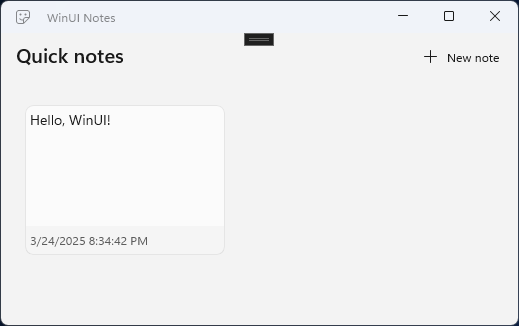
Uygulamayı açık renk ayarıyla çalıştırdığınızda şu şekilde görünür:
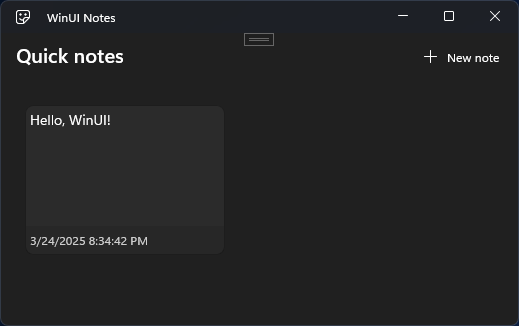
Uygulamayı Koyu renk ayarıyla çalıştırdığınızda şöyle görünür:
Belgelerde daha fazla bilgi edinin:
Tavsiye
Uygulama WinUI 3 Gallery , farklı WinUI denetimleri ve tasarım yönergeleri hakkında bilgi edinmek için harika bir yoldur. Veri şablonunda kullanılan tema kaynaklarını görmek için uygulamayı Renk kılavuzuna açınWinUI 3 Gallery. Buradan kaynakların nasıl göründüğünü görebilir ve ihtiyacınız olan değerleri doğrudan uygulamadan kopyalayabilirsiniz.
Bu veri şablonunda kullanılan diğer yerleşik kaynakları görmek için Tipografi sayfasını ve Geometri sayfasını da açabilirsiniz.

Uygulama, WinUI 3 Gallery WinUI denetimlerinin ve özelliklerinin etkileşimli örneklerini içerir. uygulamayı Microsoft Store adresinden alın veya GitHub üzerindeki kaynak koduna göz atın.
GitHub'da bizimle işbirliği yapın
Bu içeriğin kaynağı GitHub'da bulunabilir; burada ayrıca sorunları ve çekme isteklerini oluşturup gözden geçirebilirsiniz. Daha fazla bilgi için katkıda bulunan kılavuzumuzu inceleyin.

Windows developer