Not
Bu sayfaya erişim yetkilendirme gerektiriyor. Oturum açmayı veya dizinleri değiştirmeyi deneyebilirsiniz.
Bu sayfaya erişim yetkilendirme gerektiriyor. Dizinleri değiştirmeyi deneyebilirsiniz.
Arm64ECkullanarak uygulamanızı veya projenizi oluşturmaya başlamak için bazı önkoşulları yüklemeniz ve bir Arm64EC yapılandırması eklemeniz gerekir.
Önkoşullar
- En son Windows 11 SDK sürümü. Windows 11 SDK sürüm 22000 kullanılıyorsa, 29 Temmuz 2022'de güncelleştirilmiş sürüm Arm64EC uygulamaları oluşturmaya yönelik temel düzeltmeleri içerir.
- Visual Studio 2022 sürüm 17.3 veya üzeri.
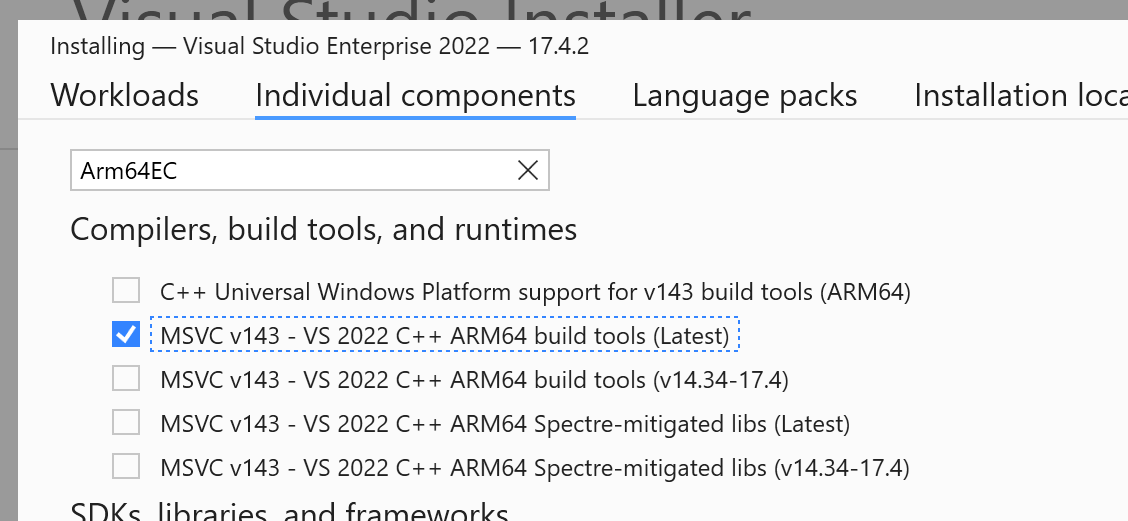
- Visual Studio Yükleyicisi ile yüklenen Arm64EC araçları.
Visual Studio Yükleyicisi'nde,
Önemli
Visual Studio 2022 sürüm 17.4'den itibaren Arm64 araçları yüklenirken Arm64EC araçları eklenmiştir (MSVC v143 - VS 2022 C++ ARM64 derleme araçları). Arm64EC araçları için artık ayrı bir seçenek belirlemeniz gerekmez.
Önkoşulları ve araçları yükledikten sonra MSBuild ve CMake projelerinizde Arm64EC'i hedefleyebilirsiniz.
MSBuild Projeleri
Araçlar ve SDK yüklü olduğunda yeni bir C++ projesi oluşturun veya mevcut bir projeyi açın.
Uyarı
Projeniz Windows 11 öncesi SDK veya VS 17.3'ten eski bir MSVC sürümü kullanıyorsa, her birinin en son sürümünü kullanmak için çözümü yeniden hedeflemeniz gerekir.
Arm64EC platformunu eklemek için:
- Derleme menüsünde Yapılandırma Yöneticisiöğesini seçin.
-
Etkin çözüm platformu kutusunda
<New…>'ı seçerek yeni bir platform oluşturun. - Arm64EC, Ayarları x64'ten kopyala'yı seçin ve Yeni proje platformları oluştur onay kutusunu işaretleyin.
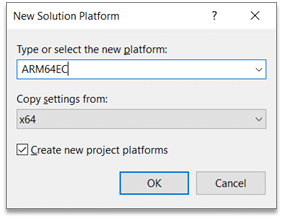
Çözümün parçalarını gerektiği gibi x64 olarak bırakmayı seçebilirsiniz. Ancak Arm64EC olarak ne kadar çok kod derlenirse Arm'de Windows 11'de yerel performansla çalışacak kod da o kadar fazla olur. Dış bağımlılıklar için projenizin bu projelerin x64 veya Arm64EC sürümleriyle bağlantı sağladığından emin olun.
Yeni çözüm platformu yerleşik ve seçili olduğunda, Arm64EC ikili dosyalarını oluşturmaya başlamak için Visual Studio'da yapısını seçin.
Tasarım gereği, arm64EC çözümündeki tüm projelerin arm64EC'yi hedeflemesi gerekmez, bunun yerine x64'i hedefleyebilirler. x64 olarak kalmak istediğiniz bu tür projeler için, yapılandırma yöneticisindeki bu projeleri Arm64EC çözüm derlemesi altında x64'e hedef olacak şekilde yapılandırdığınızdan emin olun.
CMake Projeleri
"C++ CMake" projenizi açın veya yeni bir proje oluşturun.
Etkin yapılandırma açılan menüsüne gidip yapılandırmaları yönet
seçerek CMakePresets.json dosyasını açın. Arm64EC için istediğiniz windows yapılandırmasının altındaki mimari özelliğini değiştirin.
 "architecture": {
    "value": "arm64ec",
    "strategy": "external"
 }
Varsayılan oluşturucu Ninja'dır. Visual Studio oluşturucuyu kullanıyorsanız, strateji alanını olarak ayarlayın.
Ninja oluşturucuyu kullanıyorsanız, ortam nesnesini CMakePresets yapılandırmanıza ekleyerek bazı ortam değişkenleri de ayarlamanız gerekir.
 "environment": {
    "CXXFLAGS": "/arm64EC",
    "CFLAGS": "/arm64EC"
 }
CMakePresets dosyasını kaydedin ve etkin yapılandırmanın Arm64EC yapılandırmasına ayarlandığından emin olun. Menü çubuğundan
proje menüsünü seçin ve ardından CMake önbelleğinizi oluşturmak için [Proje Adı] Yapılandır'ı seçin. Arm64EC'i hedefleyen CMake projenizi, diğer tüm CMake projeleri olarak, Derleme Menüsü gidip, Tümünü Derleseçerek oluşturun.
Geliştirici Komut İstemi
Arm64EC için kaynak dosyaları derlemek ve bağlamak için Visual Studio Geliştirici Komut İstemi'ni kullanmak istiyorsanız Arm64 Geliştirici Komut İstemi'ni kullanmanız ve ardından ve cl komutlarınızı ayrı olarak çalıştırmanız link gerekir. Arm64EC kodunu oluşturmak ve bağlamak için /arm64EC için cl anahtarını ve /MACHINE:ARM64EC için link anahtarını kullanın.
cl /arm64EC /c <args>

link /MACHINE:ARM64EC <args>
komut satırından Microsoft C++ araç takımını kullanma hakkında daha fazla bilgi edinin.
GitHub'da bizimle işbirliği yapın
Bu içeriğin kaynağı GitHub'da bulunabilir; burada ayrıca sorunları ve çekme isteklerini oluşturup gözden geçirebilirsiniz. Daha fazla bilgi için katkıda bulunan kılavuzumuzu inceleyin.

Windows on Arm