Not
Bu sayfaya erişim yetkilendirme gerektiriyor. Oturum açmayı veya dizinleri değiştirmeyi deneyebilirsiniz.
Bu sayfaya erişim yetkilendirme gerektiriyor. Dizinleri değiştirmeyi deneyebilirsiniz.
Azure'da Ampere Altra Arm tabanlı işlemcilerle Windows 11 Arm64 VM'leri oluşturabilir ve dağıtabilirsiniz. Azure sanal makinesi oluşturmanın birçok yolu olsa da, kullanmaya başlamanın en kolay yolu Azure portalını kullanmaktır. Bu yöntem, sanal makineleri ve tüm ilgili kaynaklarını oluşturmaya yönelik tarayıcı tabanlı bir kullanıcı arabirimi sağlar.
Bu hızlı başlangıçta, Arm tabanlı işlemcilerde Windows 11 Professional çalıştıran bir sanal makineyi (VM) Azure'da dağıtmak için Azure portalını nasıl kullanacağınız gösterilmektedir. VM'nizin çalıştığını görmek için, uzak masaüstü istemcisini kullanarak VM'ye bağlanın.
Eğer bir Azure aboneliğiniz yoksa, başlamadan önce ücretsiz bir hesap oluşturun.
Arm tabanlı bir Windows veya Apple cihazında Arm VM'de yerel bir Windows oluşturmak istiyorsanız bkz. Windows 11 Arm ISO dosyaları: Sanal Makine Oluşturma.
Azure'a Giriş Yap
Azure portalınaoturum açın.
Sanal makine oluşturma
Arama kutusuna sanal makineler girin.
Hizmetler'in altında Sanal makineler'i seçin.
Sanal makineler'deOluştur'u ve ardından Sanal makine'yi seçin. Sanal makine oluşturma açılır.
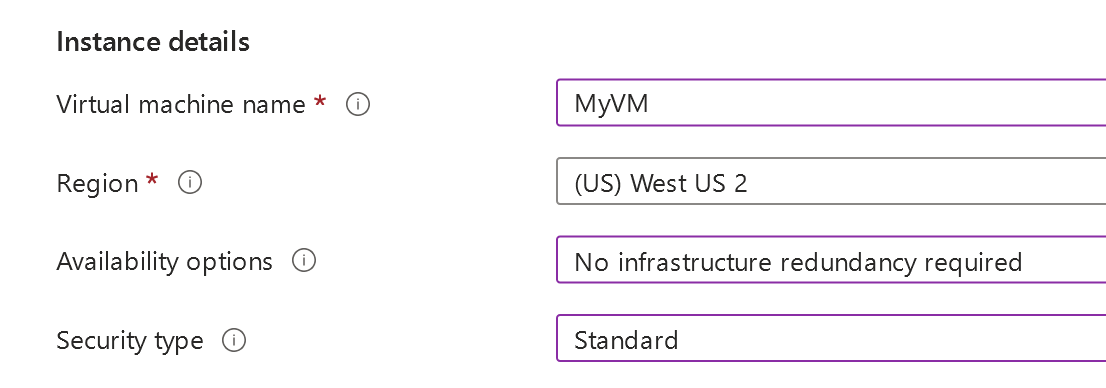
Örnek ayrıntıları'nın altında Sanal makine adı (örneğin myVM) için bir ad girin. Kullanılabilirlik seçenekleri'nin altında Altyapı yedekliliği gerekmez'i seçin. Güvenlik türü altındaStandart'ı seçin.
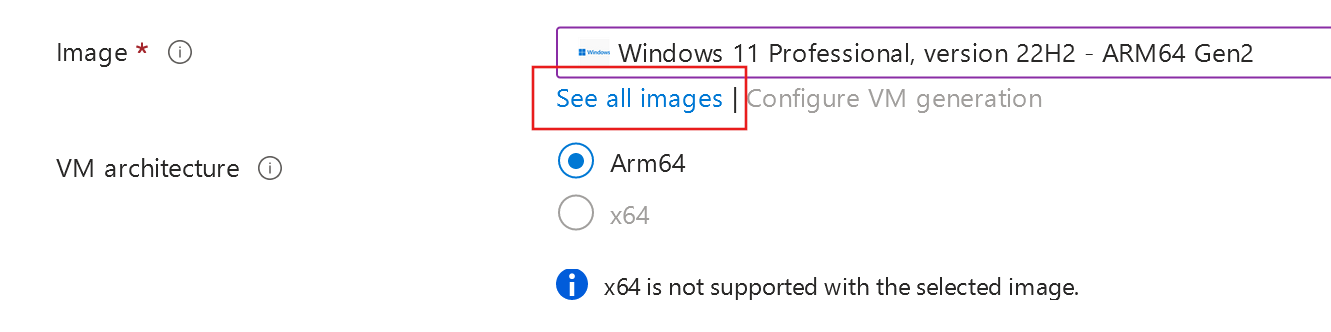
Resim'in altında Tüm resimleri göster'i seçin. Resim seçme penceresi açılır.
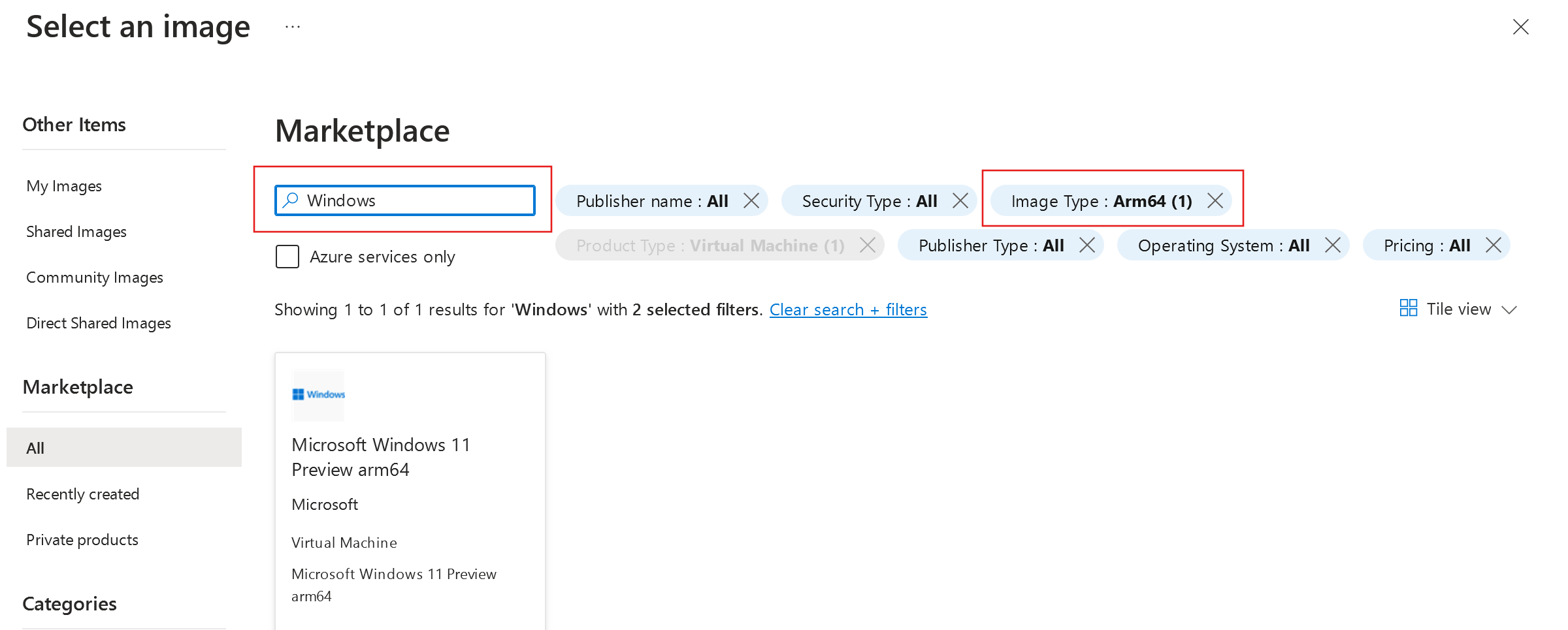
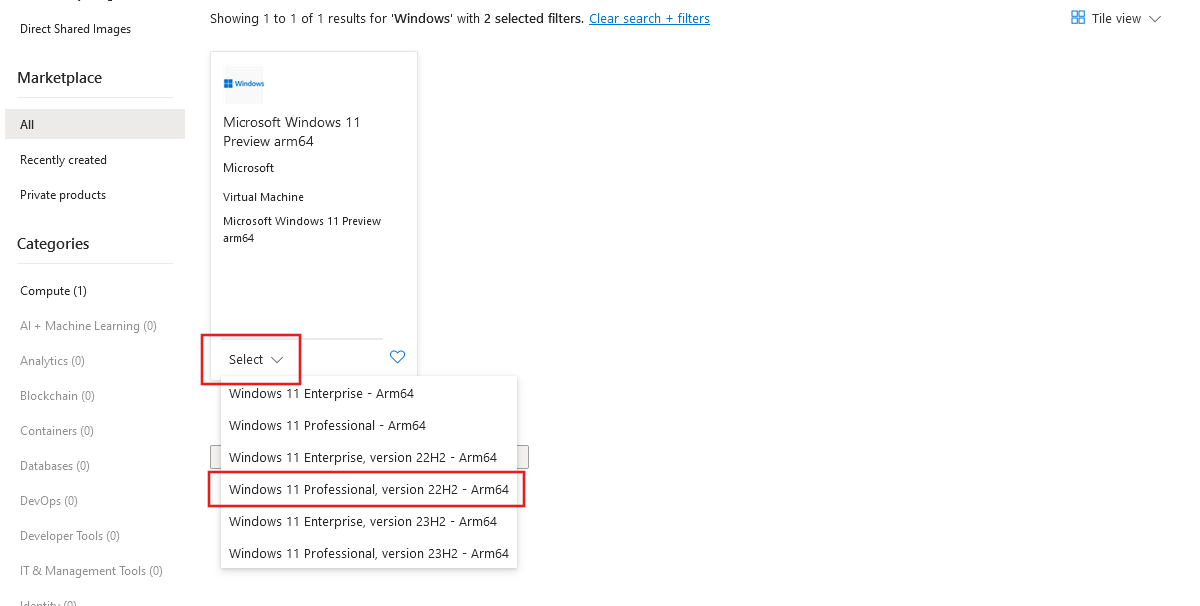
Markette Ara kutusunaWindows yazın. Ardından Görüntü türü'nü seçerek seçeneklerden oluşan bir açılan menü açın ve Arm64'i seçin. Bu filtre yalnızca Arm64 VM'lerinde kullanılabilen Windows'ları görüntüler.
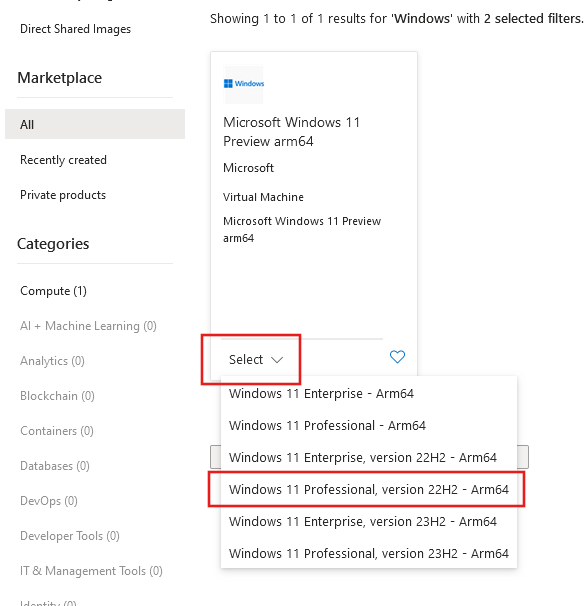
Kullanılabilir görüntüleri görüntülemek için Windows 11 sonuç kartında Seç'i seçin. Listeden tercih ettiğiniz resmi seçin.
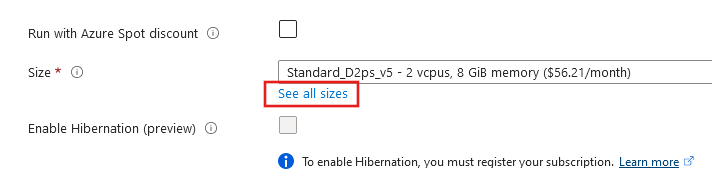
Boyut'un altında Tüm boyutları göster'i seçin. Bir VM boyutu seçin açılır.
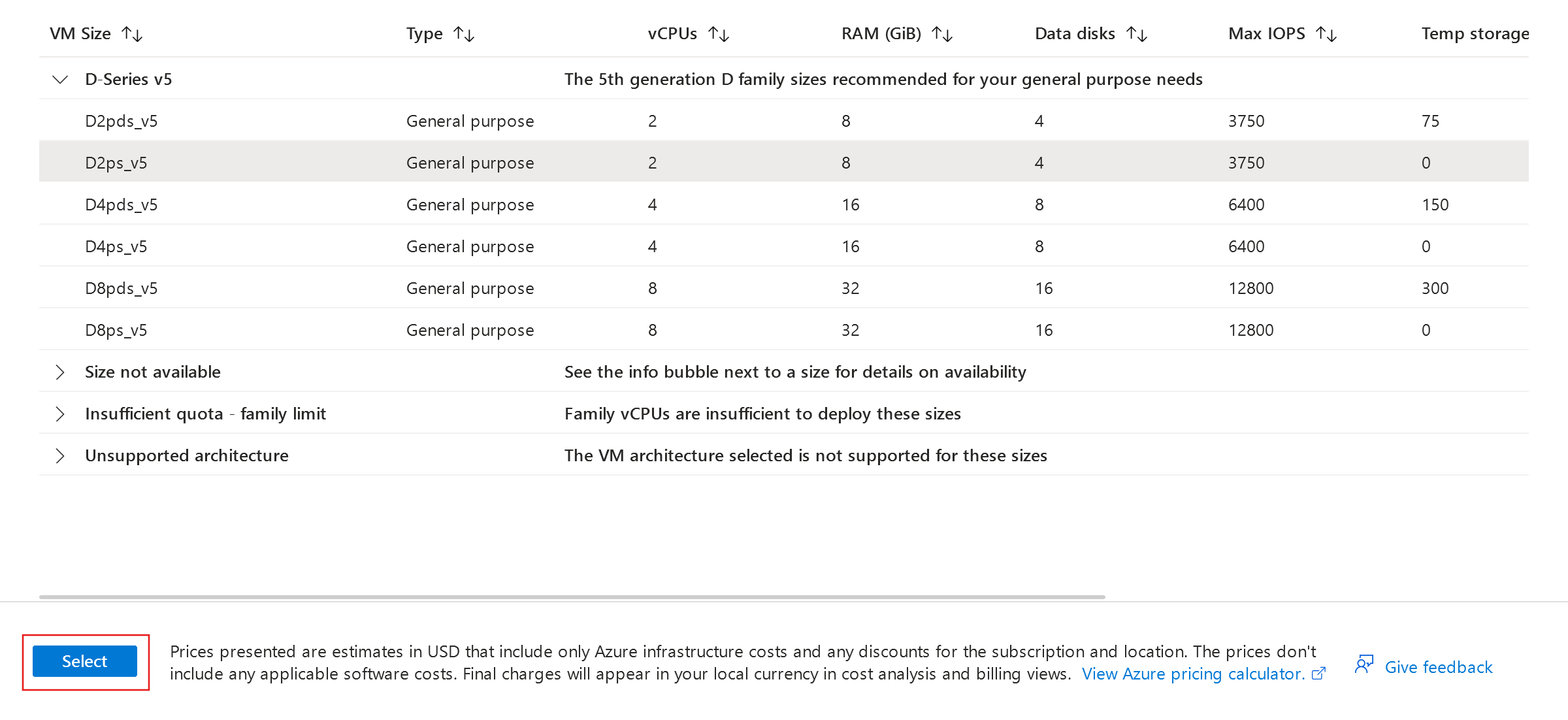
VM Boyutu üst bilgilerinden birini genişletin, ardından kullanılabilir seçenekler arasından istediğiniz VM boyutunu seçin. Başlamak için D2ps_v5 öneririz. Sanal makine oluştur'a dönmek için Seç'i seçin.
Yönetici hesabı altında, azureuser gibi bir kullanıcı adı ve bir parola girin. Parola en az 12 karakter uzunluğunda olmalı ve tanımlanmış karmaşıklık gereksinimlerini karşılamalıdır.

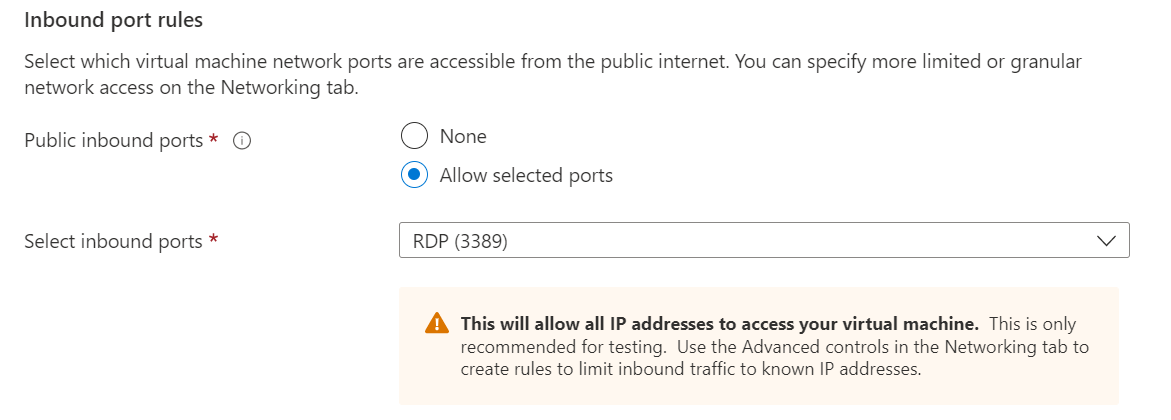
Gelen giriş noktası kuralları altında Seçili giriş noktalarına izin veri seçin ve ardından açılan listeden RDP (3389) öğesini seçin.
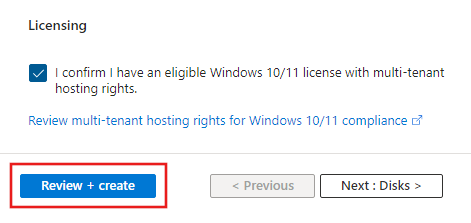
Gerekli Windows lisansına sahip olduğunuzdan emin olmak için Çok Kiracılı Barındırma Haklarına uygun Abonelik Lisansları'nı gözden geçirin. Bu lisans, herhangi bir üretim iş yükü için Azure'da Windows 11 görüntülerini kullanmak için gereklidir. Bunu onayladıktan sonra Lisanslama'nın altındaki onay kutusunu seçin.
Kalan varsayılan değerleri bırakın ve gözden geçir ve oluştur'u seçin.
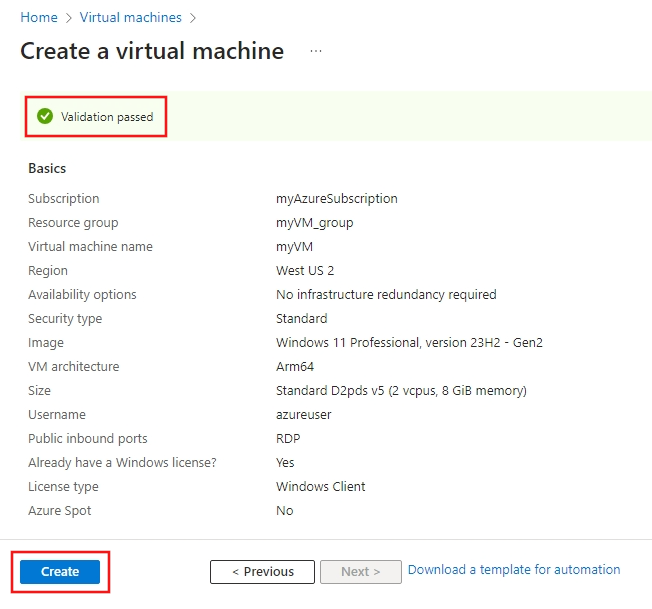
Doğrulama çalıştırıldıktan sonra Oluştur'u seçin.
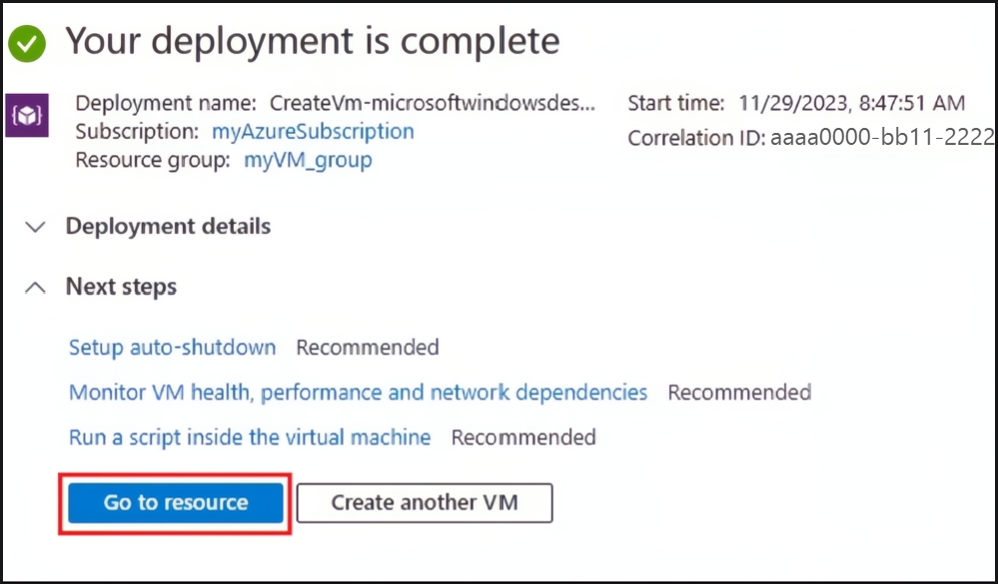
Dağıtım tamamlandıktan sonra, Kaynağa git seçeneğini seçin.



Sanal makineye bağlanma
Sanal makine ile bir uzak masaüstü bağlantısı oluşturun. Bu yönergeler, bir Windows bilgisayarından VM'nize nasıl bağlanacaklarını açıklar. Mac'te, Mac App Store'dan bu Uzak Masaüstü İstemcisi gibi bir RDP istemcisine ihtiyacınız vardır.
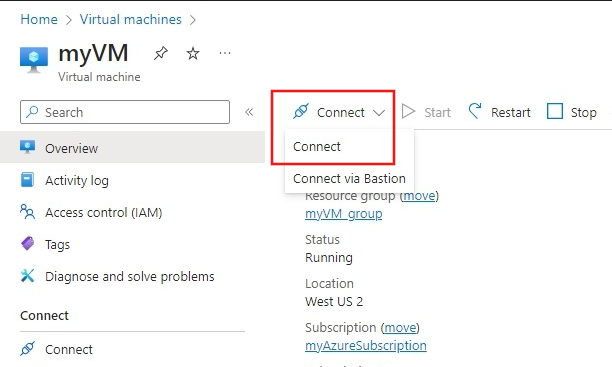
Sanal makinenizin genel bakış sayfasında Bağlan> seçeneğine ve ardından Bağlan'a tıklayın.
Yerel RDP bölümünde RDP dosyasını indir'i seçin.
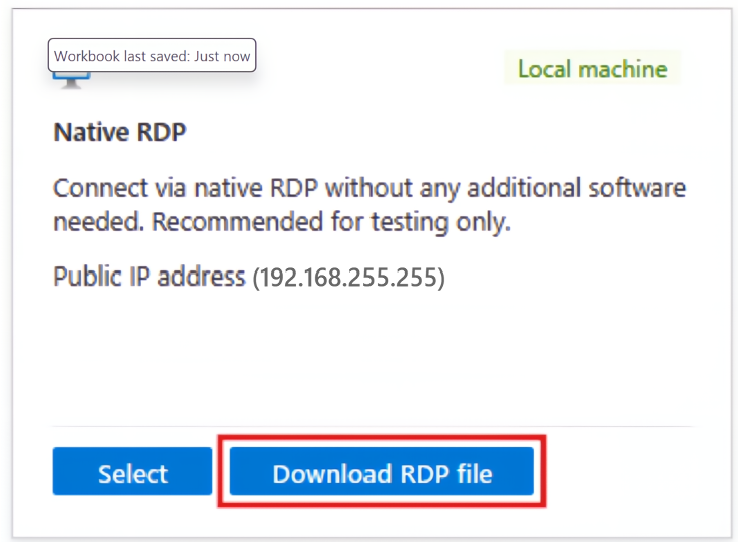
İndirilen RDP dosyasını açın ve istendiğinde Bağlan'ı seçin.
Windows Güvenliği penceresinde Diğer seçenekler'i ve ardından Başka bir hesap kullanın'ı seçin. Kullanıcı adını localhost\kullanıcı adı olarak yazın, sanal makine için oluşturduğunuz parolayı girin ve tamam'ı seçin.
Oturum açma işlemi sırasında bir sertifika uyarısı alabilirsiniz. Bağlantıyı oluşturmak için Evet veya Devam'ı seçin.
Kaynakları temizle
Kaynakları silme
Kaynaklara artık ihtiyacınız kalmadığında kaynak grubunu, sanal makineyi ve tüm ilgili kaynakları silin.
- VM'nin Genel Bakış sayfasında Kaynak grubu bağlantısını seçin.
- Kaynak grubu sayfasının üst kısmında Kaynak grubunu sil'i seçin.
- Kaynakları silmek üzere olduğunuz konusunda sizi uyaran bir sayfa açılır. Kaynak grubunun adını yazın ve sil'i seçerek kaynakları ve kaynak grubunu silme işlemini tamamlayın.
Otomatik kapatma
VM'ye hala ihtiyacınız varsa Azure, maliyetleri yönetmeye yardımcı olmak ve kullanılmayan kaynaklar için faturalandırılmadığınızdan emin olmak için sanal makineler için bir Otomatik kapatma özelliği sağlar.
- VM'nin İşlemler bölümünde Otomatik kapatma seçeneğini belirleyin.
- Otomatik kapatma süresini yapılandırabileceğiniz bir sayfa açılır. Etkinleştirmek için Açık seçeneğini belirleyin, ardından size uygun bir zaman ayarlayın.
- Saati ayarladıktan sonra, Otomatik kapatma yapılandırmanızı etkinleştirmek için üstteki Kaydet'i seçin.
Uyarı
Saat dilimi açılır menüsünde varsayılan ayar (UTC) Eşgüdümlü Evrensel Saat olduğundan saat dilimini gereksinimlerinize uygun şekilde yapılandırmayı unutmayın.
Daha fazla bilgi için bkz. Otomatik kapatma.
Sonraki Adımlar
Bu hızlı başlangıçta basit bir sanal makine dağıttınız, uzak masaüstü trafiği için bir ağ bağlantı noktası açtınız ve Uzak Masaüstü kullanarak bağlandınız. Azure Windows sanal makineleri hakkında daha fazla bilgi edinmek için ayrıntılı öğreticilere geçin.
Takılırsanız App Assure Arm Danışmanlık Hizmeti size yardımcı olabilir. Bu hizmet, mevcut sözümüzün yanı sıra: uygulamalarınız Arm üzerinde Windows üzerinde çalışır ve herhangi bir sorunla karşılaşırsanız Microsoft bunları düzeltmenize yardımcı olur.
Ek kaynaklar
GitHub'da bizimle işbirliği yapın
Bu içeriğin kaynağı GitHub'da bulunabilir; burada ayrıca sorunları ve çekme isteklerini oluşturup gözden geçirebilirsiniz. Daha fazla bilgi için katkıda bulunan kılavuzumuzu inceleyin.

Windows on Arm