Not
Bu sayfaya erişim yetkilendirme gerektiriyor. Oturum açmayı veya dizinleri değiştirmeyi deneyebilirsiniz.
Bu sayfaya erişim yetkilendirme gerektiriyor. Dizinleri değiştirmeyi deneyebilirsiniz.
Önemli
Bu belgede artık ekosistem yol haritamızın bir parçası olmayan konsol platformu işlevselliği açıklanmaktadır. Bu içeriğin yeni ürünlerde kullanılmasını önermeyiz, ancak süresiz gelecek için mevcut kullanımları desteklemeye devam edeceğiz. Tercih edilen modern çözümümüz, platformlar arası senaryolarda maksimum uyumluluk için sanal terminal dizilerine odaklanır. Bu tasarım kararı hakkında daha fazla bilgiyi klasik konsol ve sanal terminal belgemizde bulabilirsiniz.
Konsol penceresinde etkin ekran arabelleğinin bir bölümü görüntülenir. Her ekran arabelleği, konsol penceresinde görüntülenecek sol üst ve sağ alt karakter hücrelerinin koordinatlarını belirten kendi geçerli pencere dikdörtgenini korur. Ekran arabelleğinin geçerli pencere dikdörtgenini belirlemek için GetConsoleScreenBufferInfo kullanın. Bir ekran arabelleği oluşturulduğunda, penceresinin sol üst köşesi konsol ekranı arabelleğinin sol üst köşesindedir (0,0).
Pencere dikdörtgeni, konsol ekranı arabelleğinin farklı bölümlerini görüntüleyecek şekilde değişebilir. Ekran arabelleğinin pencere dikdörtgeni aşağıdaki durumlarda değişebilir:
SetConsoleWindowInfo yeni bir pencere dikdörtgeni belirtmek için çağrıldığında, pencerenin boyutunu değiştirmeden pencere dikdörtgeninin konumunu değiştirerek konsol ekranı arabelleğinin görünümünü kaydırıyor. Pencerenin içeriğini kaydırma örnekleri için bkz. Ekran Arabelleğinin Penceresini Kaydırma.
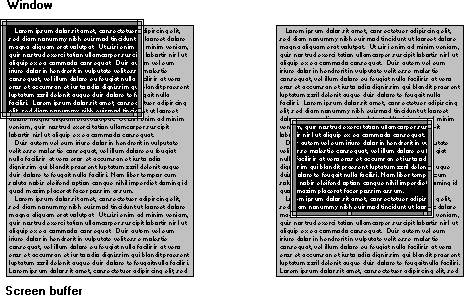
Satır sonu (EOL) çıkış modunda kaydırma etkin bir ekran arabelleğine yazmak için WriteFile işlevini kullanırken, pencere dikdörtgeni otomatik olarak kaydırılır, böylece imleç her zaman görüntülenir.
SetConsoleCursorPosition işlevi geçerli pencere dikdörtgeninin sınırlarının dışında yeni bir imleç konumu belirttiğinde, pencere dikdörtgeni otomatik olarak kaydırarak imleci görüntüler.
Kullanıcı konsol penceresinin boyutunu değiştirdiğinde veya pencerenin kaydırma çubuklarını kullandığında, etkin ekran arabelleğinin pencere dikdörtgeni değişebilir. Bu değişiklik, giriş arabelleğindeki olayı yeniden boyutlandıran bir pencere olarak bildirilmemiştir.
Bu durumların her birinde pencere dikdörtgeni, konsol ekranı arabelleğinin farklı bir bölümünü görüntüleyecek şekilde değişir, ancak konsol ekranı arabelleğinin içeriği aynı konumda kalır. Aşağıdaki durumlar konsol ekranı arabelleğinin içeriğinin değişmesine neden olabilir:
- ScrollConsoleScreenBuffer işlevi çağrıldığında, ekran arabelleğinin bir bölümünden diğerine dikdörtgen bir blok kopyalanır.
- EOL çıkış modunda sarmalama etkin bir ekran arabelleğine yazmak için WriteFile kullanırken, konsol ekranı arabelleğinin sonuyla karşılaşıldığında konsol ekranı arabelleğinin içeriği otomatik olarak kaydırılır. Bu kaydırma, konsol ekranı arabelleğinin üst satırını atar.
ScrollConsoleScreenBuffer , taşınan konsol ekranı arabellek dikdörtgenini ve dikdörtgenin kopyalandığı yeni sol üst koordinatları belirtir. Bu işlev, konsol ekranı arabelleğinin bir bölümünü veya tüm içeriğini kaydırabilir.
Çizimde, konsol ekranı arabelleğinin tüm içeriğini birkaç satır yukarı kaydıran bir ScrollConsoleScreenBuffer işlemi gösterilmektedir. Üst satırların içeriği atılır ve alt satırlar belirtilen karakter ve renkle doldurulur.
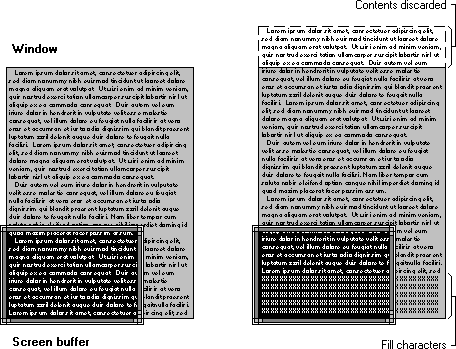
ScrollConsoleScreenBuffer'ın etkileri, isteğe bağlı bir kırpma dikdörtgeni belirtilerek sınırlandırılabilir, böylece kırpma dikdörtgeninin dışındaki konsol ekranı arabelleğinin içeriği değişmez. Kırpmanın etkisi, konsol ekranı arabelleğinin geri kalanını etkilemeden içeriği kaydırılan bir alt windows (kırpma dikdörtgeni) oluşturmaktır. ScrollConsoleScreenBuffer kullanan bir örnek için bkz. Ekran Arabelleğinin İçeriğini Kaydırma.