Not
Bu sayfaya erişim yetkilendirme gerektiriyor. Oturum açmayı veya dizinleri değiştirmeyi deneyebilirsiniz.
Bu sayfaya erişim yetkilendirme gerektiriyor. Dizinleri değiştirmeyi deneyebilirsiniz.
Uyarı
Bu tasarım kılavuzu Windows 7 için oluşturulmuştur ve Windows'un daha yeni sürümleri için güncelleştirilmemiştir. Kılavuzun çoğu ilke olarak hala geçerlidir, ancak sunu ve örnekler geçerli tasarım kılavuzumuzu yansıtmaz.
Açılan liste veya birleşik giriş kutusuyla, kullanıcılar birbirini dışlayan değerler listesinden seçim yapar. Kullanıcılar bir ve yalnızca bir seçenek belirleyebilir. Standart açılan listeyle, kullanıcılar listedeki seçeneklerle sınırlıdır, ancak birleşik giriş kutusuyla listede olmayan bir seçenek girebilirler.

Tipik bir birleşik giriş kutusu.
Bu makaleyi okurken aşağıdaki terimlerin anlaşılması önemlidir:
- Standart liste kutusu, birden çok öğenin bulunduğu ve birden çok öğenin görünür olduğu bir liste içeren kutudur.
- Açılan liste, seçili öğenin her zaman görünür olduğu ve diğerlerinin isteğe bağlı olarak bir açılan düğmeye tıklayarak göründüğü bir listedir.
- Birleşik giriş kutusu, standart liste kutusunun veya açılan listenin ve düzenlenebilir bir metin kutusunun birleşimidir ve bu sayede kullanıcıların listede olmayan bir değer girmesini sağlar.
- Düzenlenebilir açılan liste, açılan listeyle düzenlenebilir metin kutusunun birleşimidir.
- Düzenlenebilir liste kutusu, standart liste kutusuyla düzenlenebilir metin kutusunun birleşimidir.
Uyarı
düzen ile ilgili yönergeler ayrı bir makalede sunulmuştur.
Doğru kontrol bu mu?
Karar vermek için şu soruları göz önünde bulundurun:
- Denetim, birbirini dışlayan değerler listesinden bir seçenek belirlemek için mi kullanılır? Aksi takdirde başka bir denetim kullanın. Birden çok seçenek belirlemek için, bunun yerine standart bir çoklu seçim listesi, onay kutusu listesi, liste oluşturucu veya liste ekle/kaldır kullanın.
- Seçenekler komutları mı? Öyleyse, bunun yerine bir menü düğmesi veya bölünmüş düğme kullanın. Nesneler (isimler) veya öznitelikler (sıfatlar) için açılan listeleri ve birleşik giriş kutularını kullanın, ancak komutlar (fiiller) kullanmayın.
- Listede program seçenekleri yerine veri var mı? Her iki durumda da, açılan liste veya birleşik giriş kutusu uygun bir seçimdir. Buna karşılık, radyo düğmeleri yalnızca az sayıda program seçeneği için uygundur.
Açılan listeleri
Çoğu durumda kullanıcıların çoğu için önerilen varsayılan bir seçenek var mı? Seçili seçeneği görmek, alternatifleri görmekten çok daha mı önemli? Kullanıcıları alternatifleri gizleyerek değişiklik yapmaya teşvik etmek istemiyorsanız açılan liste kullanmayı göz önünde bulundurun. Aksi takdirde, radyo düğmelerini, tek seçimli bir listeyi veya alternatif seçeneklere daha fazla vurgu yapan düzenlenebilir bir liste kutusunu göz önünde bulundurun.
Varsayılan düğme olarak en yüksek kalitede ekran görüntüsünü
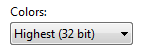
Bu örnekte, en yüksek renk kalitesi çoğu kullanıcı için en iyi seçenektir, bu nedenle açılan liste alternatifleri küçümsemek için iyi bir seçimdir.
Bu seçeneğe dikkat çekmek istiyor musunuz? Öyleyse, daha fazla ekran alanı alarak daha fazla dikkat çekme eğilimi gösteren radyo düğmelerini, tek seçimli bir listeyi veya düzenlenebilir bir liste kutusunu göz önünde bulundurun. Açılan listeler küçük olduğundan, az vurgulamak istediğiniz seçenekler için iyi seçeneklerdir.
Ekran alanı premium mu? Bu durumda, kullanılan ekran alanı sabit olduğundan ve seçenek sayısından bağımsız olduğundan açılan liste kullanın.
Pencerede başka açılan listeler var mı? Öyleyse, tutarlılık için bir açılan liste kullanmayı göz önünde bulundurun.
Düzenlenebilir açılan listeler
Açılan listeler için sağlanan ilkelere ek olarak, aşağıdakiler de geçerlidir:
Olası seçenekler kısıtlanmış mı? Öyleyse, bunun yerine normal bir açılan liste kullanın. Birleşik giriş kutuları, kullanıcıların şu anda listede olmayan bir değer girmesi gerekebilecek, kısıtlanmamış giriş içindir. Giriş kısıtlanmamış olduğundan, kullanıcılar geçerli olmayan bir metin girerse hatayı bir hata iletisiyle işlemeniz gerekir.
En olası seçenekleri önceden numaralandırabilir misiniz? Değilse, bunun yerine bir metin kutusu kullanın.
Açılan liste, önceki kullanıcı girişlerini listelemek için mi kullanılıyor? Kullanıcıların önceki girişlerin tam listesini gözden geçirmesi gerekmediği sürece, bunun yerine otomatik tamamlama seçeneğini içeren bir metin kutusu kullanın.

Bu örnekte, kullanıcıların önceki girişlerini gözden geçirmeleri gerekebilir, bu nedenle düzenlenebilir bir açılan liste iyi bir seçimdir.

Bu örnekte, otomatik tamamlama özelliğine sahip bir metin kutusu iyi bir seçimdir.
Kullanıcıların geçerli değerleri seçme konusunda yardıma ihtiyacı olacak mı? Öyleyse, bunun yerine Gözat düğmesini içeren bir metin kutusu kullanın.

Bu örnekte, kullanıcılar geçerli değerleri seçmelerine yardımcı olmak için "Şuraya" tıklayabilir.
Kullanıcıları alternatif seçenekleri gözden geçirmeye veya değişikliği davet etmeye teşvik etmek önemli mi? Öyleyse, bunun yerine düzenlenebilir bir liste kutusu kullanmayı göz önünde bulundurun. Düzenlenebilir bir açılan listeyle kullanıcılar, liste bırakılana kadar alternatiflerin farkında olmayacaktır.
Kullanıcıların büyük bir listede bir öğeyi hızla bulması gerekiyor mu? (yalnızca Win32) Bu durumda, kullanıcılar bir öğeyi tam adını yazarak seçebildiğinden birleşik giriş kutusu kullanın. Buna karşılık, Win32 açılan listesi yalnızca yazılan son karaktere göre öğeleri seçer (bu nedenle ay listesine "Haz" yazmak Haziran'a değil Kasım'a uyar). Bu durumda, olası seçenekler kısıtlanmış olsa bile birleşik giriş kutusu kullanın.
Düzenlenebilir liste kutuları
- Olası seçenekler kısıtlanmış mı? Bu durumda, bunun yerine tek seçimli bir liste veya normal bir açılan liste kullanın. Birleşik giriş kutuları, kullanıcıların şu anda listede olmayan bir değer girmeleri gerekebilecek, kısıtlanmamış giriş içindir. Giriş kısıtlanmamış olduğundan, kullanıcılar geçerli olmayan bir metin girerse hatayı bir hata iletisiyle işlemeniz gerekir.
- En olası seçenekleri önceden numaralandırabilir misiniz? Değilse, bunun yerine bir metin kutusu kullanın.
- Kullanıcıları alternatif seçenekleri gözden geçirmeye veya değişikliği davet etmeye teşvik etmek önemli mi? Aksi takdirde, bunun yerine düzenlenebilir bir açılan liste düşünün.
- Bu seçeneğe dikkat çekmek istiyor musunuz? Aksi takdirde, bunun yerine düzenlenebilir bir açılan liste düşünün. Açılan listeler küçük olduğundan, az vurgulamak istediğiniz seçenekler için iyi seçeneklerdir.
- Ekran alanı premium mu? Bu durumda, kullanılan ekran alanı sabit olduğundan ve seçenek sayısından bağımsız olduğundan düzenlenebilir bir açılan liste kullanın.
Açılan listelerde, listedeki öğelerin sayısı denetimi seçmede bir faktör değildir çünkü binlerce öğeden bir öğeye kadar ölçeklendirilirler. Düzenlenebilir açılan listeler, kullanıcılar listede olmayan bir değer girebildiğinden binlerce öğeden hiçbiri ölçeğine ölçeklendirilir. Açılan listeler veriler için kullanılabildiğinden, öğe sayısı önceden bilinmeyebilir ve belki de garanti edilemez. Ek ekran alanını iki yana yaslama amacıyla her zaman düzenlenebilir liste kutularına en az üç öğe ekleyin.
Kullanım desenleri
Açılan listelerin ve birleşik giriş kutularının çeşitli kullanım desenleri vardır:
| Kullanım | Örnek |
|---|---|
|
Açılan listede , önceden belirlenmiş sabit bir değer kümesiyle standart bir açılan liste listelenmiştir. |
Kapatıldığında yalnızca seçili öğe görünür. Kullanıcılar açılan düğmeye tıkladığında tüm seçenekler görünür hale gelir. Değeri değiştirmek için kullanıcılar listeyi açabilir ve başka bir değere tıklayabilir.
Bu örnekte liste normal durumundadır. 
Bu örnekte liste bırakıldı. |
|
Önizleme açılan listesinde , kullanıcıların seçim yapmalarına yardımcı olmak için seçimin sonuçlarının önizlemesini gösteren bir açılan liste listelenir. |

Bu örneklerde açılan listede seçimin sonuçlarının önizlemesi listelenir. |
|
Düzenlenebilir açılan liste , kullanıcıların açılan listede olmayan bir değer girmesini sağlayan açılan birleşik giriş kutusunu listeler. |


Düzenleme ve açılan modlarda düzenlenebilir açılan liste örnekleri. Bir metin kutusu esnekliği sağlamak, ancak olası seçeneklerin kullanışlı bir listesini sağlayarak kullanıcılara yardımcı olmak istediğinizde bu denetimi kullanın. |
|
Düzenlenebilir liste kutuları , kullanıcıların her zaman görünür olan listede olmayan bir değer girmesini sağlayan normal bir birleşik giriş kutusu. |

Bu örneklerde, düzenlenebilir liste kutuları her zaman görüntülenir. Bu denetim, kullanıcıları alternatif seçenekleri gözden geçirmeye veya değişikliği davet etmeye teşvik etmek önemli olduğunda düzenlenebilir açılan listeden daha iyi bir seçimdir. |
Yönergeler
Genel
- Açılan liste veya birleşik giriş kutusunun değişikliğini şu şekilde kullanmayın:
- Komutlar gerçekleştirin.
- Daha fazla giriş toplamak için iletişim kutusu gibi diğer pencereleri görüntüleyin.
- Seçili denetimle ilgili diğer denetimleri dinamik olarak görüntüler (ekran okuyucular bu tür olayları algılayamaz).
Sunum
Liste öğelerini mantıksal düzende sıralayın; örneğin, yüksek oranda ilgili seçenekleri birlikte gruplandırma, en yaygın seçenekleri önce yerleştirme veya alfabetik sıra kullanma. Adları alfabetik düzende, sayıları sayısal düzende ve tarihleri kronolojik düzende sıralayın. 12 veya daha fazla öğe içeren listeler, öğelerin bulunmasını kolaylaştırmak için alfabetik olarak sıralanmalıdır.
Doğru:
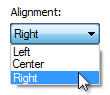
Bu örnekte, liste öğeleri uzamsal ilişkilerine göre sıralanır.
Yanlış:
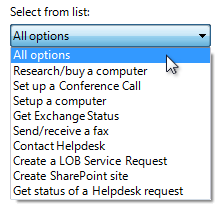
Bu örnekte, alfabetik düzende sıralanması gereken çok sayıda liste öğesi vardır.
Doğru:
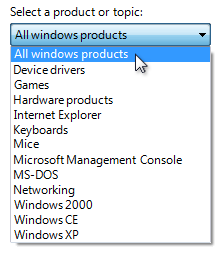
Bu örnekte, liste öğeleri tüm öğeleri temsil eden seçenek dışında alfabetik düzende sıralanır.
Kalan öğelerin sıralama düzeninden bağımsız olarak listenin başına Tümünü veya Hiçbiri'ni temsil eden seçenekleri yerleştirin.
Meta seçenekleri parantez içine alın.

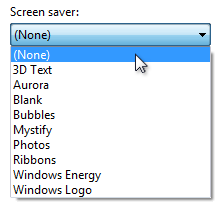
Bu örnekte , "(Hiçbiri)" bir meta seçenektir, çünkü bu seçenek için geçerli bir değer değildir, bunun yerine seçeneğin kendisinin kullanılmadığını açıklar.
Açılan listeyi veya birleşik giriş kutusunu devre dışı bırakırken, ilişkili etiketleri ve komut düğmelerini de devre dışı bırakın.
Açılan listeler
İlişkili denetimin görünümünü değiştirmek için tek bir açılan liste kullanıldığında, ayrı bir komut düğmesi kullanmak yerine görünümü hemen seçimde değiştirin. Ayrı bir komut düğmesini yalnızca listenin işlenmesi çok uzun sürüyorsa kullanın. Ancak, liste üst bilgileri ve menü düğmeleri bu amaçla tercih edilen denetimlerdir.
Bunun yerine meta seçenekleri kullananboş liste öğeleri yok. Kullanıcılar boş öğeleri nasıl yorumlayacaklarını bilmezken, meta seçeneklerin anlamı açıktır.
Doğru:
Yanlış:
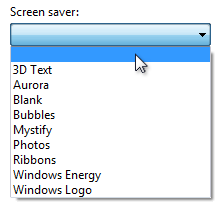
Yanlış örnekte boş seçeneğin anlamı belirsizdir.
Açılan listeleri önizleme
Yalnızca metin kullanmayı açıklamak yerine görüntülerle göstermek daha iyi olduğunda liste öğelerindeki önizlemeleri kullanın.

Bu örnekte önizlemede yalnızca metinden çok daha iyi seçenekler açıklanmaktadır.
Önizlemelerde gereksiz, yararlı olmayan simgeler kullanmayın.
Yanlış:
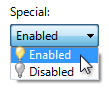
Bu örnekte, hiçbir bilgi iletmedikleri için önizleme simgeleri gereksizdir.
Birleşik giriş kutuları
Giriş metninin uzunluğunu sınırlayabilirsiniz. Örneğin, geçerli giriş 0 ile 999 arasında bir sayıysa, üç karakterle sınırlı bir birleşik giriş kutusu kullanın.
Çok sayıda olası seçenek varsa, liste içeriğini en olası seçeneklere odakla. Kullanıcılar listede olmayan değerleri girebildiğinden birleşik giriş kutuları tüm seçenekleri listelemek zorunda değildir, yalnızca olası seçimleri veya temsili bir örneği listelemek zorunda değildir.
Bu örnekte 15 veya 9,5 gibi yarım boyutlu yazı tipleri gibi birçok geçerli seçenek listelenmemektedir.
Varsayılan değerler
- Varsayılan olarak en güvenli seçeneği (veri veya sistem erişimi kaybını önlemek için) ve en güvenli seçeneği belirleyin. Güvenlik ve güvenlik faktörleri değilse, en olası veya uygun seçeneği belirleyin.
- İstisna: Denetim karma durumdaki bir özelliği temsil ederse boş bir varsayılan değer görüntüler; bu, aynı ayara sahip olmayan birden çok nesne için bir özellik görüntülenirken gerçekleşir.
Yönlendirmeler
İstem, varsayılan değeri olarak düzenlenebilir bir açılan listenin içine yerleştirilmiş bir etiket veya kısa yönergedir. Statik metinden farklı olarak, kullanıcılar birleşik giriş kutusuna bir şey yazdığında veya giriş odağı aldığında istemler ekrandan kaybolur.

Tipik bir istem.
Aşağıdaki durumlarda istem kullanın:
- Ekran alanı, araç çubuğunda olduğu gibi etiket veya yönerge kullanmak istenmeyen bir özelliktir.
- İstem öncelikli olarak listenin amacını küçük bir şekilde tanımlamaya yöneliktir. Birleşik giriş kutusunu kullanırken kullanıcıların görmesi gereken önemli bilgiler olmamalıdır.
Yalnızca kullanıcıları listeden bir şey seçmeye veya düğmelere tıklamaya yönlendirmek için istemleri kullanmayın. Örneğin, Bir seçenek seçin veya Dosya adı girin gibi istemler ve ardından Gönder'e tıklamak gereksizdir.
İstemler kullanılırken:
- İstem metnini italik gri ve gerçek metni normal siyah olarak çizin. İstem metni gerçek metinle karıştırılmamalıdır.
- İstem metnini kısa tutun. Tümceler yerine parçaları kullanabilirsiniz.
- cümle stili büyük harf kullanımını kullanın.
- Bitiş noktalama işaretlerini veya üç noktalamayı kullanmayın.
- İstem metni düzenlenebilir olmamalıdır ve kullanıcılar metin kutusuna tıkladıktan veya metin kutusuna sekme tuşuyla girdikten sonra kaybolmalıdır.
- İstisna: Metin kutusu varsayılan giriş odağına sahipse ve yalnızca kullanıcı yazmaya başladığında kaybolursa istem görüntülenir.
- Metin kutusu giriş odağını kaybettiğinde hala boşsa istem metni geri yüklenir.
Yanlış: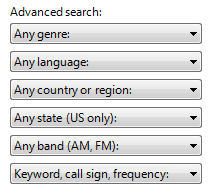
Bu örnekte, ekran alanı premium değildir; düzenlenebilir bir açılan liste doldurulduktan sonra, kullanıcıların ne için olduğunu hatırlaması zordur; ve istem metni düzenlenebilir ve gerçek metinle aynı şekilde çizilir.
Önerilen boyutlandırma ve aralık

Açılan listeler ve birleşik giriş kutuları için önerilen boyutlandırma ve aralık.
- En uzun geçerli veriler için uygun bir genişlik seçin. Açılan listeler yatay olarak kaydırılamaz, bu nedenle kullanıcılar denetimde yalnızca görünür olanları görebilir. (Bununla birlikte, birleşik giriş kutularında Otomatik Kayıt işlevinin etkinleştirilebileceğini unutmayın.)
- Yerelleştirilecek tüm metinler (sayı değil) için ek yüzde 30 (daha kısa metinler için yüzde 200'e kadar) ekleyin.
- Gereksiz dikey kaydırmayı ortadan kaldıran bir liste uzunluğu seçin. Açılan listeler isteğe bağlı olarak görüntülendiğinden listeleri en fazla 30 öğe göstermelidir. Düzenlenebilir liste kutuları (açılan düğmesi olmayanlar) 3 ile 12 öğe arasında gösterilmelidir.
Etiketler
Denetim etiketleri
Etiketi cümle olarak değil sözcük veya tümcecik olarak yazın ve iki nokta üst üste ile sonlandırın. Özel Durumları:
- Alanın premium olduğu yerde istemlerin bulunduğu düzenlenebilir açılan listeler.
- Açılan liste veya birleşik giriş kutusu bir radyo düğmesine veya onay kutusuna bağlıysa ve etiketi iki nokta üst üste ile bitiyorsa, denetime başka bir etiket koymayın.
Her etiket için benzersiz bir erişim anahtarı atayın. Yönergeler için bkz. klavye .
Etiketi denetimin soluna veya üstüne getirin ve etiketi denetimin sol kenarıyla hizalayın. Etiket sol taraftaysa, etiket metnini denetim metniyle dikey olarak hizalayın.
Doğru:
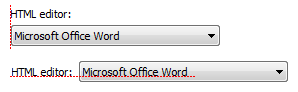
Bu örnekte, etiket denetim metniyle doğru şekilde hizalanmış.
Yanlış:
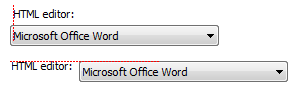
Bu örnekte etiket, denetim metniyle yanlış hizalanmış.
Etiket sonrasında ayraç içinde birimleri (saniye, bağlantı vb.) belirtebilirsiniz.
Açılan listenin veya birleşik giriş kutusunun (veya birim etiketinin) içeriğini tümcenin bir parçası yapmayın, çünkü bu yerelleştirilebilir değildir.
Seçenek metni
- Her seçeneğe benzersiz bir ad atayın.
- Bir öğe düzgün bir isim olmadığı sürece cümle stili büyük harfe çevirmeyi kullanın.
- Etiketi cümle olarak değil, sözcük veya tümcecik olarak yazın ve bitiş noktalama işaretleri kullanmayın.
- Paralel tümce kullanın ve tüm seçenekler için uzunluğu yaklaşık aynı tutmaya çalışın.
Yönerge metni
Açılan liste veya birleşik giriş kutusu hakkında yönerge metni eklemeniz gerekiyorsa etiketin üzerine ekleyin. Noktalama işaretlerini sona erdirmek için tümceleri kullanın.
Yararlı olan ancak gerekli olmayan ek bilgiler kısa tutulmalıdır. Bu bilgileri etiket ve iki nokta üst üste arasına parantez içinde veya denetimin altına parantez olmadan yerleştirin.

Bu örnek, denetimin altına yerleştirilen ek bilgileri gösterir.
Dokümantasyon
Açılan listelere başvururken:
- Büyük harfe çevirme dahil olmak üzere tam etiket metnini kullanın, ancak erişim anahtarı alt çizgisini veya iki nokta üst üste eklemeyin; liste veya kutu (hangisi daha netse) ekleyin.
- Liste seçenekleri için büyük harfe çevirme dahil olmak üzere tam seçenek metnini kullanın.
- Programlama ve diğer teknik belgelerde açılan listelere açılan listeler olarak bakın. Diğer her yerde, daha açık olan liste veya kutulardan birini kullanın.
- Kullanıcı etkileşimlerini açıklamak için tıklamayı kullanın.
- Mümkün olduğunda, kalın metin kullanarak etiket ve liste seçeneklerini biçimlendirin. Aksi takdirde, etiketi ve seçenekleri yalnızca karışıklığı önlemek için gerekiyorsa tırnak içine koyun.
Örnek: Yazı tipi boyutu listesinde Büyük yazı tipleri'ne tıklayın.
Birleşik giriş kutularına başvururken:
- Büyük harfe çevirme dahil olmak üzere tam etiket metnini kullanın, ancak erişim anahtarı alt çizgisini veya iki nokta üst üste eklemeyin; sözcük kutusunu ekleyin.
- Liste seçenekleri için büyük harfe çevirme dahil olmak üzere tam seçenek metnini kullanın.
- Programlama ve diğer teknik belgelerde birleşik giriş kutularına birleşik giriş kutuları olarak bakın. Başka her yerde kutu kullanın.
- Kullanıcı etkileşimlerini açıklamak için enter komutunu kullanın.
- Mümkün olduğunda, kalın metin kullanarak etiket ve liste seçeneklerini biçimlendirin. Aksi takdirde, etiketi ve seçenekleri yalnızca karışıklığı önlemek için gerekiyorsa tırnak içine koyun.
Örnek: Yazı Tipi kutusuna kullanmak istediğiniz yazı tipini girin.