Not
Bu sayfaya erişim yetkilendirme gerektiriyor. Oturum açmayı veya dizinleri değiştirmeyi deneyebilirsiniz.
Bu sayfaya erişim yetkilendirme gerektiriyor. Dizinleri değiştirmeyi deneyebilirsiniz.
Node.jskullanmaya yeni başladıysanız, bu kılavuz bazı temel bilgileri kullanmaya başlamanıza yardımcı olacaktır.
- Visual Studio Code'da Node.js kullanmayı deneyin
- Express kullanarak ilk Node.js web uygulamanızı oluşturma
- Node.js modülü kullanmayı deneyin
Önkoşullar
- Windows veya Linux için Windows Alt Sistemi'ne Node.js yükleme
Visual Studio Code ile NodeJS'i deneyin
Visual Studio Code'u henüz yüklemediyseniz yukarıdaki önkoşul bölümüne dönün ve Windows veya WSL için bağlantılı yükleme adımlarını izleyin.
Komut satırınızı açın ve yeni bir dizin oluşturun:
mkdir HelloNodeve ardından dizinini girin:cd HelloNodekomutunu kullanarak dizinini VS Code'da açın:
code ."app.js" adlı bir dosya oluşturma
adlı
msgbir değişkene basit bir "Hello World" dizesi ekleyin ve bunu "app.js" dosyanıza girerek dizenin içeriğini konsolunuza gönderin:var msg = 'Hello World'; console.log(msg);"app.js" dosyanızı Node.jsile çalıştırmak için. Terminali doğrudan VS Code'un içinde açmak için Görünüm >Terminal seçin (ya da ters kesme işareti kullanarak Ctrl+` tuşlarına basın). Varsayılan terminali değiştirmeniz gerekiyorsa açılan menüyü seçin ve ardından Varsayılan Kabuğu Seç seçeneğini seçin.
Terminale şunu girin:
node app.js. Şu çıkışı görmeniz gerekir: "Merhaba Dünya".
Uyarı
'app.js' dosyanıza console yazdığınızda, VS Code'un IntelliSense kullanarak seçmeniz için console nesnesiyle ilgili desteklenen seçenekleri görüntülediğine dikkatinizi çektiğini fark edeceksiniz. Diğer JavaScript nesnelerini kullanarak IntelliSense ile denemeler yapmayı deneyin.
Express kullanarak ilk NodeJS web uygulamanızı oluşturma
Express, GET, PUT, POST ve DELETE gibi birden çok istek türünü işleyebilen bir web uygulaması geliştirmeyi kolaylaştıran en düşük, esnek ve kolaylaştırılmış bir Node.js çerçevesidir. Express, uygulamanız için otomatik olarak bir dosya mimarisi oluşturacak bir uygulama oluşturucuyla birlikte gelir.
Express.jsile proje oluşturmak için:
Komut satırınızı açın (Komut İstemi, Powershell veya tercih ettiğiniz her şey).
Yeni bir proje klasörü oluşturun:
mkdir ExpressProjectsve şu dizini girin:cd ExpressProjectsHelloWorld proje şablonu oluşturmak için Express'i kullanın:
npx express-generator HelloWorld --view=pugUyarı
npxkomutunu burada, gerçekten yüklemeden (veya nasıl düşünmek istediğinize bağlı olarak geçici olarak yükleyerek) Express.js Node paketini yürütmek için kullanıyoruz. komutunu kullanmayaexpressçalışırsanız veya kullanarakexpress --versionyüklenen Express sürümünü denetlerseniz, Express'in bulunamadığı bir yanıt alırsınız. Express'i tekrar tekrar kullanmak üzere genel olarak yüklemek istiyorsanız şunu kullanın:npm install -g express-generator. kullanaraknpm listnpm tarafından yüklenen paketlerin listesini görüntüleyebilirsiniz. Bunlar derinliğe göre (iç içe dizin sayısı derin) listelenir. Yüklediğiniz paketler 0 derinliğinde olacaktır. Bu paketin bağımlılıkları 1. derinlikte olacak, daha sonraki bağımlılıklar ise 2. derinlikte yer alacak ve bu şekilde devam edecektir. Daha fazla bilgi edinmek için StackOverflow'da npx ile npm arasındaki fark nedir? bölümüne bakın.Projeyi VS Code'da açarak Express'in dahil ettiği dosya ve klasörleri şu şekilde inceleyin:
code .Express'in oluşturduğu dosyalar, başlangıçta biraz bunaltıcı görünebilen bir mimari kullanan bir web uygulaması oluşturur. VS Code Explorer pencerenizde (görüntülemek için Ctrl+Shift+E) aşağıdaki dosya ve klasörlerin oluşturulduğunu görürsünüz:
-
bin. Uygulamanızı başlatan yürütülebilir dosyayı içerir. Bir sunucuyu (alternatif sağlanmazsa 3000 numaralı bağlantı noktasında) tetikler ve temel hata işlemeyi ayarlar. -
public. JavaScript dosyaları, CSS stil sayfaları, yazı tipi dosyaları, resimler ve kullanıcıların web sitenize bağlanırken ihtiyaç duyduğu diğer varlıklar dahil olmak üzere genel olarak erişilen tüm dosyaları içerir. -
routes. Uygulamanın tüm yol işleyicilerini içerir. Proposed Improvements: İki dosya,index.jsveusers.js, uygulamanızın rota yapılandırmasını ayırmak için örnekler olarak bu klasörde otomatik şekilde oluşturulurlar. -
views. Şablon motorunuz tarafından kullanılan dosyaları içerir. Express, işleme yöntemi çağrıldığında eşleşen bir görünüm için buraya bakacak şekilde yapılandırılmıştır. Varsayılan şablon altyapısı Jade'dir, ancak Jade Pug yerine kullanımdan kaldırılmıştır, bu nedenle görünüm (şablon) altyapısını--viewdeğiştirmek için bayrağını kullandık.--viewbayrak seçeneklerini ve diğerleriniexpress --helpkullanarak görebilirsiniz. -
app.js. Uygulamanızın başlangıç noktası. Her şeyi yükler ve kullanıcı isteklerinin sunulmasına başlar. Temel olarak tüm parçaları bir arada tutan tutkaldır. -
package.json. Proje açıklamasını, betik yöneticisini ve uygulama bildirimini içerir. Temel amacı, uygulamanızın bağımlılıklarını ve ilgili sürümlerini izlemektir.
-
Artık HelloWorld Express uygulamanızı derlemek ve çalıştırmak için Express'in kullandığı bağımlılıkları yüklemeniz gerekir (dosyada
package.jsontanımlandığı gibi sunucuyu çalıştırma gibi görevler için kullanılan paketler). VS Code'un içinde, Görünüm>Terminal'ü seçerek terminalinizi açın (veya backtick karakteriyle birlikte Ctrl+'ya basarak), 'HelloWorld' proje dizininde olduğunuzdan emin olun. Express paket bağımlılıklarını şu şekilde yükleyin:npm installBu noktada, çok çeşitli API'lere ve HTTP yardımcı program yöntemlerine ve ara yazılıma erişimi olan ve güçlü bir API oluşturmayı kolaylaştıran çok sayfalı bir web uygulaması için ayarlanmış bir çerçeveniz vardır. Sanal sunucuda Express uygulamasını başlatmak için aşağıdakileri girin:
npx cross-env DEBUG=HelloWorld:* npm startTavsiye
Yukarıdaki komutun
DEBUG=myapp:*bölümü, Node.js'e hata ayıklama amacıyla günlüğü açmak istediğinizi söylediğiniz anlamına gelir. 'myapp' yerine uygulama adınızı değiştirmeyi unutmayın. Dosyadapackage.jsonuygulama adınızı "name" özelliğinin altında bulabilirsiniz. kullanaraknpx cross-envortam değişkeniniDEBUGherhangi bir terminalde ayarlar, ancak bunu terminalinize özgü şekilde de ayarlayabilirsiniz.npm startkomut, npm'ye dosyanızdakipackage.jsonbetikleri çalıştırmasını söylüyor.Artık bir web tarayıcısı açıp şu konuma giderek çalışan uygulamayı görüntüleyebilirsiniz: localhost:3000
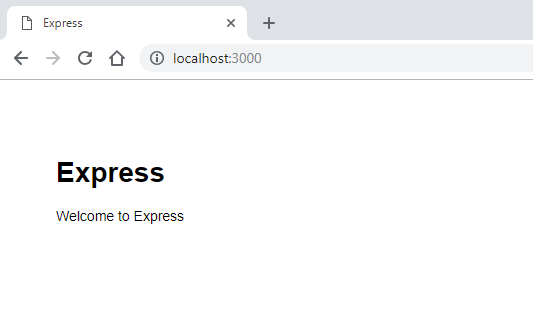
HelloWorld Express uygulamanız tarayıcınızda yerel olarak çalıştığına göre, proje dizininizde 'views' klasörünü açıp 'index.pug' dosyasını seçerek bir değişiklik yapmayı deneyin. Açıldıktan sonra
h1= title'ıh1= "Hello World!"olarak değiştirin ve 'yi seçip (Ctrl+S) kaydedin. Web tarayıcınızda localhost:3000 URL'sini yenileyerek değişikliğinizi görüntüleyin.Express uygulamanızı çalıştırmayı durdurmak için terminalinizde şunu girin: Ctrl+C
Node.js modülü kullanmayı deneyin
Node.js, npm aracılığıyla sunucu tarafı web uygulamaları geliştirmenize yardımcı olacak araçlar, bazıları yerleşik ve çok daha fazlası vardır. Bu modüller birçok görevde yardımcı olabilir:
| Araç | Kullanım amacı |
|---|---|
| gm, keskin | Doğrudan JavaScript kodunuzda düzenleme, yeniden boyutlandırma, sıkıştırma vb. dahil olmak üzere görüntü işleme |
| PDFKit | PDF oluşturma |
| validator.js | Dize doğrulama |
| imagemin, UglifyJS2 | Küçültme |
| spritesmith | Sprite tablosu oluşturma |
| Winston | Ağaç kesimi |
| commander.js | Komut satırı uygulamaları oluşturma |
Bilgisayarınızın işletim sistemi hakkında bazı bilgiler almak için yerleşik işletim sistemi modülünü kullanalım:
Komut satırınızda Node.js CLI'yı açın.
>girdikten sonra, Node.js'i kullandığınızı bildirennodeistemini görürsünüz.Kullanmakta olduğunuz işletim sistemini tanımlamak için (Windows'da olduğunuzu bildiren bir yanıt döndürmelidir) şunu girin:
os.platform()CPU mimarinizi kontrol etmek için şu komutu yazın:
os.arch()Sisteminizde kullanılabilen CPU'ları görüntülemek için şunu girin:
os.cpus()girerek
.exitveya iki kez Ctrl+C tuşlarına basarak Node.js CLI'dan çıkın.Tavsiye
Node.js işletim sistemi modülünü kullanarak platformu kontrol edip platforma özgü bir değişken döndürebilirsiniz: Windows geliştirme için Win32/.bat, Mac/unix için darwin/.sh, Linux, SunOS vb. (örneğin,
var isWin = process.platform === "win32";).
GitHub'da bizimle işbirliği yapın
Bu içeriğin kaynağı GitHub'da bulunabilir; burada ayrıca sorunları ve çekme isteklerini oluşturup gözden geçirebilirsiniz. Daha fazla bilgi için katkıda bulunan kılavuzumuzu inceleyin.

Windows developer