Not
Bu sayfaya erişim yetkilendirme gerektiriyor. Oturum açmayı veya dizinleri değiştirmeyi deneyebilirsiniz.
Bu sayfaya erişim yetkilendirme gerektiriyor. Dizinleri değiştirmeyi deneyebilirsiniz.
Vue.jskullanmaya yeni başladıysanız, bu kılavuz bazı temel bilgileri kullanmaya başlamanıza yardımcı olacaktır.
Önkoşullar
- Önce Vue.js, Windows ya da Linux için Windows Alt Sistemiüzerine yüklemelisiniz.
Visual Studio Code ile NodeJS'i deneyin
Henüz sahip değilseniz, VS Code'u yükleyin. Vue'u Windows'da mı yoksa WSL'de mi kullanacağınızdan bağımsız olarak VS Code'u Windows'a yüklemenizi öneririz.
Komut satırınızı açın ve yeni bir dizin oluşturun:
mkdir HelloVueve ardından dizinini girin:cd HelloVueVue CLI'yi yükleyin:
npm install -g @vue/cliVue uygulamanızı oluşturun:
vue create hello-vue-appVue 2 mi yoksa Vue 3 Önizleme mi kullanacağınızı seçmeniz veya istediğiniz özellikleri el ile seçmeniz gerekir.
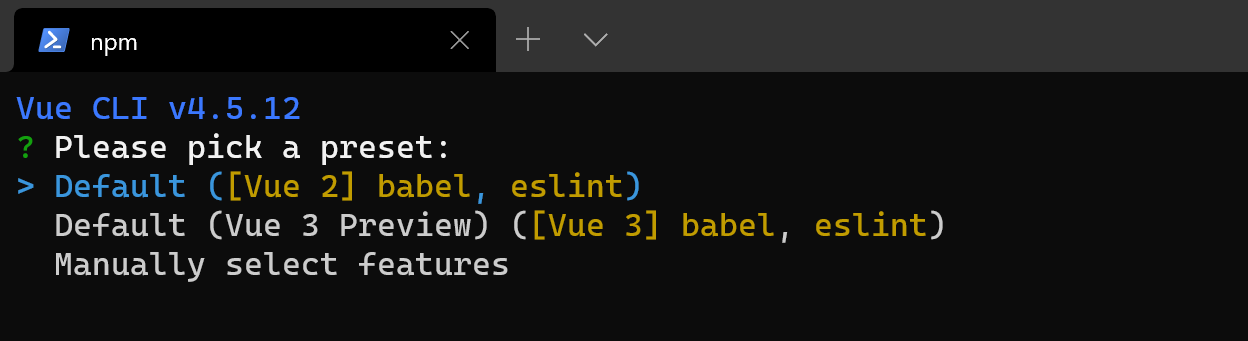
Yeni hello-vue-uygulamanızın dizinini açın:
cd hello-vue-appYeni Vue uygulamasını web tarayıcınızda çalıştırmayı deneyin:
npm run serveTarayıcınızda "Vue.js Uygulamanıza Hoş Geldiniz" ifadesini http://localhost:8080 üzerinde görmeniz gerekir. Vue-cli-service sunucusunu durdurmak için
Ctrl+Ctuşuna basabilirsiniz.Uyarı
Bu öğreticide WSL kullanıyorsanız (Ubuntu ile veya sık kullandığınız Linux dağıtımıyla), kodunuzu VS uzak sunucusuyla çalıştırma ve düzenleme konusunda en iyi deneyimi elde etmek için Uzak - WSL Uzantısı'nın yüklü olduğundan emin olmanız gerekir.
Vue uygulamanızın kaynak kodunu VS Code'da açarak karşılama iletisini güncelleştirmeyi deneyin, şunu girin:
code .VS Code, Vue uygulamanızı başlatır ve Dosya Gezgini'nde görüntüler. Uygulamanızı terminalde ile yeniden
npm run serveçalıştırın ve web tarayıcınızın localhost'ta açık olmasını sağlayın, böylece Vue sayfası karşılama sayfasının görüntülendiğini görebilirsiniz.App.vueDosyayı VS Code'da bulun. "Vue.js Uygulamanıza Hoş Geldiniz" ifadesini "Ormana Hoş Geldiniz!" olarak değiştirmeyi deneyin. Değişikliğinizi kaydeder kaydetmez Vue uygulamanızın "hot reload" olduğunu görürsünüz.Animasyonlu gif değiştirdiğinizde Vue uygulamasının etkin olarak yeniden yüklenmesini
Ek kaynaklar
Visual Studio Code'da Vue'yu kullanma: Vue söz dizimi vurgulama, IntelliSense, hata ayıklama desteği ve daha fazlasını sağlayan Vetur uzantısı da dahil olmak üzere VS Code ile Vue kullanma hakkında daha fazla bilgi edinin.
React veya Angular gibi diğer çerçevelerle vue karşılaştırması
Vue.jsöğrenme yolu ile ilk adımlarınızı atın
GitHub'da bizimle işbirliği yapın
Bu içeriğin kaynağı GitHub'da bulunabilir; burada ayrıca sorunları ve çekme isteklerini oluşturup gözden geçirebilirsiniz. Daha fazla bilgi için katkıda bulunan kılavuzumuzu inceleyin.

Windows developer