Not
Bu sayfaya erişim yetkilendirme gerektiriyor. Oturum açmayı veya dizinleri değiştirmeyi deneyebilirsiniz.
Bu sayfaya erişim yetkilendirme gerektiriyor. Dizinleri değiştirmeyi deneyebilirsiniz.
Bu öğreticide, paylaşılan bir deneyimin tüm katılımcılarının işbirliği yapıp birbirlerinin etkileşimlerini görüntüleyebilmesi için nesnelerin hareketlerini paylaşmayı öğreneceksiniz.
Hedefler
- Projenizi nesnelerin hareketlerini paylaşacak şekilde yapılandırma
- Temel bir çok kullanıcılı işbirliği uygulaması oluşturmayı öğrenin
Sahne hazırlanıyor
Bu bölümde, öğretici ön bildirimini ekleyerek sahneyi hazırlayacaksınız.
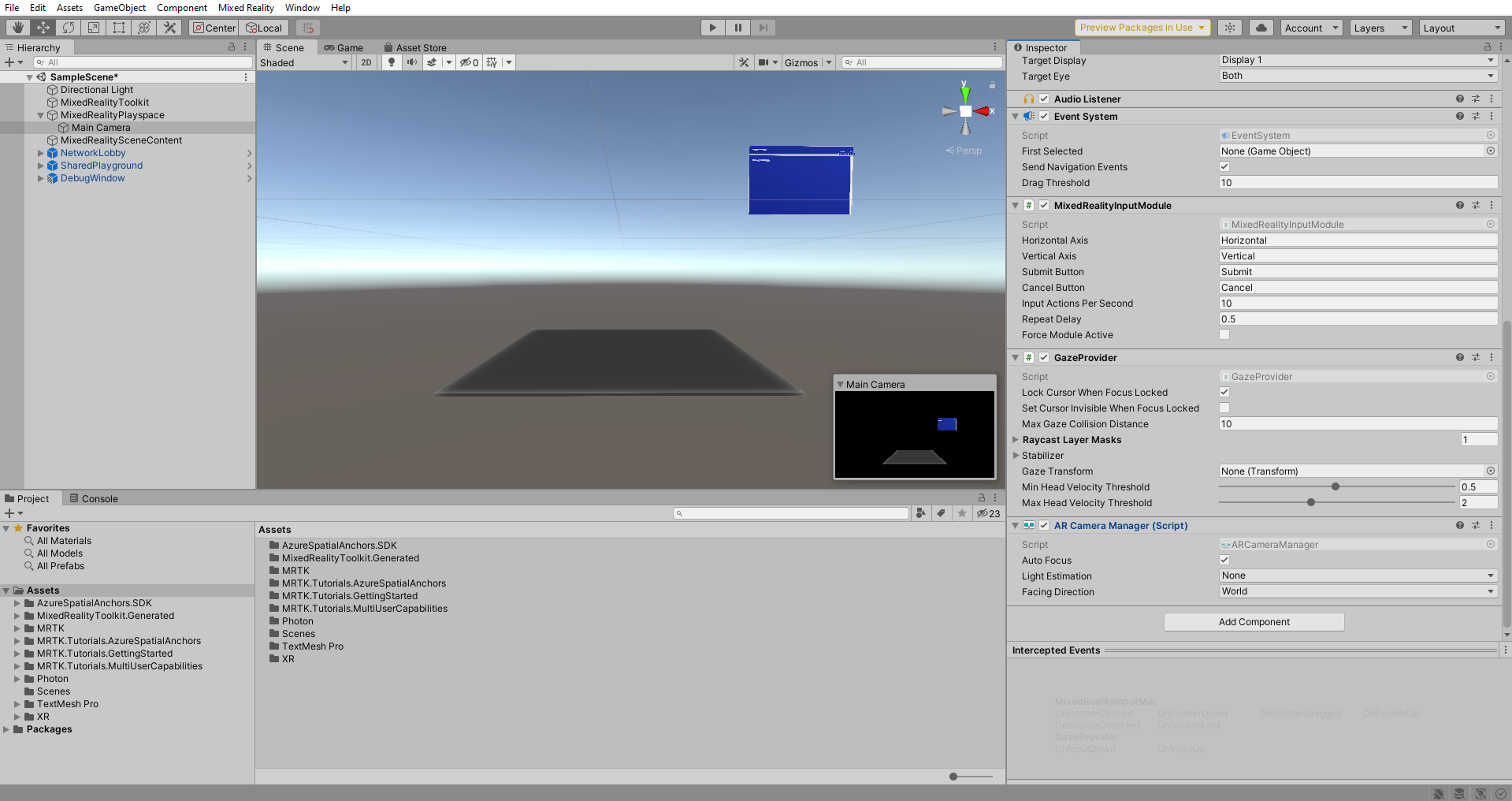
Hiyerarşi penceresinde MixedRealityPlayspace nesnesini genişletin ve Ana Kamera alt nesnesini seçin, ardından Denetçi penceresinde Bileşen Ekle düğmesini kullanarak AR Kamera Yöneticisi (Betik) bileşenini Ana Kamera nesnesine ekleyin:
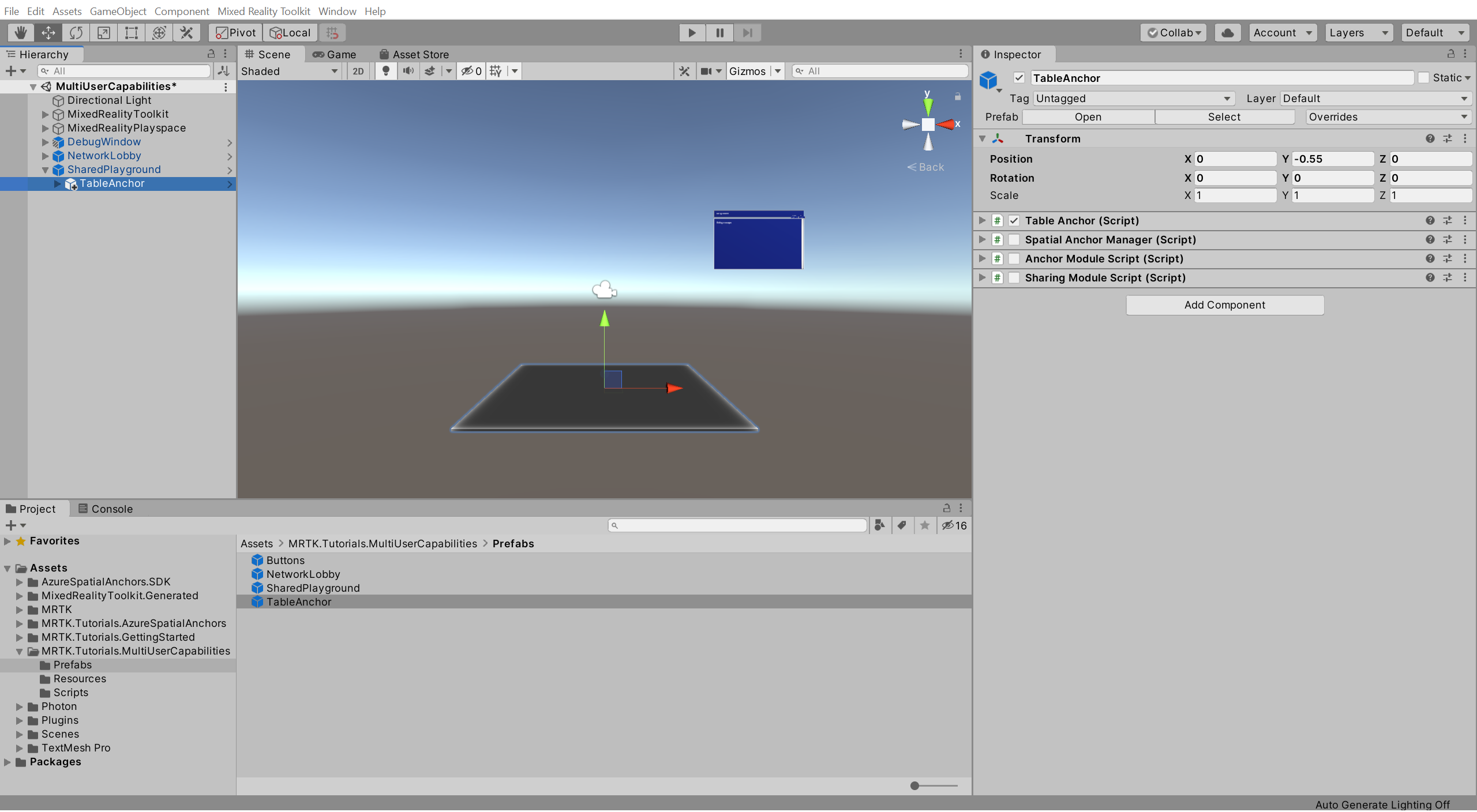
Proje penceresinde Varlıklar>MRTK'sına gidin. Tutorials.MultiUserCapabilities>Prefabs klasörünü açın ve TableAnchor prefab'ını Hiyerarşi penceresindeki SharedPlayground nesnesine sürükleyerek SharedPlayground nesnesinin alt öğesi olarak sahnenize ekleyin:
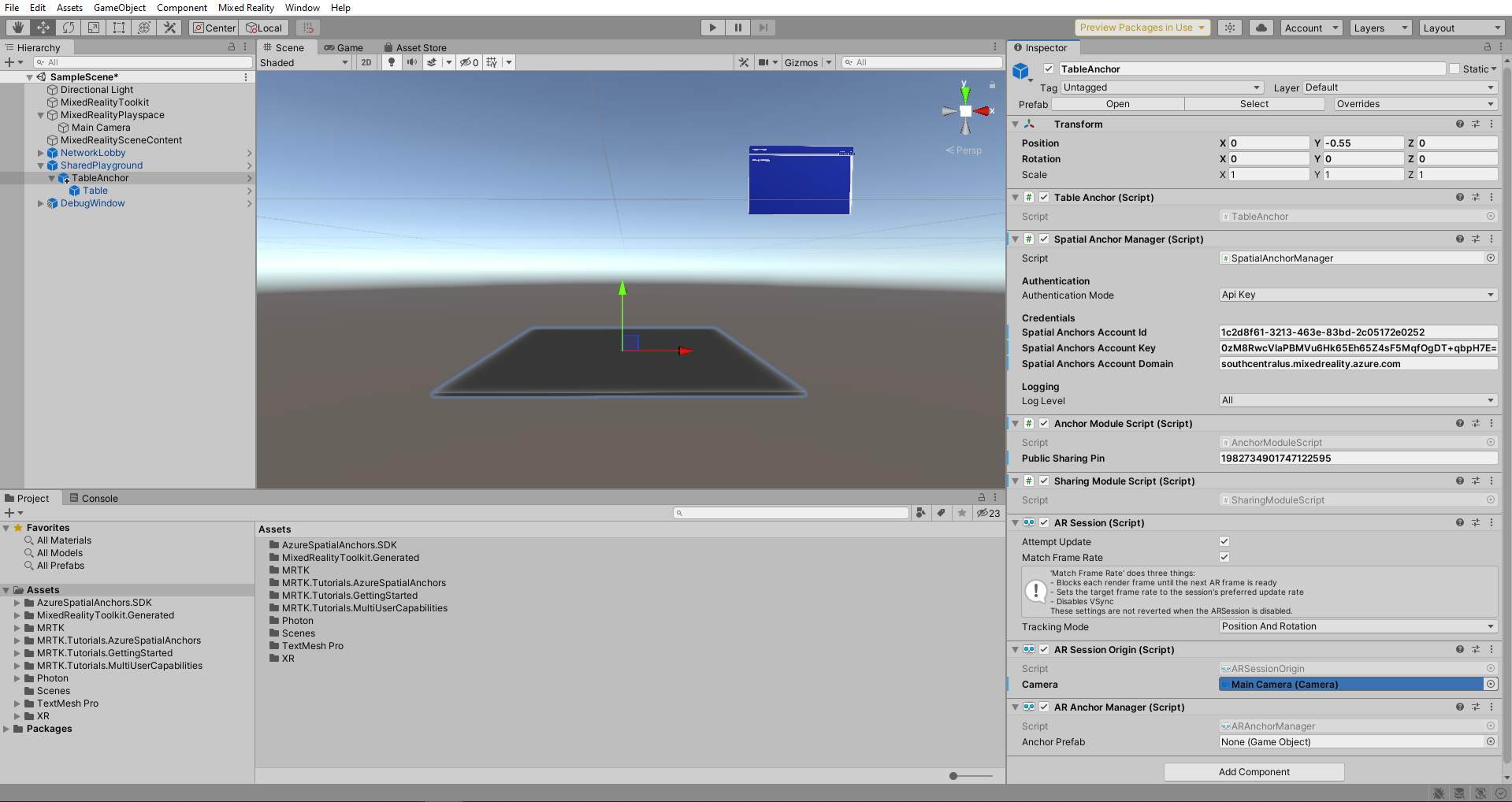
Hiyerarşi penceresinde MixedRealityPlayspace nesnesinin genişletildiğinden ve TableAnchor nesnesinin seçildiğinden emin olun. Ana Kamera bileşenini TableAnchor'un AR Oturum Kaynağı bileşeninin Kamera alanına sürükleyin:
PUN'yi nesnelerin örneğini oluşturacak şekilde yapılandırma
Bu bölümde, projeyi Başlarken öğreticileri sırasında oluşturulan Rover Gezgini deneyimini kullanacak ve nerede oluşturulacağını tanımlayacak şekilde yapılandıracaksınız.
Proje penceresinde Varlıklar>MRTK'sına gidin. Tutorials.MultiUserCapabilities>Resources klasörü.
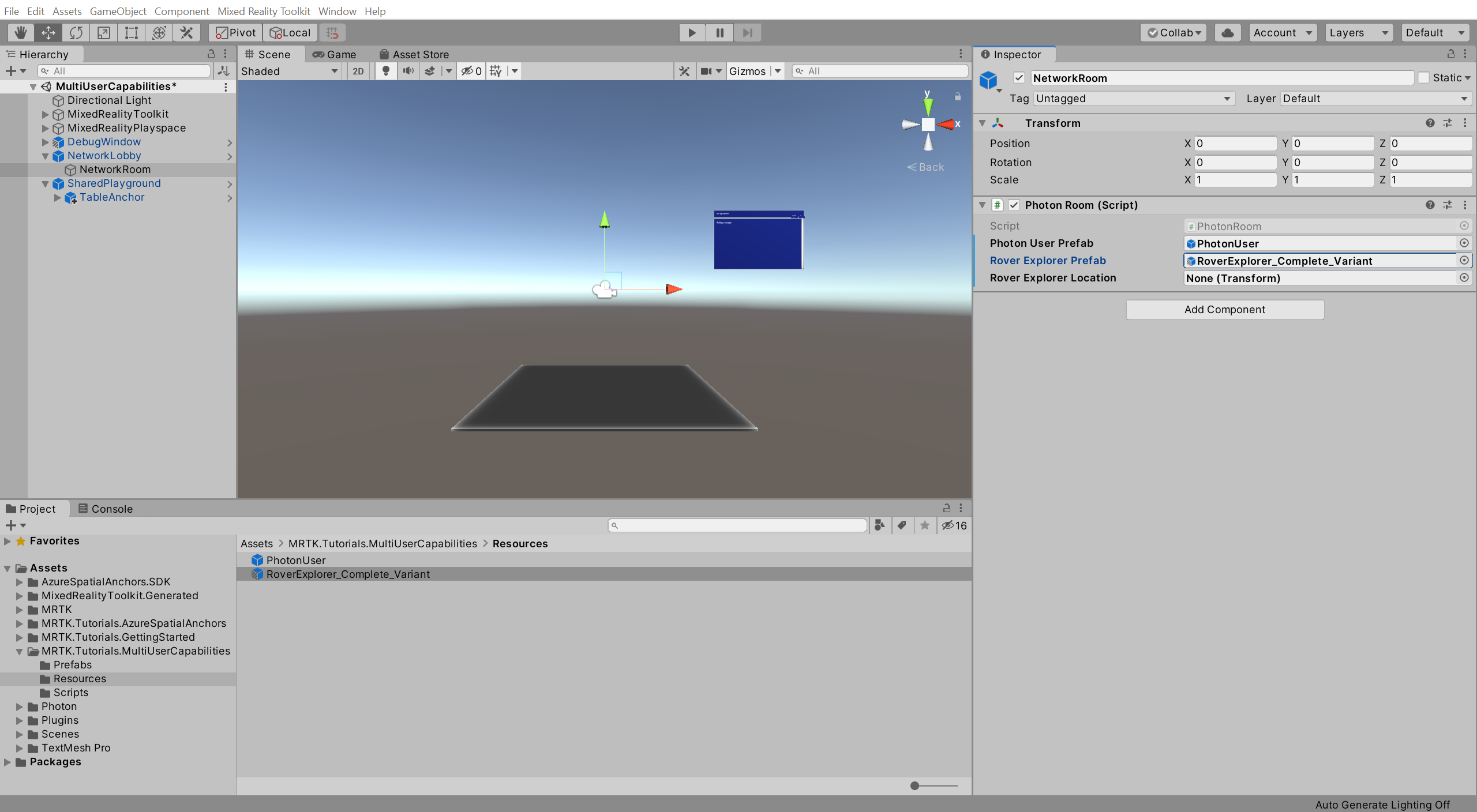
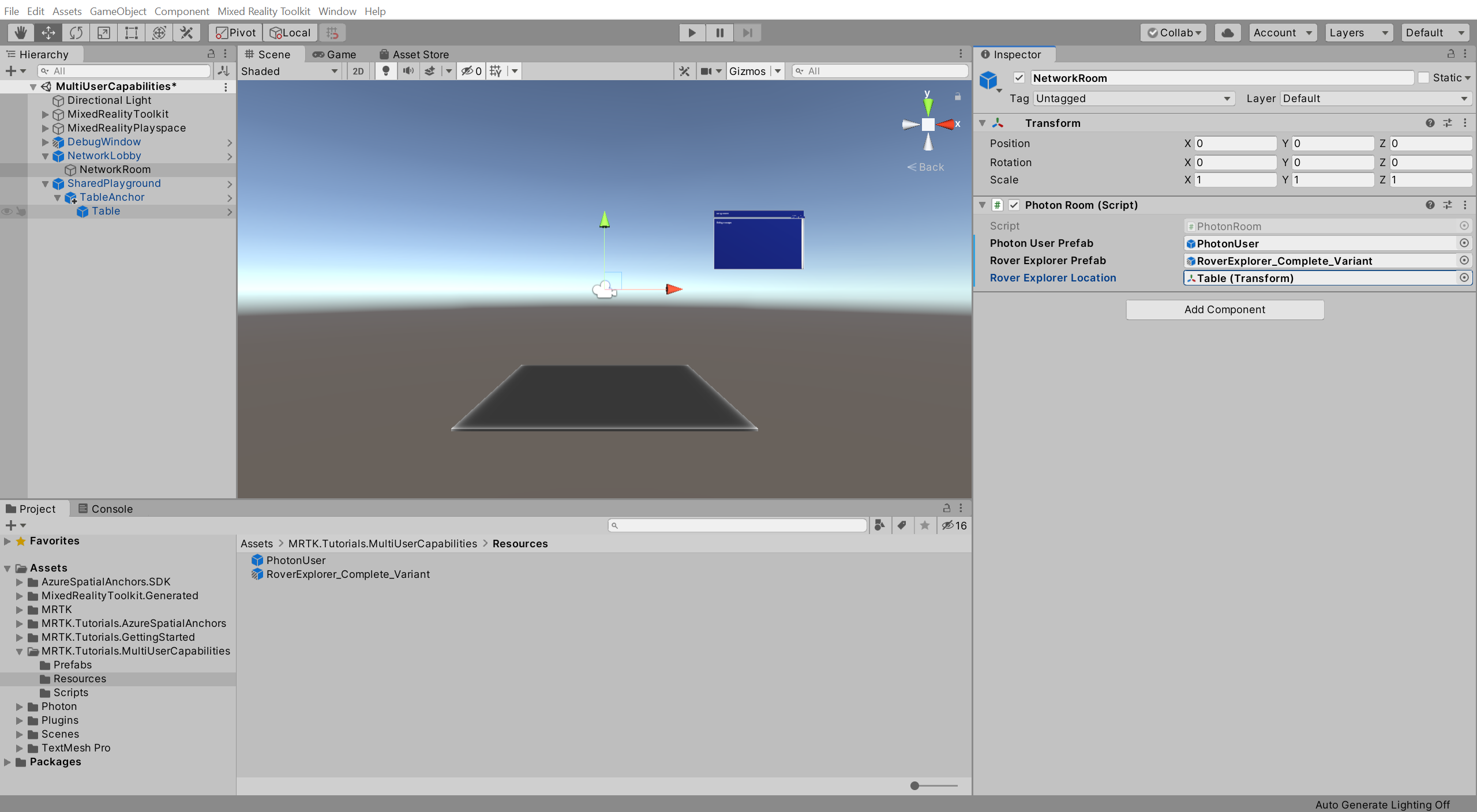
Hiyerarşi penceresinde NetworkLobby nesnesini genişletin ve NetworkRoom alt nesnesini seçin, ardından Denetçi penceresinde Foton Odası (Betik) bileşenini bulun ve aşağıdaki gibi yapılandırın:
- Rover Explorer Prefab alanına Kaynaklar klasöründen RoverExplorer_Complete_Variant prefab'ı atayın
NetworkRoom alt nesnesi seçili durumdayken, Hiyerarşi penceresinde TableAnchor nesnesini genişletin, ardından Denetçi penceresinde Foton Odası (Betik) bileşenini bulun ve aşağıdaki gibi yapılandırın:
- Gezgin Gezgini Konumu alanına, Hiyerarşi penceresinden TableAnchor >Tablosu alt nesnesini atayın
Paylaşılan nesne hareketiyle deneyimi deneme
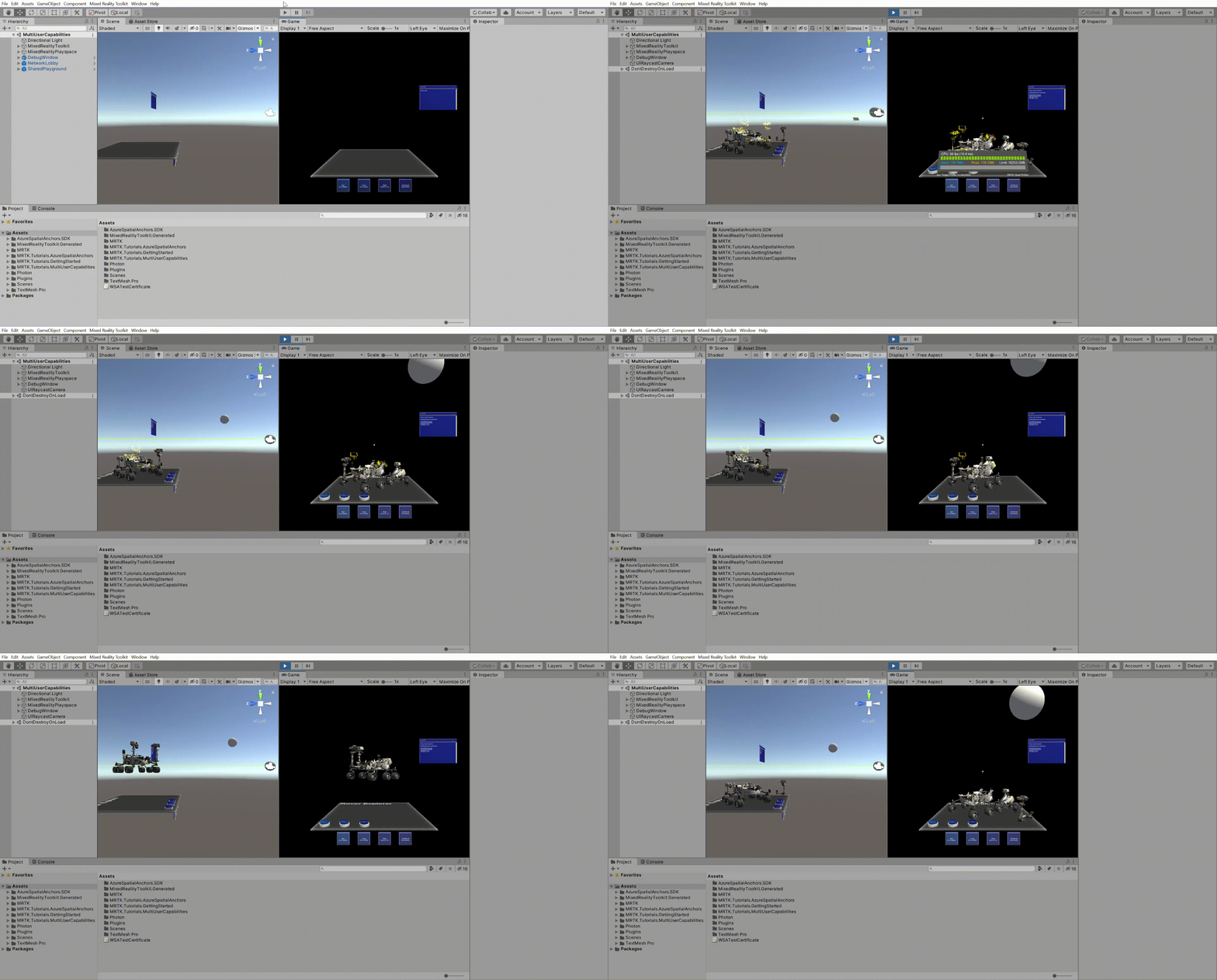
Şimdi Unity projesini derleyip HoloLens'inize dağıtırsanız ve ardından Unity'ye geri döndüğünüzde, Uygulama HoloLens'inizde çalışırken Oyun moduna geçmek için Oynat düğmesine basarsanız, nesneyi HoloLens'te taşıdığınızda Nesnenin Unity'de taşındığını görürsünüz:
Tebrikler
Projenizi başarılı bir şekilde nesne hareketlerini eşitlemek üzere yapılandırdığınızdan, kullanıcılar nesneleri taşırken nesneleri taşıyabilecekler. Bu, kullanıcıların gerçek fiziksel konumlarında birbirlerini görmelerini sağlar. Ayrıca, nesnelerin tüm kullanıcılar için aynı fiziksel konumda ve döndürmede görünmesini de sağlar.
Bu çok kullanıcılı yetenekler öğretici serisinde bir Photon hesabı ayarlamayı, PUN uygulaması oluşturmayı, PUN'yi Unity projesiyle tümleştirmeyi ve kullanıcı avatarlarını ve paylaşılan nesneleri yapılandırmayı öğrendiniz. Bu öğreticide seri sonlandırılmıştır.