Not
Bu sayfaya erişim yetkilendirme gerektiriyor. Oturum açmayı veya dizinleri değiştirmeyi deneyebilirsiniz.
Bu sayfaya erişim yetkilendirme gerektiriyor. Dizinleri değiştirmeyi deneyebilirsiniz.
MRTK'nin giriş simülasyonuyla Unity düzenleyicisinde çeşitli etkileşim türlerini bir cihaza oluşturup dağıtmadan test edebilirsiniz. Giriş simülasyonu, tasarım ve geliştirme sürecinde fikirlerinizi hızla yinelemenizi sağlar. Simülasyon girişlerini denetlemek için klavye ve fare bileşimlerini kullanın.
Giriş Benzetimi Hizmeti, Unity düzenleyicisinde kullanılamayabilecek cihazların ve platformların davranışını taklit eder. Örneklere şunlar dahildir:
- HoloLens veya VR cihaz başı izleme
- HoloLens el hareketleri
- HoloLens 2 eklemli el izleme
- HoloLens 2 göz izleme
Uyarı
Unity'nin XR Holografik Öykünme Öykünme > Modu = "Düzenleyicide Benzetim" kullanılırken giriş benzetimi çalışmıyor. Unity'nin düzenleyici içi simülasyonu, kontrolü MRTK'nın giriş simülasyonundan uzaklaştıracaktır. MRTK'nin giriş benzetimini kullanmak için XR Holographic Öykünmesi'ni şu şekilde ayarlamanız gerekir:
Öykünme Modu = "Yok".
MRTK3 Giriş simülasyonu ayarlama
Sahnenize giriş simülasyonu eklemeden önce MRTK3'ün proje ayarları altında "El Sentezi için Alt Sistem" özelliğini etkinleştirdiğinizden emin olun. MRTK3 ayarlarını yapılandırma hakkında daha fazla bilgi için bkz. Alt Sistemler — MRTK3. "El Sentezi için Alt Sistem" etkinleştirilmemişse MRTK3'ün el simülasyonu çalışmaz.
Ardından, öğesini MRTKInputSimulator sahnenize ekleyin. Bu prefabrik, giriş simülatörü bileşeni aracılığıyla MRTK3'ün giriş simülasyonunu etkinleştirir. Bu bileşen, simülatörün Input Action kamerasını, göz bakışını ve ellerini hareket ettirmeye yönelik tuş bağlamalarını tanımlamak için Unity Giriş Sistemi'nin varlıklarını kullanır. MRTK3 giriş simülatörü prefabrik değeri, MRTK3 Giriş benzetiminin nasıl kullanılacağı konusunda açıklandığı gibi varsayılan tuş bağlamalarını belirtir. Bu tuş bağlamaları, MRTKInputSimulatorControliki denetim düzeni (veya denetim kümeleri) içeren varsayılan giriş eylemi varlığında yapılandırılır. Bir denetim kümesi eski MRTK2 anahtar bağlamalarını, diğeri ise daha yeni MRTK3 anahtar bağlamalarını kullanır. Varsayılan olarak, MRTKInputSimulator prefabrik MRTK3 denetim kümesini kullanır, ancak simülatörün Control Set özelliği ayarlanarak bu değiştirilebilir.
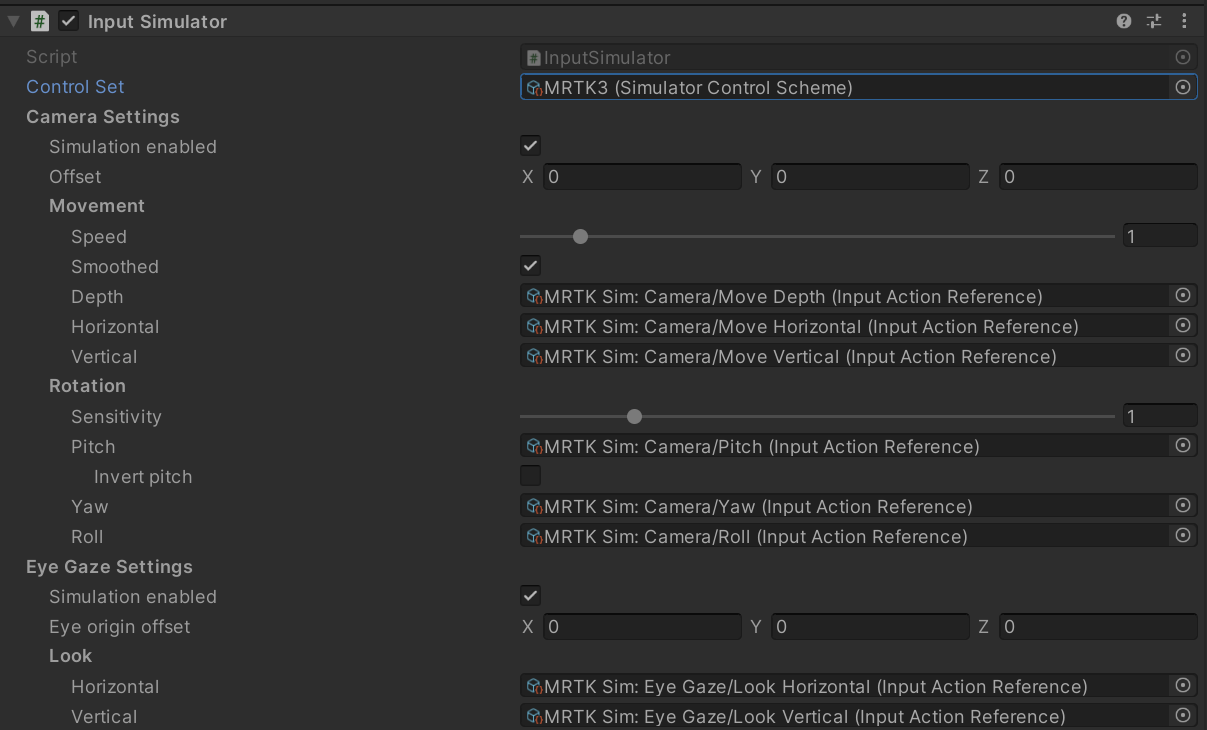
Giriş simülatörünün anahtar bağlamaları ve kullanılabilir denetim kümeleri, giriş simülatörü bileşenindeki Input Action Reference özellikler değiştirilerek değiştirilebilir. öğesini değiştirmek MRTKInputSimulatorControlsyerine proje penceresinin sağ tıklama menüsünden "Giriş Eylemleri Oluştur>"u seçerek yeni bir varlık oluşturmanız önerilir.
MRTK3 Giriş simülasyonu kullanma (MRTK3 Giriş Simülatörü Varsayılan Denetimleri)
Kamera
Hareket
| Eylem | Cihazlar | Denetimler | Denetim Kümesi | Notlar |
|---|---|---|---|---|
| Yatay olarak hareket etme | Klavye | A / D | Tümü | |
| Klavye | Sol / Sağ Oklar | Tümü | ||
| Dikey olarak hareket etme | Klavye | Q / E veya Page Up / Down | Tümü | |
| Klavye | Page Up / Page Down | Tümü | ||
| Derinlemesine hareket etme | Klavye | W / S | Tümü | |
| Klavye | Yukarı / Aşağı Oklar | Tümü |
Döndürme
| Eylem | Cihazlar | Denetimler | Denetim Kümesi | Notlar |
|---|---|---|---|---|
| Pitch | Fare | Sağ Düğme + İleri / Geri | Tümü | |
| Yaw | Fare | Sağ Düğme + Sol / Sağ | Tümü | |
| Rulo | Fare | Sağ Düğme + Tekerlek Yukarı / Aşağı | Tümü |
Göz Bakışı
Not
Gözle izleme desteği sağlayan donanımın davranışını daha iyi eşleştirmek için, etkinleştirildiğinde, sanal göz bakışı her zaman izlenir.
Bak
| Eylem | Cihazlar | Denetimler | Denetim Kümesi | Notlar |
|---|---|---|---|---|
| Yatay olarak bakma | Klavye + Fare | Sekme + Fare Sol / Sağ | Tümü | |
| Dikey olarak bak | Klavye + Fare | Sekme + Fare Yukarı / Aşağı | Tümü |
Sol El / Denetleyici
İzleme
| Eylem | Cihazlar | Denetimler | Denetim Kümesi | Notlar |
|---|---|---|---|---|
| Mandallı izleme | Klavye | T | Tümü | Önceden belirlenmiş bir konumda sol eli açıp kapatır |
| Anlık izleme | Klavye | Sol Shift | Tümü | Geçerli fare konumunda sol eli açıp kapatır |
| Klavye | Sol Alt | MRTK v3 | ||
| Klavye | Sol Ctrl | MRTK v2 |
Hareket
| Eylem | Cihazlar | Denetimler | Denetim Kümesi | Notlar |
|---|---|---|---|---|
| Yatay olarak hareket etme | Klavye + Fare | Sol Shift + Fare Sol / Sağ | Tümü | |
| Dikey olarak hareket etme | Klavye + Fare | Sol Shift + Fare Yukarı / Aşağı | Tümü | |
| Derinlemesine hareket etme | Klavye + Fare | Sol Shift + Fare Tekerleği Yukarı / Aşağı | Tümü |
Döndürme
| Eylem | Cihazlar | Denetimler | Denetim Kümesi | Notlar |
|---|---|---|---|---|
| Pitch | Klavye + Fare | Sol Alt + Fare İletme / Geri | MRTK v3 | |
| Klavye + Fare | Sol Ctrl + Fare İletme / Geri | MRTK v2 | ||
| Çiy | Klavye + Fare | Sol Ctrl + Fare Sol / Sağ | MRTK v3 | |
| Klavye + Fare | Sol Ctrl + Fare Sol / Sağ | MRTK v2 | ||
| Rulo | Klavye + Fare | Sol Alt + Fare Tekerleği Yukarı / Aşağı | MRTK v3 | |
| Klavye + Fare | Sol Ctrl + Fare Tekerleği Yukarı / Aşağı | MRTK v2 |
Etkileşim
| Eylem | Cihazlar | Denetimler | Denetim Kümesi | Notlar |
|---|---|---|---|---|
| Kavrama (düğme) | Klavye | Sol Shift + G | Tümü | |
| Klavye | Sol Alt + G | MRTK v3 | ||
| Klavye | Sol Ctrl + G | MRTK v2 | ||
| Tetikleyici (düğme) | Klavye + Fare | Sol Shift + Sol Fare Düğmesi | Tümü | |
| Klavye + Fare | Sol Alt + Sol Fare Düğmesi | MRTK v3 | ||
| Klavye + Fare | Sol Ctrl + Sol Fare Düğmesi | MRTK v2 |
Poz
| Eylem | Cihazlar | Denetimler | Denetim Kümesi | Notlar |
|---|---|---|---|---|
| Nötr Pozu Değiştir | Klavye | Sol Shift + P | Tümü | Nötr (bekleyen) el pozunu düz ve hazır konum arasında değiştirir. |
| Kamerayla Yüz Yüze | Klavye | Sol Shift + F | Tümü | Kameraya bakan ve kameranın ileri vektörünü hizalayan denetleyici dönüşünü değiştirir. |
Sağ El / Denetleyici
İzleme
| Eylem | Cihazlar | Denetimler | Denetim Kümesi | Notlar |
|---|---|---|---|---|
| Mandallı izleme | Klavye | Y | Tümü | Önceden belirlenmiş bir konumda sol eli açıp kapatır |
| Anlık izleme | Klavye | Alan | Tümü | Geçerli fare konumunda sol eli açıp kapatır |
| Klavye | Sol Ctrl | MRTK v3 | ||
| Klavye | Sağ Ctrl | MRTK v2 |
Hareket
| Eylem | Cihazlar | Denetimler | Denetim Kümesi | Notlar |
|---|---|---|---|---|
| Yatay olarak hareket etme | Klavye + Fare | Ara Çubuğu + Fare Sol / Sağ | Tümü | |
| Dikey olarak hareket etme | Klavye + Fare | Ara Çubuğu + Fare Yukarı / Aşağı | Tümü | |
| Derinlemesine hareket etme | Klavye + Fare | Ara Çubuğu + Fare Tekerleği Yukarı / Aşağı | Tümü |
Döndürme
| Eylem | Cihazlar | Denetimler | Denetim Kümesi | Notlar |
|---|---|---|---|---|
| Pitch | Klavye + Fare | Sol Ctrl + Fare İletme / Geri | MRTK v3 | |
| Klavye + Fare | Sağ Ctrl + Fare İletme / Geri | MRTK v2 | ||
| Yaw | Klavye + Fare | Sol Ctrl + Fare Sol / Sağ | MRTK v3 | |
| Klavye + Fare | Sağ Ctrl + Fare Sol / Sağ | MRTK v2 | ||
| Rulo | Klavye + Fare | Sol Ctrl + Fare Tekerleği Yukarı / Aşağı | MRTK v3 | |
| Klavye + Fare | Sağ Ctrl + Fare Tekerleği Yukarı / Aşağı | MRTK v2 |
Etkileşim
| Eylem | Cihazlar | Denetimler | Denetim Kümesi | Notlar |
|---|---|---|---|---|
| Kavrama (düğme) | Ara Çubuğu + G | Tümü | ||
| Klavye | Sol Ctrl + G | MRTK v3 | ||
| Klavye | Sağ Ctrl + G | MRTK v2 | ||
| Tetikleyici (düğme) | Klavye + Fare | Ara Çubuğu + Sol Fare Düğmesi | Tümü | |
| Klavye + Fare | Sol Ctrl + Sol Fare Düğmesi | MRTK v3 | ||
| Klavye + Fare | Sağ Ctrl + Sol Fare Düğmesi | MRTK v2 |
Poz
| Eylem | Cihazlar | Denetimler | Denetim Kümesi | Notlar |
|---|---|---|---|---|
| Nötr Pozu Değiştir | Klavye | Ara Çubuğu + P | Tümü | Nötr (bekleyen) el pozunu düz ve hazır konum arasında değiştirir. |
| Kamerayla Yüz Yüze | Klavye | Ara Çubuğu + F | Tümü | Kameraya bakan ve kameranın ileri vektörünü hizalayan denetleyici dönüşünü değiştirir. |