Not
Bu sayfaya erişim yetkilendirme gerektiriyor. Oturum açmayı veya dizinleri değiştirmeyi deneyebilirsiniz.
Bu sayfaya erişim yetkilendirme gerektiriyor. Dizinleri değiştirmeyi deneyebilirsiniz.
Uygulama Yükleyicisi dosyasından uygulama yüklerken herhangi bir sorun bulursanız, bu konu size yardımcı olabilecek bazı sorun giderme yönergeleri sağlar.
Önkoşullar
Windows 10'da uygulamaları dışarıdan yükleyebilmek için kullanıcı cihazının sonraki gereksinimleri karşılaması gerekir:
Windows 10:
- Paketi imzalamak için kullanılan sertifikaya cihaz tarafından güvenilmelidir. Daha fazla ayrıntı için aşağıdaki Güvenilen sertifikalar bölümüne bakın.
- Windows 10 sürümü
.appinstallerdosya şemasını ve dağıtım protokollerini desteklemelidir.
Windows 10 1909 ve öncesi:
- Cihazın Geliştirici Modu veya Dışarıdan Yükleme uygulamaları için etkinleştirilmesi gerekir. Daha fazla bilgi edinmek için bkz . Cihazınızı geliştirme için etkinleştirme .
Yaygın sorunlar
Bir uygulamayı kullanıcı makinesinde ilk kez dışarıdan yüklerken sık karşılaşılan bazı sorunlar vardır. Sonraki birkaç bölümde en sık karşılaşılan sorunlar ve çözümleri açıklanmaktadır.
Windows sürümü
Her Windows 10 sürümü dışarıdan yükleme deneyimini geliştirir, aşağıdaki tabloda her ana sürümde hangi özelliklerin kullanılabilir olduğunu bulabilirsiniz. Windows 10 sürümünüzde desteklenmeyen bir yöntem kullanarak bir uygulamayı dışarıdan yüklemeyi denerseniz dağıtım hatası alırsınız.
| Sürüm | Notları Dışarıdan Yükleme |
|---|---|
| Derleme 17134 (Nisan 2018 Güncelleştirmesi, sürüm 1803) | Dosyaya .appinstaller UNC/Share klasörleri üzerinden erişilebilir. Yapılandırılabilir güncelleştirme denetimleri de kullanılabilir. |
| Derleme 16299 (Fall Creators Update, sürüm 1709) | Uygulamanıza otomatik güncellemeler sağlamak için .appinstaller dosyası tanıtıldı. Bu sürüm yalnızca HTTP uç noktalarını destekler. Güncelleştirme denetimleri yapılandırılamaz ve her 24 saatte bir gerçekleşir. |
| Derleme 15063 (Creators Update, sürüm 1703) | Uygulama Yükleyicisi uygulaması, Mağaza'dan uygulama bağımlılıklarını (yalnızca sürüm modunda) indirebilir. |
| Derleme 14393 (Yıldönümü Güncelleştirmesi, sürüm 1607) | .appx ve .appxbundle dosyalarını yüklemek için Uygulama Yükleyicisi uygulaması kullanıma sunulmuştur. .appinstaller dosyası desteklenmez. |
| Derleme 10586 (Kasım Güncelleştirmesi, sürüm 1511) | Dışarıdan yükleme yalnızca Add-AppxPackage komutu kullanılarak PowerShell aracılığıyla kullanılabilir. |
| Derleme 10240 (Windows 10, sürüm 1507) | Dışarıdan yükleme yalnızca Add-AppxPackage komutu kullanılarak PowerShell aracılığıyla kullanılabilir. |
Güvenilen sertifikalar
Uygulama paketleri, cihaz tarafından güvenilen bir sertifikayla imzalanmalıdır. Ortak Sertifika Yetkilileri tarafından sağlanan sertifikalar, Windows işletim sisteminde varsayılan olarak güvenilir olarak kabul edilir.
Ancak, uygulama paketini imzalamak için kullanılan sertifika güvenilir değilse veya geliştirme sırasında kullanılan yerel olarak oluşturulan/otomatik olarak imzalanan bir sertifikaysa, uygulama yükleyicisi paketin güvenilmediğini bildirebilir ve yüklenmesini engelleyebilir:
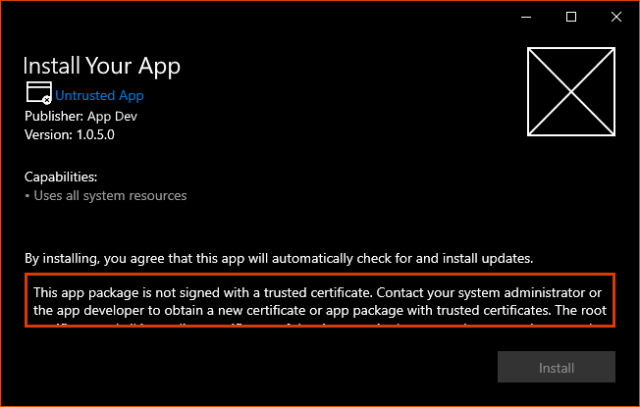
Bu sorunu çözmek için, cihaz için yerel yönetici haklarına sahip bir kullanıcının sertifikayı aşağıdaki kapsayıcılardan birine aktarmak için Bilgisayar Sertifikaları aracını kullanması gerekir:
- Yerel Bilgisayar: Güvenilen Kişiler
- Yerel Bilgisayar: Güvenilen Kök Yetkilileri (önerilmez)
Önemli
Paket imzalama sertifikalarını Kullanıcı Sertifikası deposuna aktarmayın. Uygulama Yükleyicisi, paket kimliğini doğrularken Kullanıcı Sertifikaları'nı aramaz.
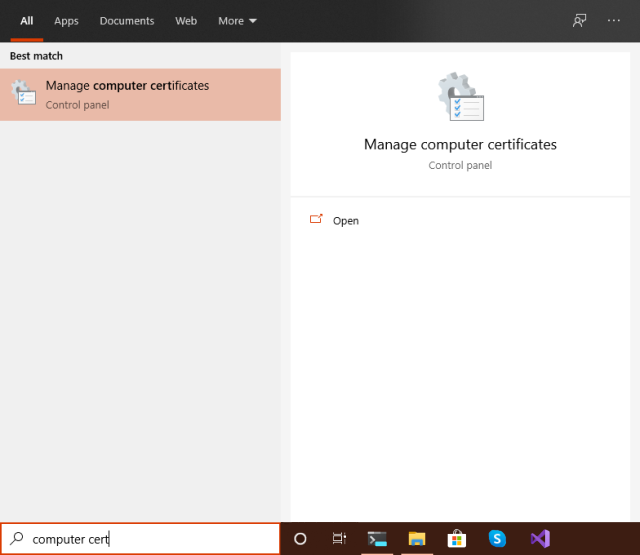
Bilgisayar Sertifikaları yönetim aracı, Başlat Menüsünden arama yaparak kolayca bulunabilir:
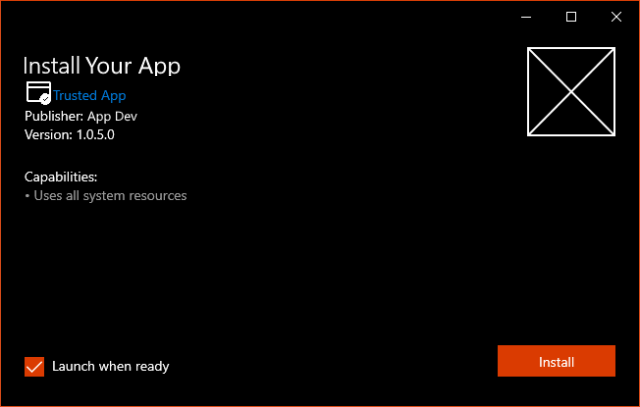
İmzalama sertifikası başarıyla içeri aktarıldıktan sonra uygulama yükleyicisinin yeniden çalıştırılması paketin güvenilir olduğunu ve yüklenebileceğini gösterir:
Bağımlılıklar yüklü değil
Windows 10 uygulamalar, uygulamayı oluşturmak için kullanılan uygulama platformuna dayalı çerçeve bağımlılıklarına sahip olabilir. C# veya VB kullanıyorsanız, uygulama .NET Çalışma Zamanı ve .NET çerçeve paketlerini gerektirir. C++ uygulamaları için VCLibs gerekir.
Önemli
Uygulama paketi Yayın modu yapılandırmasında oluşturulmuşsa, çerçeve bağımlılıkları Microsoft Store'dan alınacaktır. Ancak, uygulama Hata ayıklama modu yapılandırmasında yerleşikse, bağımlılıklar dosyada belirtilen konumdan .appinstaller alınır.
Dosyalar erişilebilir değil
BIR HTTP uç noktasından yükleme yaparken, tüm gerekli dosyaların erişilebilir olduğunu doğrulamak önemlidir. Bunu doğrulamanın en kolay yöntemi, Visual Studio tarafından oluşturulan HTML sayfasında sağlanan bağlantıları takip etmektir. Şu dosyaları denetlemeniz gerekir:
- oluşturulan Visual Studio sayfasında
.appinstallerkonumunda bulunanAdditional Links > App Installer Filedosyası - Visual Studio tarafından oluşturulan sayfadaki
Additional Links > Package Bundlekonumunda bulunan bir.appx,.appxbundle,.misxveyamsixbundledosyası
Uyarı
Yapılandırmanıza bağlı olarak, dağıtımınızda birden fazla .appx, .appxbundle, .misx veya msixbundle dosyası olabilir. Tümünün erişilebilir olduğundan emin olun.
Yanlış MIME türüyle sunulan dosyalar
HTTP uç noktasından yükleme yaparken, tüm dosyaların web sunucusu tarafından üst bilgide Content-Type birlikte sunulmaları gerekir.
content-length üst bilgisi olmadan sunulan dosyalar
HTTP uç noktasından yükleme yaparken tüm yanıtların doğru bir Content-Length üst bilgi içermesi gerekir.
GET ve HEAD istekler de dahildir. Tümünün Content-Length'yi doğru şekilde belirttiklerinden emin olun. Bunu yapmamak, App installation failed with error message: Appinstaller operation failed with error code 0x80072F76. Detail: Unknown error (0x80072f76) veya diğerleri gibi hatalara yol açabilir.
Uygulama yüklemesi hata iletisiyle başarısız oldu: Parametre yanlış
Tanıtım URL'leri şu anda desteklenmediğinden, protokol kullanılırken ms-appinstaller kaynak parametresi ile bitmelidir .appinstaller.
.appinstaller ile biten bir dosyaya yeniden yönlendirmeniz önem taşımaz. Bu da aynı şekilde başarısız olur. Bunu düzeltmenin tek yolu, özgün URL'nin ile .appinstallersona erdiğinden emin olmaktır.
App Installer uygulamasındaki sorunları izole etme
Uygulama Yükleyicisi uygulamayı yükleyemezse, bu adımlar yükleme sorununu belirlemenize yardımcı olur.
Uygulama paketi dosyası yüklemesini doğrulama
Uygulama paketi dosyasını yerel bir klasöre indirin ve Add-AppxPackage PowerShell komutunu kullanarak yüklemeyi deneyin.
.appinstallerDosyayı yerel bir klasöre indirin ve PowerShell komutunu kullanarakAdd-AppxPackage -Appinstalleryüklemeyi deneyin.
Uygulama Yükleyicisi olay günlükleri
Uygulama dağıtım altyapısı, Windows Olay Görüntüleyicisi aracılığıyla yükleme sorunlarını gidermede genellikle faydalı olan günlükler oluşturur: Application and Services Logs -> Microsoft -> Windows -> AppxDeployment-Server. Bu klasörde ek günlük dosyaları oluşturulur: %LocalAppData%\Packages\Microsoft.DesktopAppInstaller_8wekyb3d8bbwe\LocalState\DiagOutputDir