Not
Bu sayfaya erişim yetkilendirme gerektiriyor. Oturum açmayı veya dizinleri değiştirmeyi deneyebilirsiniz.
Bu sayfaya erişim yetkilendirme gerektiriyor. Dizinleri değiştirmeyi deneyebilirsiniz.
Bu makalede Visual Studio 2022 kullanarak Uygulama Eklemeye hazır paketlerin nasıl oluşturulacağı ve Azure Sanal Masaüstü'ne nasıl yayımlanması anlatılmaktadır.
Uygulama Ekleme nedir?
MSIX Uygulama Ekleme, MSIX uygulamalarını hem fiziksel hem de sanal makinelere sunmanın bir yoludur. Ancak MSIX Uygulama Ekleme, özellikle Azure Sanal Masaüstü gibi desteklenen ürünler için yapıldığından normal MSIX'ten farklıdır.
Neden Uygulama Ekle?
Kuruluşlar, App Attach'i tercih eder:
- Daha kolay Windows Görüntüsü yönetimi
- Daha düşük bakım maliyetleri ve daha iyi güvenlik de dahil olmak üzere daha iyi uygulama yönetilebilirliği
Akışa alınan uygulamanın veri dolaşımını kullanıcıyla birlikte sağlar. Bu, uygulamaları anında çalıştırmalarına ve nerede olurlarsa olsunlar deneyimlerine devam etmelerine yardımcı olur.
Yerel Uygulama Ekleme , MSIX uygulamalarını cihaza yüklemeden çalıştırmanıza olanak tanır. Yerel Uygulama Ekleme'yi destekleyen API'ler, Windows 11 Enterprise ve Windows 10 Enterprise'da tam olarak desteklenir ve uygulamaları bağlamak ve çıkarabilmek için işletim sistemine eklenmiştir. İşlemi otomatikleştirmek için PowerShell cmdlet'lerini veya betiklerini de kullanabilirsiniz.
Ön koşul adımları
- Visual Studio 2022'yi indirin ve yükleyin.
- C# için Visual Studio'yu ayarlayın.
- Visual Studio'da 'Azure geliştirme' iş yükünü aşağıdaki şekilde yapılandırın:
- Visual Studio Yükleyicisi'nin açılması
- Değiştir'e tıklayın
- Azure geliştirme'nin seçili olduğundan emin olun
- Güncelleştirmeyi başlatmak için en alttaki Değiştir'e tıklayın.
İşlevli bir Azure Sanal Masaüstü dağıtımı. Azure Sanal Masaüstü'nü (klasik) dağıtmayı öğrenmek için bkz. Azure Sanal Masaüstü'nde kiracı oluşturma. Azure Resource Manager tümleştirmesi ile Azure Sanal Masaüstü'nü dağıtmayı öğrenmek için bkz. Azure portalıyla konak havuzu oluşturma.
Buraya giderek veya "Uygulama Ekleme Araç Seti" araması yaparak Visual Studio Market'ten uzantıyı alın.
Yukarıdaki indirilen dosyaya çift tıklayarak uzantıyı Visual Studio'ya yükleyin.
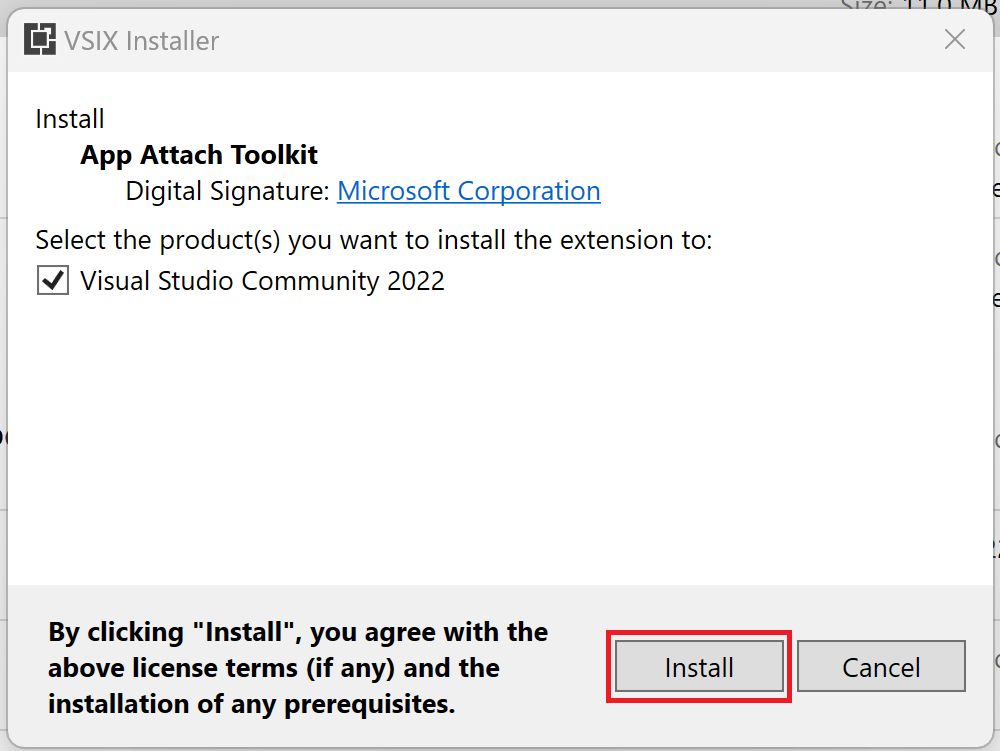
- Sistemin İnternet'e bağlı olduğundan emin olun.
Uyarı
Bu uzantı yalnızca Visual Studio 2022 ile uyumludur.
Uzantıyı kullanma
Visual Studio 2022'de uzantıyı yükledikten sonra,
- Sağ tıklayıp 'Yönetici Olarak Çalıştır' seçeneğini belirleyerek Visual Studio'yu yükseltilmiş modda başlatın.
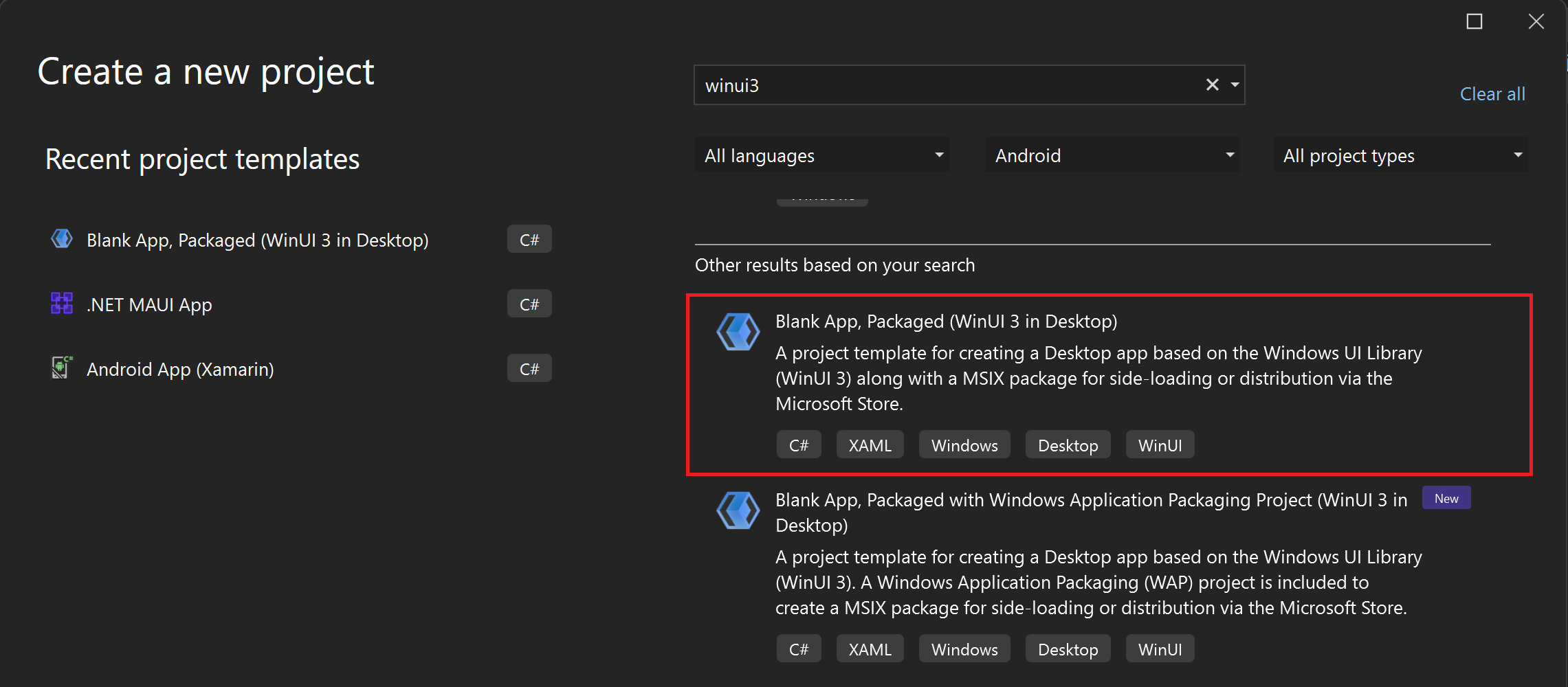
- Windows Uygulama SDK'sı ile birlikte gelen Boş Uygulama, Paketlenmiş (Masaüstünde WinUI 3) Visual Studio proje şablonunu kullanarak bir WinUI 3 C# veya C++ Masaüstü uygulaması oluşturun.
Uyarı
MSIX Görüntü oluşturma işlemi bu noktada yalnızca WinUI3 uygulamaları için desteklenir.
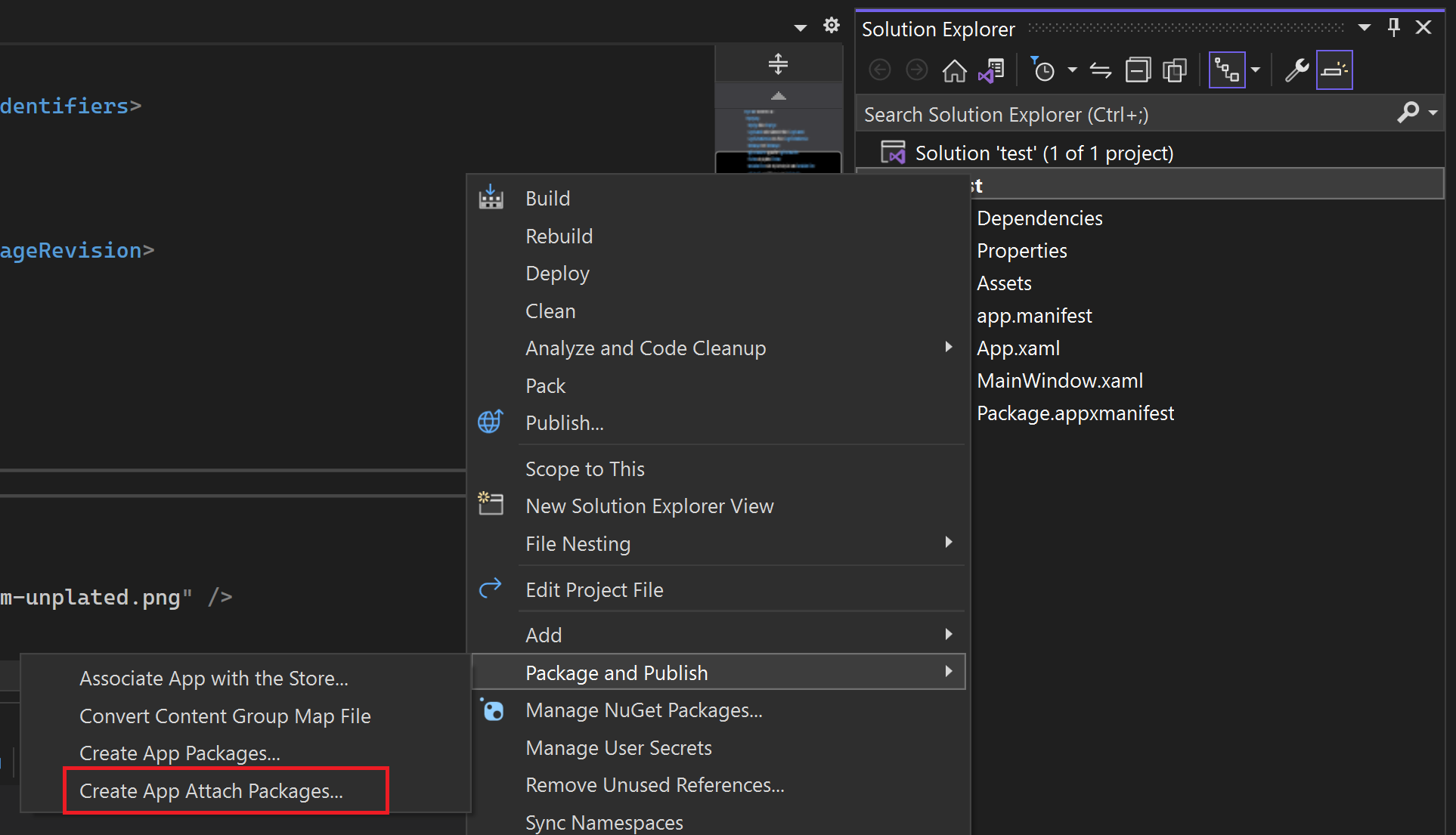
- Çözüm Gezgini'nde projeye sağ tıklayın ve Paketle ve Yayımla ->Uygulama Ekleme Paketleri Oluştur'u seçin
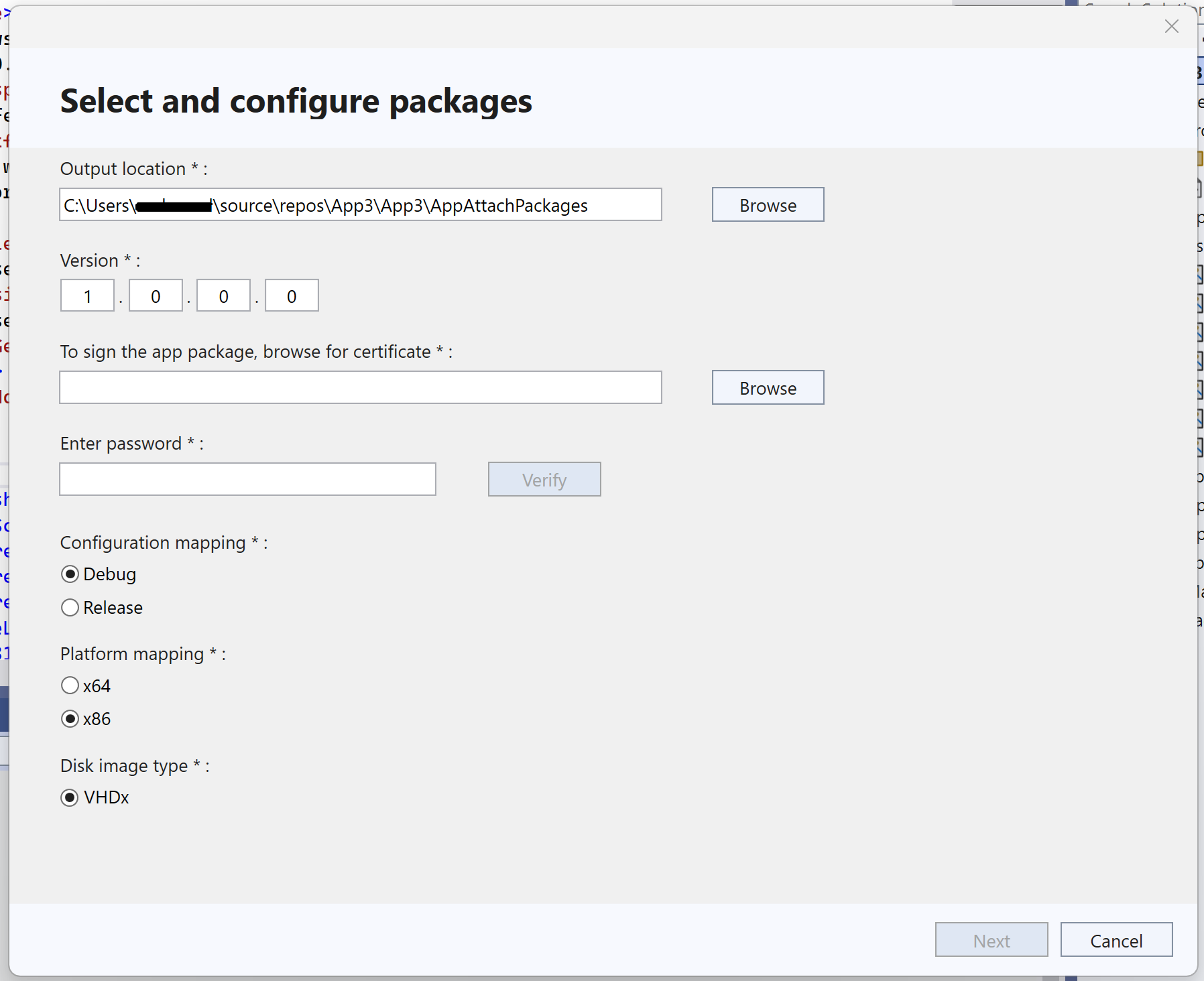
- Artık MSIX Paketiniz ve VHDx dosyanız için bir çıkış konumu seçip tercih ettiğiniz platformu seçerek paketi yapılandırabilirsiniz.
- Bir MSIX paketinin son kullanıcının makinesine yüklenmesi için, bu paketin makinede güvenilen bir sertifikayla imzalanması gerekir. Yerel sertifika deponuzdan bir sertifika seçebilir, bir sertifika dosyası seçebilir veya yeni bir sertifika oluşturabilirsiniz. Uygulama paketini imzalamayı buradan öğrenin.
Uzantının özellikleri
Uzantı, geliştiricilerin uygulama eklemeye hazır paketler oluşturmasına, yerel olarak uygulama eklemeyi test etmesine veya doğrudan Visual Studio'dan AVD konak havuzuna yayımlamasına olanak tanır.
Uygun seçeneği belirleyip devam etmelisiniz.
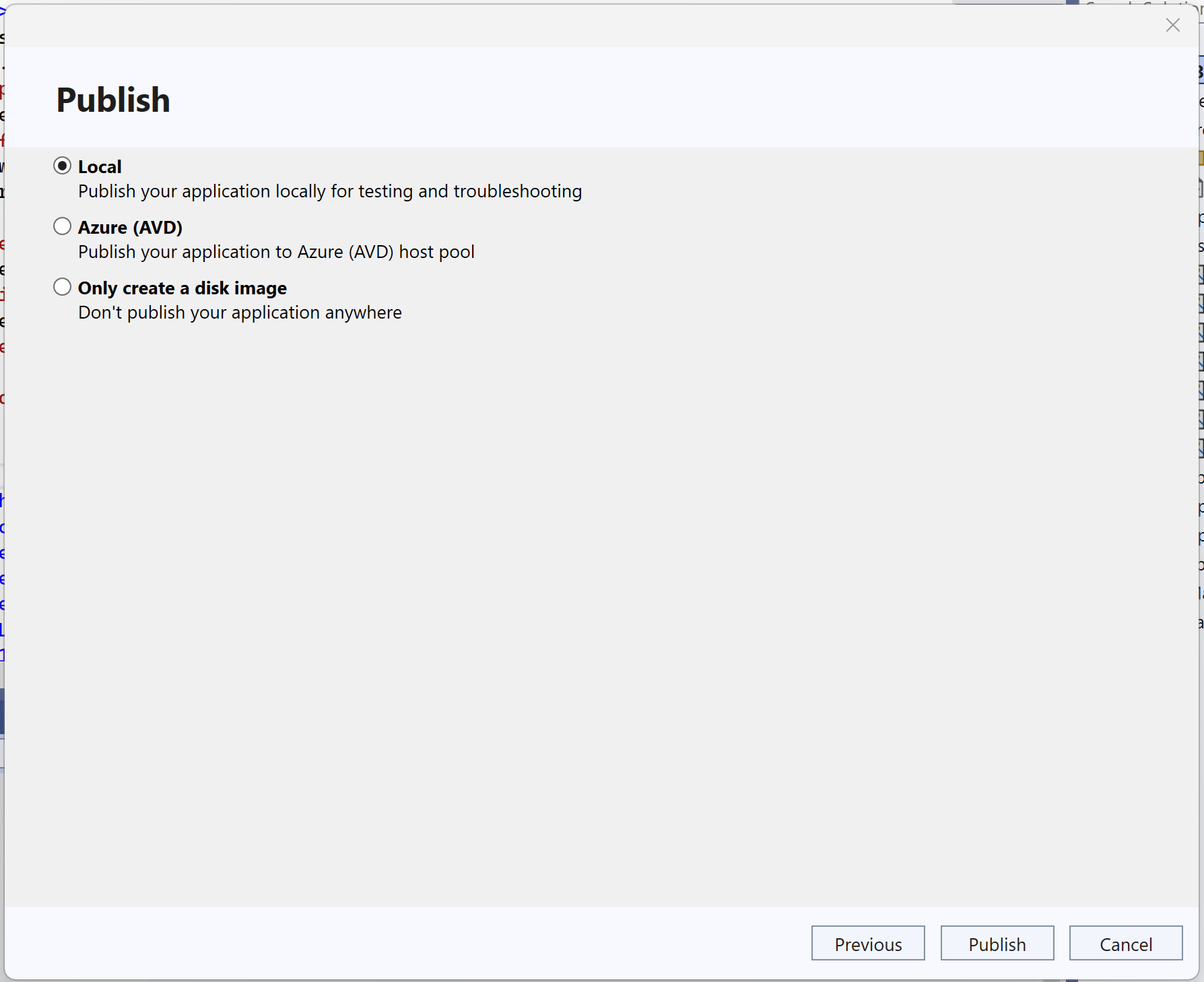
Yalnızca disk görüntüsü oluşturma
Bu işlem uygulamanızın bir Uygulama Ekleme hazır disk görüntüsünü oluşturur, ancak herhangi bir yerde yayımlamaz. Başka bir yere el ile aktarmak veya yayımlamak için kullanılabilir. Görüntüye erişmek için belirtilen çıkış klasörü yoluna gidebilirsiniz.
Yerel Uygulama Bağlama
Bu, uygulama eklemeye hazır bir paket oluşturur ve test ve sorun giderme için yerel olarak yayımlar.
AVD sunucusuna ekleme çabasını ortadan kaldırarak test yapmayı kolaylaştırır. Kullanıcılar uygulamayı yükleyebilir ve test sonrasında diski çıkarabilir.
Azure (AVD) Uygulama Bağlama
Bu, App Attach için hazır bir paket oluşturur ve AVD konak havuzunuza yayımlar.
- Uygulama Ekleme paketinizi Azure Sanal Masaüstü'ne yayımlamak için Azure seçeneğini belirleyin.
Uyarı
Bu uzantı yalnızca mevcut Azure kaynaklarına yayımlamaya izin verir.
- Aşağıdaki değerleri seçin:
- AbonelikKimliği – Dağıtımınız için kullanılacak Azure aboneliğini seçin.
- Kaynak grubu – Açılan listeyi kullanarak var olan bir kaynak grubu adını seçin.
- Depolama hesabı – Dağıtılan dosya paylaşımının bulunduğu depolama hesabı adınızı seçin.
- Dosya paylaşımı – Paketin depolanacağı Azure Sanal Masaüstü dağıtımınızda bir dosya paylaşımı seçin.
- Uygulama grubu – Uygulamaları yayımlamak istediğiniz uygulama grubunu seçin.
- Çalışma Alanı – Uygulama grubu atamak istediğiniz çalışma alanının adını seçin.
- Konak havuzu – Uygulama grubu için konak havuzu adını seçin.
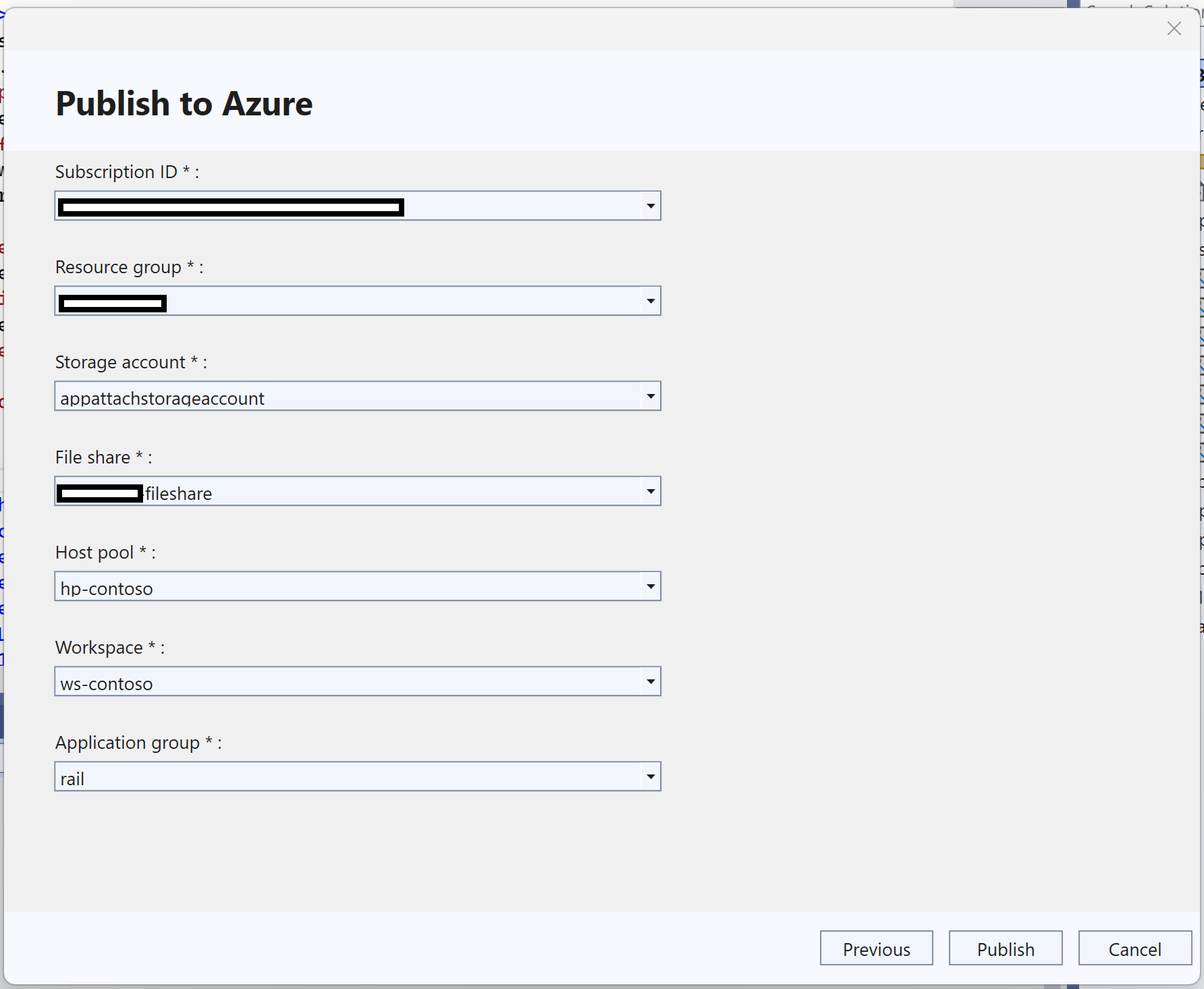
- Paketinizi yukarıdaki Azure sanal Masaüstü dağıtımında yayımlamak için Yayımla'ya tıklayın.
Sık Sorulan Sorular (SSS)
S1: Yerel Uygulama ekleme aşamasında neden başarısız oldu ve hatalar gösteriliyor?
Y1: Hazırlama hatasının birincil nedeni makinede MSIX için gerekli bağımlılıkların olmamasıdır. Bu sorunu çözmek için devam etmek için gereken belirli bağımlılıklar hakkında ayrıntılı bilgi sağlayan Uygulama Ekleme günlüklerini dikkatlice inceleyin.
S2: Azure Sanal Masaüstü: Başarılı Uygulama Ekleme Doğrulaması, Ancak Uygulama Başlatılmıyor
Y2: Buradaki birincil sorun, Azure Sanal Makinesi'nde MSIX bağımlılıklarının olmamasıdır. Bu sorunu çözmek için, Uygulama Ekleme günlüklerindeki gerekli bağımlılıkları belirleyin ve belirlenen VM'lere yüklendiklerinden emin olun.
S3: Hata: Sanal Disk <Dosya Paylaşımı Konumunda> Bulunamadı mı?
A3: Bu hata genellikle Dosya Paylaşımı'nın tüm VM'lerle bağlantısı kesildiğinde oluşur. Bunu düzeltmek için, ayrılan VM'de oturum açın ve ilgili Dosya Paylaşımı'nın VM'ye bağlı olduğundan emin olun. Daha sonra, VHDx dosyalarını başarıyla bağlayıp çıkarabilmeniz gerekir.
S4: Visual Studio'da birden çok hesap aracılığıyla oturum açtım, AVD Uygulama Ekleme için hangisinin alınması gerekiyor?
Y4: AVD Uygulama Ekleme için Visual Studio'da yalnızca AVD yönetici kullanıcısının oturum açtığından emin olun. Uzantı menüsünü başlatmadan önce diğer hesapları kaldırın. Ayrıca, kimlik bilgilerinin süresi dolduysa Visual Studio'da yeniden oturum açın.
S5: Uzantı çözümümü değiştiriyor mu?
A5: Evet, uzantı çözümün kök düzeyinde AppAttachPackages klasörünü ve appattach.config dosyasını oluşturur. AppAttachPackages klasörü MSIX ve VHDx yapıtlarını içerirken appattach.config , dosyada Uygulama Ekleme işlemi için önemli olan uygulama meta verileri bulunur. Bu öğeleri güvenle göz ardı edebilirsiniz.
S6: Uygulama yapıtımı AVD'ye yeniden yayımlamak için uzantıyı kullanabilir miyim?
A6: Hayır, bu işlev şu anda desteklenmiyor. Ancak, sürümü artırabilir ve yeniden yayımlamayı deneebilirsiniz. Bunun Uzak Masaüstü Uygulamasında iki ayrı uygulamaya neden olacağını unutmayın. Ayrıca, Azure portalı aracılığıyla Konak Havuzu -> MSIX Paketleri bölümünde önceki sürümü etkin değil olarak işaretleyebilirsiniz.
S7: Yerel olarak eklenmiş bir uygulamayı nasıl kaldırırım?
Y7: Arama çubuğunda uygulamanıza sağ tıklayın ve kaldır'ı seçin. Ayrıca, Bu bilgisayarınıza eklenen yeni sürücüyü çıkarın. Kapsamlı bir kaldırma işlemi için PowerShell'i yönetici modunda başlatın ve aşağıdaki komutu yürütebilirsiniz:
$msixPackageFullName = <msixPackageFullName>
Remove-AppxPackage $msixPackageFullName -PreserveRoamableApplicationData
Q8: Yürütme sırasında işlemim zaman aşımına uğruyor.
A8: appattach.config içinde <ProcessTimeOut> etiketini bulun ve zaman aşımı değerini artırın. Varsayılan değer 600 saniyedir (10 dakika) ve gereksinimlerinize göre ayarlayabilirsiniz.