Not
Bu sayfaya erişim yetkilendirme gerektiriyor. Oturum açmayı veya dizinleri değiştirmeyi deneyebilirsiniz.
Bu sayfaya erişim yetkilendirme gerektiriyor. Dizinleri değiştirmeyi deneyebilirsiniz.
Bu makalede, MSIX Paketleme Aracı'nı kullanarak Windows yükleyicilerinizin x86 ve x64 sürümlerini dönüştürdükten sonra paket oluşturma işlemi açıklanmaktadır.
Yükleyicinizin birden çok mimari sürümünü tek bir varlığa birleştirerek yalnızca paketin Mağaza'ya veya başka bir dağıtım konumuna yüklenmesi gerekir. Windows 10 dağıtım platformu .msixbundle paket türünün farkındadır ve yalnızca cihazınızın mimarisi için geçerli olan dosyaları indirir. Belirli bir uygulama için .msixbundle dağıtmaya karar verirseniz, yalnızca bir MSIX paketini dağıtmaya geri dönemeyeceğinizi unutmayın.
Aşağıdaki bölümde bir .msixbundle derlemek için adım adım bir yaklaşım sunulmaktadır. Windows yükleyicisinin mevcut x86 ve x64 sürümlerini ZATEN MSIX paketlerine dönüştürdüğünüz varsayılır.
Kurulum
Bir MSIX paketini başarıyla oluşturmak için aşağıdaki kuruluma ihtiyacınız olacaktır:
- Windows 10 SDK (sürüm 1809 veya üzeri)
- Dönüştürülen x64 ve x86 MSIX paketleri
1. Adım: MakeAppx.exe bulma
MakeAppx.exe , Windows 10 SDK'sında bulunan ve MSIX paketlerinin paketlenmesine ve paketlenmesine olanak tanıyan bir araçtır. İki MSIX paketini birlikte paketlemek için bu aracı kullanacaksınız.
MakeAppx.exe bir Windows 10 uygulama paketinin veya paketinin dosya içeriğini ayıklamak için kullanılabilir. Ayrıca uygulama paketlerini ve demetlerini şifreler ve şifresini çözer.
Windows 10 SDK'sı yüklendikten sonra, MakeAppx.exe genellikle burada bulunur:
- [x86] - C:\Program Files (x86)\Windows Kits\10\bin\10.0.17763.0\x86\MakeAppx.exe
- [x64] - C:\Program Files (x86)\Windows Kits\10\bin\10.0.17763.0\x64\MakeAppx.exe
2. Adım: Paketleri paketleme
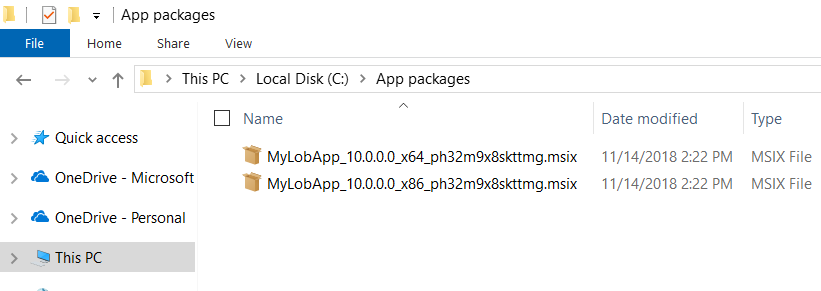
Paketleri MakeApp.exe ile paketlemenin en kolay yolu, birlikte paketlemek istediğiniz tüm paketleri tek bir klasöre eklemektir. Dizin, paketlenmiş olması gereken paketler dışında diğer her şeyden bağımsız olmalıdır.
Aşağıdaki ekran görüntüsünde gösterildiği gibi, paketlemek istediğiniz uygulama paketlerini tek bir dizine taşıyın.
Uyarı
MakeAppx.exe yalnızca aynı kimliğe sahip paketleri paketler, yani AppID, yayımcı, sürüm aynı olmalıdır. Yalnızca bir uygulama paketi için paket işlemci mimarisi farklı olabilir.
MakeAppx.exe aşağıdaki komut satırı söz dizimine sahiptir.
C:\> "C:\Program Files (x86)\Windows Kits\10\bin\10.0.17763.0\x86\MakeAppx.exe" bundle /d input_directorypath
/p <filepath>.msixbundle
Aşağıda örnek bir komut verilmiştir.
C:\> "C:\Program Files (x86)\Windows Kits\10\bin\10.0.17763.0\x86\MakeAppx.exe" bundle /d c:\AppPackages\
/p c:\MyLOBApp_10.0.0.0_ph32m9x8skttmg.msixbundle
Komutu çalıştırdıktan sonra, belirtilen yolda imzalanmamış bir .msixbundle oluşturulur. Paketlemeden önce paketlerin imzalanması gerekmez.
3. Adım: Paketi imzalama
Paketi oluşturduktan sonra, uygulamayı kullanıcılarınıza dağıtabilmeniz veya yükleyebilmeniz için önce paketi imzalamanız gerekir.
Bir paketi imzalamak için genel bir kod imzalama sertifikasına sahip olmanız ve Windows 10 SDK'sından SignTool.exe kullanmanız gerekir.
Paketin son kullanıcı cihazlarınıza sorunsuz bir şekilde dağıtılmasına ve dağıtılmasına olanak tanıyan sertifika yetkilisinden güvenilir bir sertifika kullanmanızı kesinlikle öneririz. Özel sertifikaya (.pfx dosyası) erişiminiz olduğunda, paketi aşağıda gösterildiği gibi imzalayabilirsiniz.
Uyarı
SignTool.exe, Windows 10 SDK'sında MakeAppx.exe ile aynı dizinde kullanılabilir.
SignTool.exe aşağıdaki komut satırı söz dizimine sahiptir.
C:\> "C:\Program Files (x86)\Windows Kits\10\bin\10.0.17763.0\x86\SignTool.exe" sign /fd <Hash Algorithm> /a
/f <Path to Certificate>.pfx /p <Your Password> <File path>.msixbundle
Aşağıda örnek bir komut verilmiştir.
C:\> "C:\Program Files (x86)\Windows Kits\10\bin\10.0.17763.0\x86\SignTool.exe" sign /fd SHA256 /a
/f c:\private-cert.pfx /p aaabbb123 c:\MyLOBApp_10.0.0.0_ph32m9x8skttmg.msixbundle
SignTool.exeile uygulama paketlerini imzalama hakkında daha fazla bilgi için bu makaleye bakın.
Paketi başarıyla imzaladıktan sonra, kullanıcılarınıza dağıtmak için bir ağ paylaşımında veya herhangi bir içerik dağıtım ağında barındırmaya hazır olursunuz.