Not
Bu sayfaya erişim yetkilendirme gerektiriyor. Oturum açmayı veya dizinleri değiştirmeyi deneyebilirsiniz.
Bu sayfaya erişim yetkilendirme gerektiriyor. Dizinleri değiştirmeyi deneyebilirsiniz.
Var olan bir MSIX paketinde, yükleyiciyi yeniden paketlemek zorunda kalmadan bildirimdeki özellikleri veya paketin içeriğini düzenleme gibi değişiklikler yapmak için, MSIX Paketleme Aracı'ndaki Paket düzenleyicisini kullanabilirsiniz.
MSIX Paketleme Aracı'nın hoş geldiniz sayfasında Paket düzenleyicisi simgesini seçin, MSIX paketinize göz atın ve Paketi aç'ı seçin. Ayrıca bir MSIX paketine sağ tıklayıp MSIX Paketleme Aracı ile Düzenle'yi de seçebilirsiniz (1.2019.1018.0 ve sonraki sürümlerde kullanılabilir).
MSIX paketinizi paket düzenleyicisinden en alttaki 'paketten çıkar' düğmesiyle açabilirsiniz. Ardından MSIX paketinizi açmak istediğiniz konumu seçebilirsiniz.
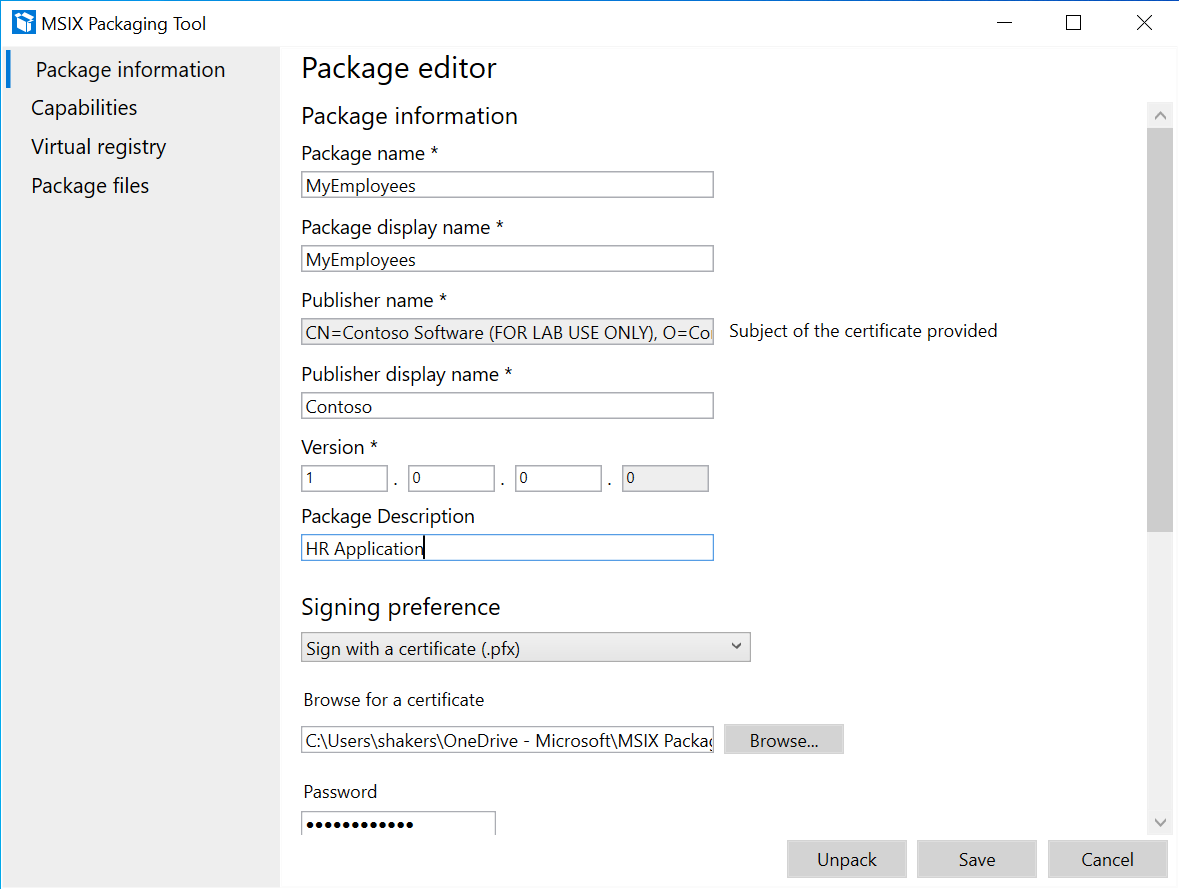
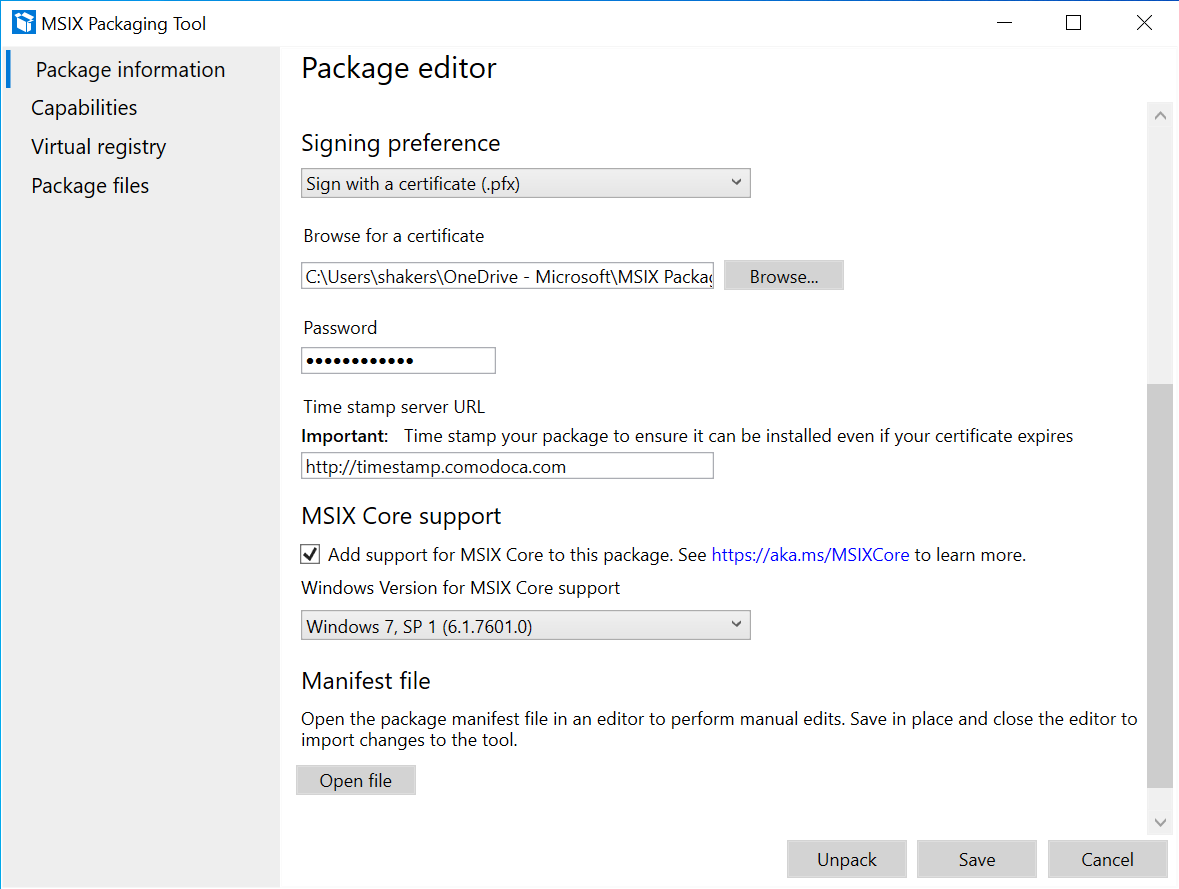
Paket bilgileri sayfası
Paket bilgileri sayfasında, kullanıcı arabirimindeki alanlar aracılığıyla paket bilgilerinizi değiştirebilir veya bildirim alanlarında değişiklik yapmak için MSIX bildirim dosyasını istediğiniz düzenleyicide el ile açmayı seçebilirsiniz. Bildirimi düzenlerken paket düzenleyicisi sayfası düzenlenemez. Bildirimi kaydettikten sonra kullanıcı arabirimi güncelleştirilir.
Özelliklerinizi, sanal kayıt defterinizi veya paket dosyalarınızı düzenlemek için paket düzenleyicisinin diğer bölümlerine gidebilirsiniz. Paketinizi düzenlemeyi bitirdiğinizde, değişikliklerinizi kaydetmeden önce paketinizi imzaladığınızdan ve sürümünüzü güncelleştirdiğinizden emin olun.
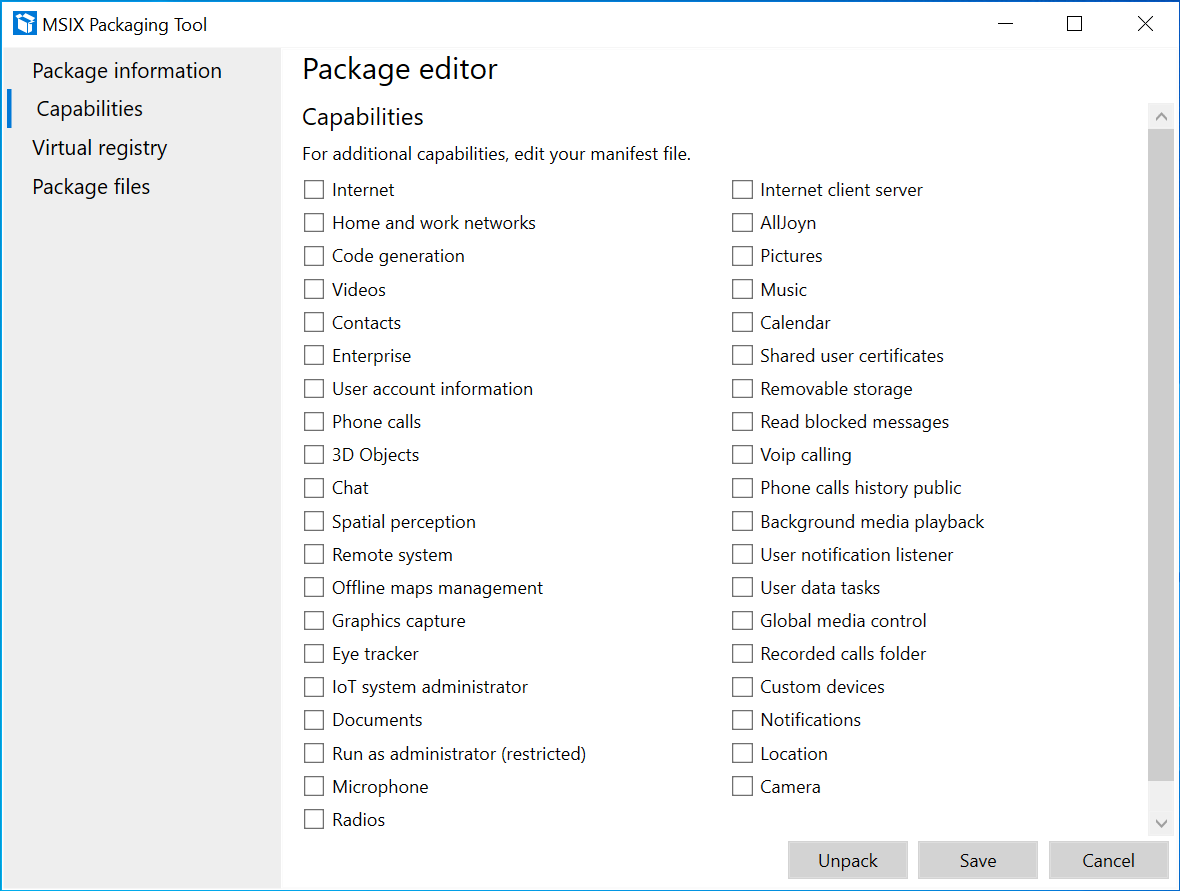
Yetenekler sayfası
Özellikler sayfasında paket için özellikler ekleyebilir veya kaldırabilirsiniz. Pakette bir özellik varsa, onay kutusu işaretlenir. Bir özelliği seçerseniz veya bu özelliğin seçimini kaldırırsanız bildiriminiz güncelleştirilir. Bu, MSIX bildirimindeki <yetenek> öğesine çevrilir.
Sanal kayıt defteri sayfası
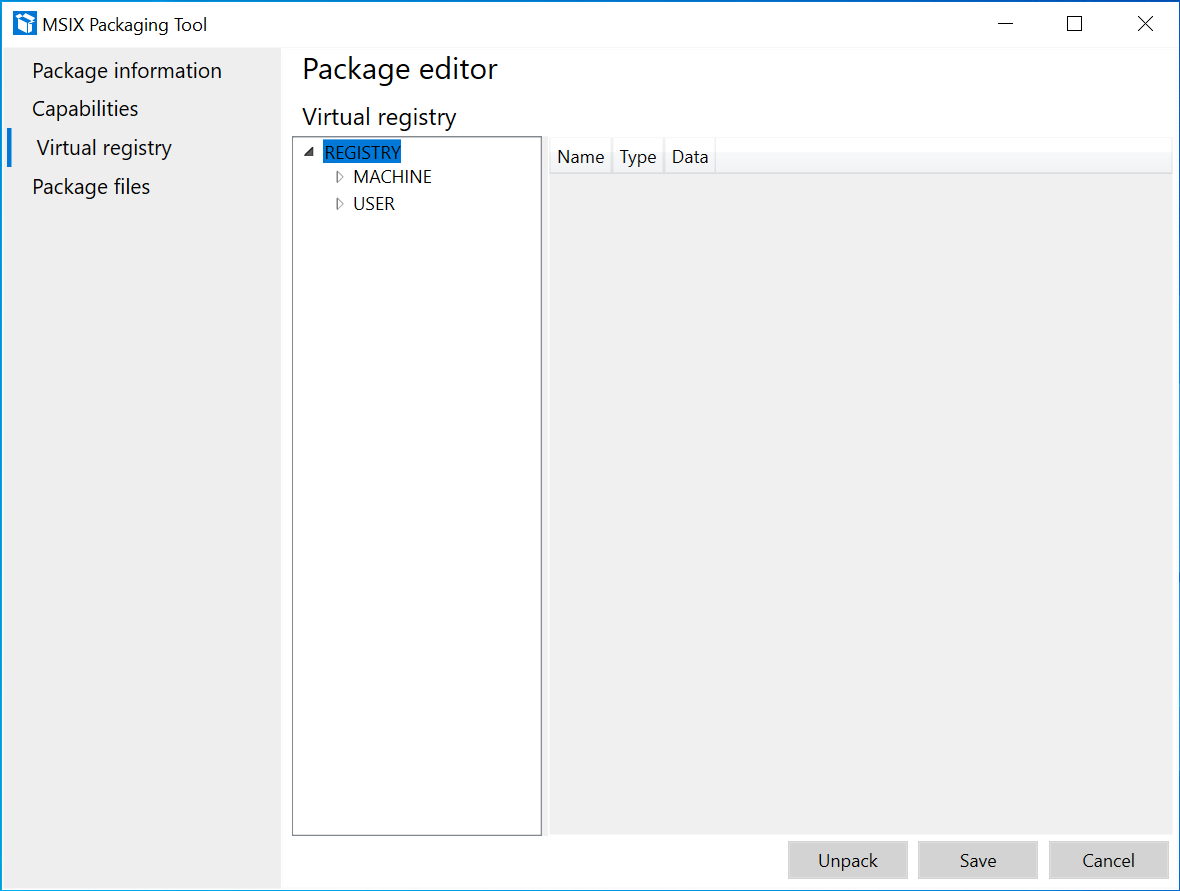
Sanal kayıt defteri sayfası, uygulama için tüm paketlenmiş sanal kayıt defteri girdilerini gösterir.
Şu işlemleri gerçekleştirmek için sol pencerede bir düğüme sağ tıklayın:
- Genişlet/daralt: hive'daki tüm kayıt defteri anahtarlarını genişletmek veya daraltmak için.
- Anahtar: Kullanıcının yeni bir anahtarı yeniden adlandırmasına, silmesine veya oluşturmasına olanak tanır.
- Değer: Kullanıcının dize, ikili veya DWORD olarak bir anahtar değeri eklemesine izin verir.
Şu işlemleri gerçekleştirmek için sağ pencerede herhangi bir yere sağ tıklayın:
- Delete: bir anahtarı silmek için.
- Dize Ekle: Bir anahtara dize değeri eklemek için.
- İkili ekle: bir anahtara ikili değer eklemek için.
- DWORD değerini bir anahtara eklemek için DWORD: ekleyin.
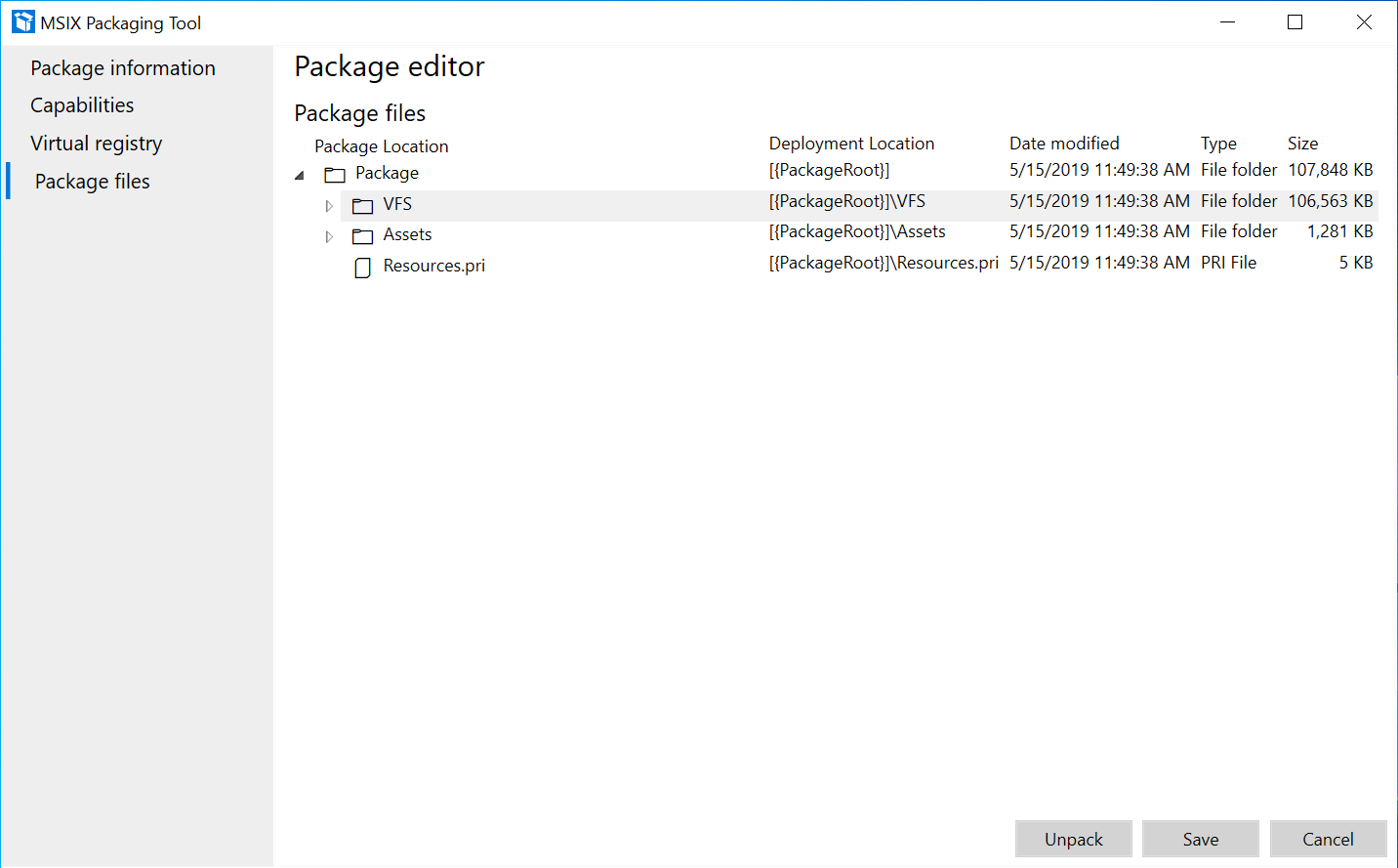
Paket dosyaları sayfası
Paket dosyaları sayfasında, paket içeriğinin dosya sistemini genişletmek için çift tıklayabilirsiniz. Örneğin, uygulama simgelerini ve varlıklarını düzenlemek için bu sayfayı kullanabilirsiniz.
Şu işlemleri gerçekleştirmek için bir klasöre sağ tıklayın:
- Dosya ekle: Seçilen klasöre bir dosya ekleyin.
- Yeni klasör: Yeni bir boş klasör oluşturun.
- Klasör ekle: Var olan bir klasörü eklemek için göz atın.
- Sil: Seçili klasörü silin.
- Taşı: Klasörü yeniden adlandırın veya yeni bir konuma taşıyın.
Şu işlemleri gerçekleştirmek için bir dosyaya sağ tıklayın:
- Sil: Seçili dosyayı silin.
- Taşı: Dosyayı yeniden adlandırın veya yeni bir konuma taşıyın.