Not
Bu sayfaya erişim yetkilendirme gerektiriyor. Oturum açmayı veya dizinleri değiştirmeyi deneyebilirsiniz.
Bu sayfaya erişim yetkilendirme gerektiriyor. Dizinleri değiştirmeyi deneyebilirsiniz.
Önceki: Komut Sonuçları
Komut Paleti, basit komut listelerinin ötesinde zengin içerik görüntülemeyi destekler. Markdown kullanarak biçimlendirilmiş metin, belge ve etkileşimli içerik gösteren uzantılar oluşturabilirsiniz. Bu özellik özellikle şunlar için kullanışlıdır:
- Yardım belgelerini veya kullanıcı kılavuzlarını görüntüleme
- Dosya önizlemelerini veya özetlerini gösterme
- Biçimlendirilmiş yönergeler veya öğreticiler sağlama
- Eklenmiş komutlarla etkileşimli içerik oluşturma
Bu makalede, Komut Paleti uzantınızda markdown içeriğini görüntüleyen sayfaların nasıl oluşturulacağı gösterilmektedir.
Şu ana kadar yalnızca ListPage'de komutların listesinin nasıl görüntüleneceğini gösterdik. Bununla birlikte, uzantınızda markdown gibi zengin içerikleri de görüntüleyebilirsiniz. Bu, belgeyi veya belgenin önizlemesini göstermek için yararlı olabilir.
Markdown içeriğiyle çalışma
IContentPage (ve araç seti uygulaması ContentPage), Komut Paleti'nde tüm zengin içerik türlerini görüntülemek için temeldir. Markdown içeriğini görüntülemek için MarkdownContent sınıfını kullanabilirsiniz.
- dizinine
Pagesyeni bir sınıf ekleyin - Sınıfı adlandırın
MarkdownPage.cs - Dosyayı şu şekilde güncelleştirin:
using Microsoft.CommandPalette.Extensions;
using Microsoft.CommandPalette.Extensions.Toolkit;
using System.Text.Json.Nodes;

internal sealed partial class MarkdownPage : ContentPage
{
    public MarkdownPage()
    {
        Icon = new("\uE8A5"); // Document icon
        Title = "Markdown page";
        Name = "Preview file";
    }

    public override IContent[] GetContent()
    {
        return [
            new MarkdownContent("# Hello, world!\n This is a **markdown** page."),
        ];
    }
}
- Aç
<ExtensionName>CommandsProvider.cs -
CommandItem'leriMarkdownPageile değiştirin.
public <ExtensionName>CommandsProvider()
{
    DisplayName = "My sample extension";
    Icon = IconHelpers.FromRelativePath("Assets\\StoreLogo.png");
    _commands = [
+       new CommandItem(new MarkdownPage()) { Title = DisplayName },
    ];
}
- Uzantınızı dağıtın
- Komut Paleti'nde,
Reload
Bu örnekte, basit bir "markdown" dizesini görüntüleyen yeni bir ContentPage oluşturulur. 'MarkdownContent' sınıfı bir markdown içeriği dizesi alır ve bunu Komut Paleti'nde işler.
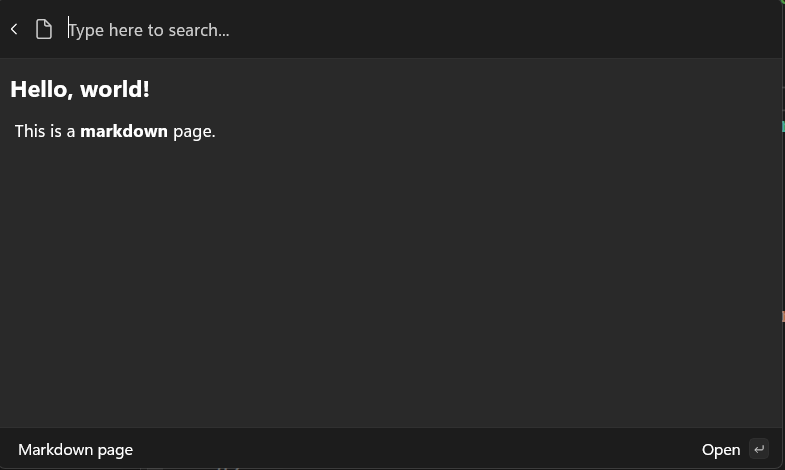
Sayfaya birden çok içerik bloğu da ekleyebilirsiniz. Örneğin, iki Markdown içeriği bloğu ekleyebilirsiniz.
- Güncelleme
GetContent:
public override IContent[] GetContent()
{
    return [
        new MarkdownContent("# Hello, world!\n This is a **markdown** page."),
+       new MarkdownContent("## Second block\n This is another block of content."),
    ];
}
- Uzantınızı dağıtın
- Komut paletinde,
Reload
Bu, tek bir sayfadaki farklı içerik türlerini karıştırmanıza ve eşleştirmenize olanak tanır.
CommandContextItem Ekleme
ContentPage öğesine komutlar da ekleyebilirsiniz. Bu, içerik bağlamındayken kullanıcı tarafından çağrılacak ek komutlar eklemenize olanak tanır. Örneğin, belgeyi görüntüleyen bir sayfanız varsa, belgeyi Dosya Gezgini'nde açmak için bir komut ekleyebilirsiniz:
-
<ExtensionName>Page.cs dosyasına
doc_path,CommandsveMarkdownContentekleyin:
public class <ExtensionName>Page : ContentPage
{
+   private string doc_path = "C:\\Path\\to\\file.txt";
    public <ExtensionName>Page()
    {
        Icon = new("\uE8A5"); // Document icon
        Title = "Markdown page";
        Name = "Preview file";

+       Commands = [
+           new CommandContextItem(new OpenUrlCommand(doc_path)) { Title = "Open in File Explorer" },
+       ];
    }
    public override IContent[] GetContent()
    {
        return [
            new MarkdownContent("# Hello, world!\n This is a **markdown** document."),
            new MarkdownContent("## Second block\n This is another block of content."),
+           new MarkdownContent($"## Press enter to open `{doc_path}`"),
        ];
    }
}
- içindeki
doc_pathyolunu yerel makinenizdeki bir .txt dosyasına güncelleştirin - Uzantınızı dağıtın
- Komut Paleti'nde,
Reload - UzantıAdı'nı seçin <>
- Tuşuna
Enterbasın, belgeler açılmalıdır
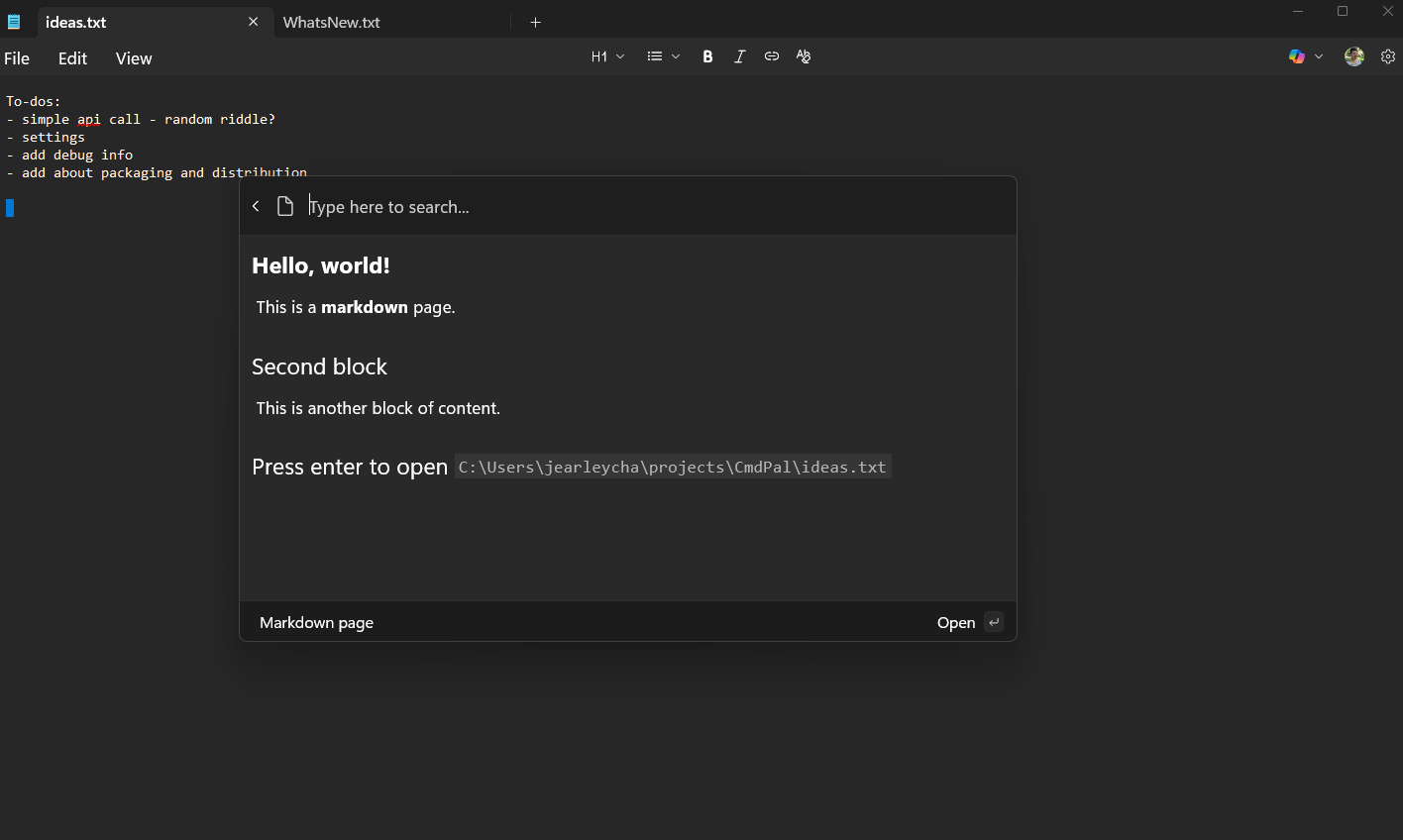
Markdown içeriğine resim ekleme
0,95 ve sonraki sürümlerde PowerToys Komut Paleti ile, aşağıdaki şemalardan birini kullanarak ek kaynaklardan markdown içeriğinize görüntü ekleyebilirsiniz:
- Dosya şeması: Görüntülerin
file:şeması kullanılarak yüklenmesini etkinleştirir.- Bu şema, dosya URI'lerini Komut Paleti uzantısı/konak sınırından geçerken doğru çözümlemeyi sağlamak amacıyla kasıtlı olarak mutlak yollarla sınırlar. Çoğu durumda, 3. taraf uzantıları yolları sağlar. Ancak, Komut Paleti ana bilgisayarı gerçek yüklemeyi gerçekleştirir ve aksi takdirde yolları kendisine göre çözümler.
- Veri düzeni: URI'lerden görüntülerin
data:şemasıyla yüklenmesini sağlar (hem Base64 hem de URL ile kodlanmış formları).- Not: 0,95 ve üzeri sürümlerde PowerToys yapılan değişikliklerden önce, 5 MB'tan büyük veya boyutları 4000×4000 pikseli aşan görüntüler veya boyutu 1 MB'ı aşan markdown dosyaları gibi çok büyük girişler işlenirken markdown denetimi yanıt vermemeye başlayabilir veya yanıt vermemeye başlayabilir. Değişiklikler olsa bile, eklemeden önce görüntü dosyası boyutlarının 5 MB'ın altında tutulması ve görüntülerin makul boyutlara yeniden boyutlandırılması önerilir. En iyi sonuçlar için görüntüleri sıkıştırıp çok büyük markdown içeriğini mümkün olduğunca daha küçük bölümlere ayırın.
-
ms-appxşema: Bu şema artık görüntülerin yüklenmesi için destekleniyor.-
Not: Komut Paleti konağı yüklemeyi gerçekleştirdiği için
ms-appx:çözünürlük, uzantılara değil konağa uygulanır, bu da yararlılığını sınırlar.
-
Not: Komut Paleti konağı yüklemeyi gerçekleştirdiği için
-
ms-appdataşema: Bu şema artık görüntülerin yüklenmesi için destekleniyor.- benzer şekilde
ms-appx:,ms-appdata:çözüm uzantılar için değil konak için geçerlidir. Bu, üçüncü taraf uzantılar için kullanışlılığını sınırlar.
- benzer şekilde
Ayrıca, 0,95 ve sonraki sürümlerde PowerToys Komut Paleti, özgün URI'ye eklenen sorgu dizesi parametresi olarak uygulanan görüntü kaynağı ipuçları kavramını tanıtır.
Bu ipuçları, uzantı geliştiricilerinin markdown içeriğindeki görüntülerin davranışını etkilemesine olanak sağlar.
--x-cmdpal-fit-
none: Otomatik ölçeklendirme yok, olduğu gibi görüntü sağlar (varsayılan) -
fit: Kullanılabilir alana sığacak şekilde ölçeklendirin
-
--x-cmdpal-upscale-
true: Yukarı ölçeklendirmeye izin ver -
false: Yalnızca ölçek küçültme (varsayılan)
-
-
--x-cmdpal-width: piksel cinsinden istenen genişlik -
--x-cmdpal-height: piksel cinsinden istenen yükseklik -
--x-cmdpal-maxwidth: Piksel cinsinden maksimum genişlik -
--x-cmdpal-maxheight: Piksel cinsinden maksimum yükseklik
Uzantınızın markdown içeriğindeki görüntüleri kullanma örnekleri için GitHub deposundaki SamplePagesExtension genel örnek projesinin PowerToys sayfasına bakın.
Sonraki: Formlarla kullanıcı girişi alma
İlgili içerik
GitHub'da bizimle işbirliği yapın
Bu içeriğin kaynağı GitHub'da bulunabilir; burada ayrıca sorunları ve çekme isteklerini oluşturup gözden geçirebilirsiniz. Daha fazla bilgi için katkıda bulunan kılavuzumuzu inceleyin.

Windows developer