Not
Bu sayfaya erişim yetkilendirme gerektiriyor. Oturum açmayı veya dizinleri değiştirmeyi deneyebilirsiniz.
Bu sayfaya erişim yetkilendirme gerektiriyor. Dizinleri değiştirmeyi deneyebilirsiniz.
PowerToys File Explorer eklentileri, SVG, PDF, Markdown ve kaynak kod dosyaları gibi birden çok dosya türü için önizleme bölmesi ve küçük resim desteğiyle WindowsFile Explorer geliştirir. Bu yardımcı programlar, ayrı uygulamalar açmadan dosya içeriğini doğrudan içinde File Explorer önizlemenize olanak tanır.
Uyarı
Önizleme işleyicilerinin etkinleştirilmesi, zaten yüklü olan diğer önizleme işleyicilerini geçersiz kılar; Outlook ile PDF Önizleme İşleyicisi arasında uyumsuzluk raporları yapılmıştır.
Önizleme Bölmesi önizleyicileri
Önizleme Bölmesi, WindowsFile Explorer'da bulunan ve görünümün okuma bölmesinde dosyanın içeriğinin önizlemesini görmenizi sağlayan bir özelliktir. PowerToys birden çok uzantı ekler: Markdown, SVG, PDF, G-code, İkili G kodu (BGCODE) ve QOI. Bunlara ek olarak, PowerToys 150'den fazla dosya uzantısı için kaynak kod dosyaları için destek de ekler.
Önizleme Bölmesi şu desteği destekler:
- SVG görüntüleri (.svg)
- Markdown dosyaları (.md)
- Kaynak kod dosyaları (.cs, .cpp, .rs, ...)
- PDF dosyaları (.pdf)
- G kodu dosyaları (.gcode)
- İkili G kodu dosyaları (.bgcode)
- QOI görüntüleri (.qoi)
SVG görüntüleri önİzleyici ayarları
Aşağıdaki ayarları değiştirmek için Ölçeklenebilir Vektör Grafikleri bölümünü genişletin.
| Ayarlar | Açıklama |
|---|---|
| Kareli gölge | SVG önizlemeleri için arka plan gölgesini ayarlayın. Bu, SVG görüntülerinde saydam alanları görselleştirmeye yardımcı olur. |
Kaynak kodu dosyaları önİzleyici ayarları
Aşağıdaki ayarları değiştirmek için Kaynak kod dosyaları (Monaco) bölümünü genişletin.
| Ayarlar | Açıklama |
|---|---|
| Metni kaydır | Sözcük kaydırmayı etkinleştirin veya devre dışı bırakın. |
| Kaynağı önizleme için biçimlendirmeyi deneyin | JSON ve xml dosyaları için kaynak kodun biçimlendirmesini etkinleştirin veya devre dışı bırakın. Özgün dosya değişmeden kalır. |
| Önizleme için en büyük dosya boyutu | Önizleme için kilobayt cinsinden en büyük dosya boyutu. |
| Yazı tipi boyutu | Düzenleyicinin punto cinsinden yazı tipi boyutu. Önerilen: 14pt. |
| Yapışkan kaydırmayı etkinleştirme | Etkinleştirildiğinde, kaydırma sırasında geçerli kapsam (örneğin işlev veya sınıf başlıkları), önizlemenin en üstüne sabitlenmiş olarak kalır. |
| Mini haritayı göster | Etkinleştirildiğinde, önizleme penceresinde kodun mini haritasına genel bir bakış görüntüler. |
Önizleme Bölmesi desteğini etkinleştirme
Önizleme desteğini etkinleştirmek için uzantıyı Açıkolarak ayarlayın.
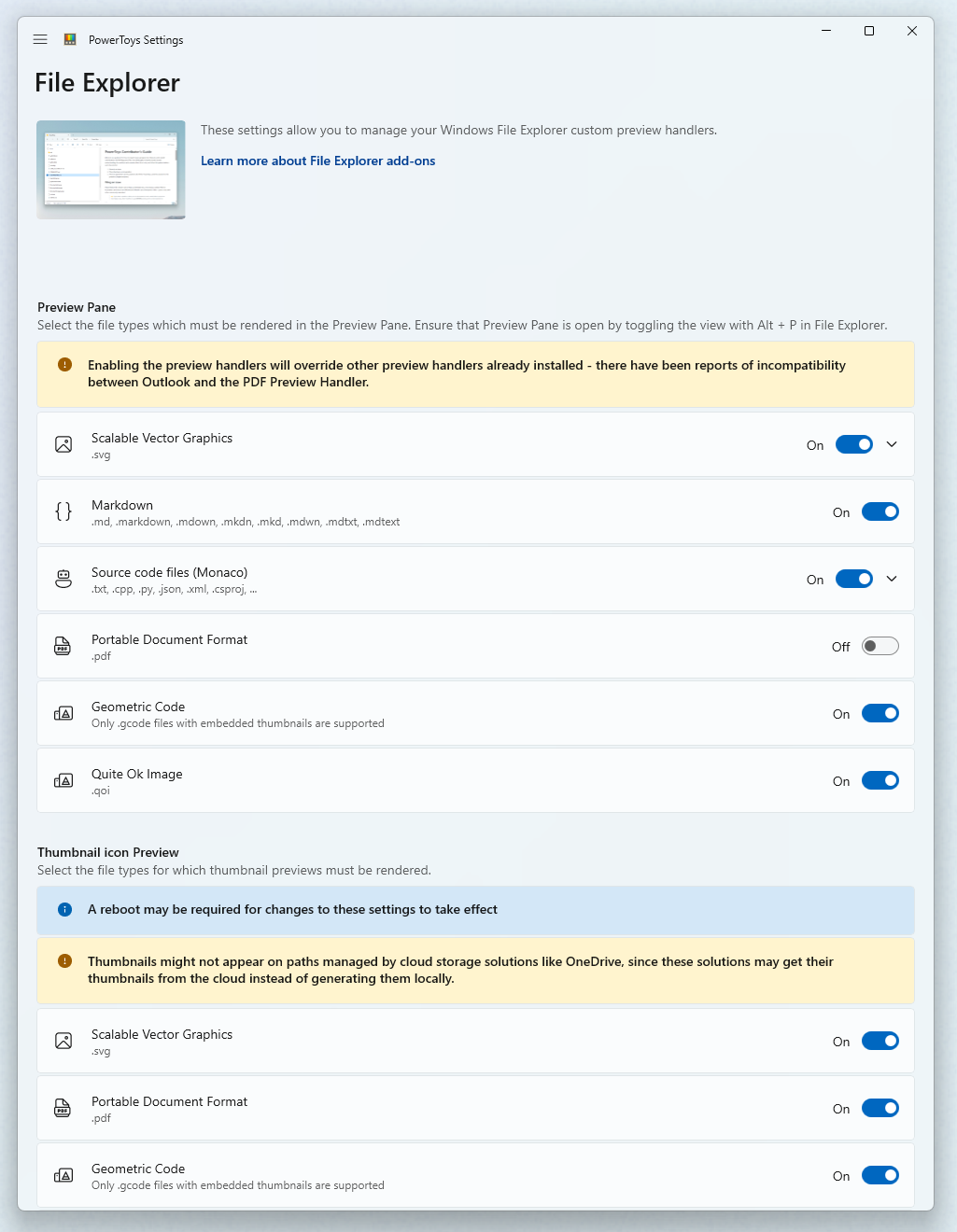
Uzantıyı On olarak ayarladıktan sonra önizleme bölmesi çalışmıyor gibi görünüyorsa, Windows'da önizleme işleyicisini engelliyor olabilecek gelişmiş bir ayar vardır. Windows File Explorer bölümüne gidin ve View sekmesinin altında Gelişimli ayarlar listesini görürsünüz. Önizleme bölmesinin görüntülenmesi için Önizleme işleyicilerini önizleme bölmesinde göster seçeneğinin belirlendiğinden emin olun.
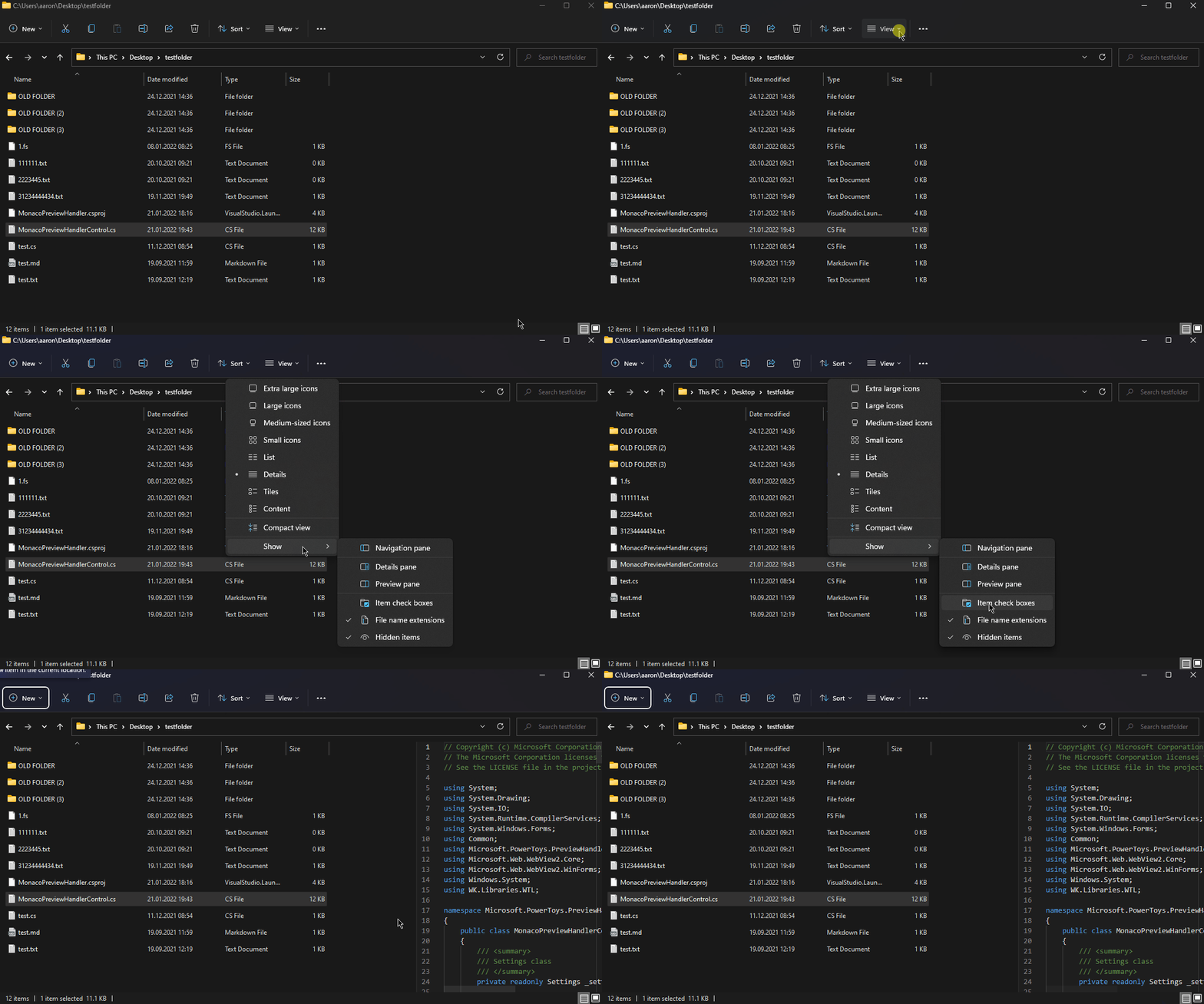
Windows 11'de Gezgin bölmesini etkinleştirme
Windows File Explorer açın, Gezgin şeridinde View gidin ve Preview pane öğesini seçin.
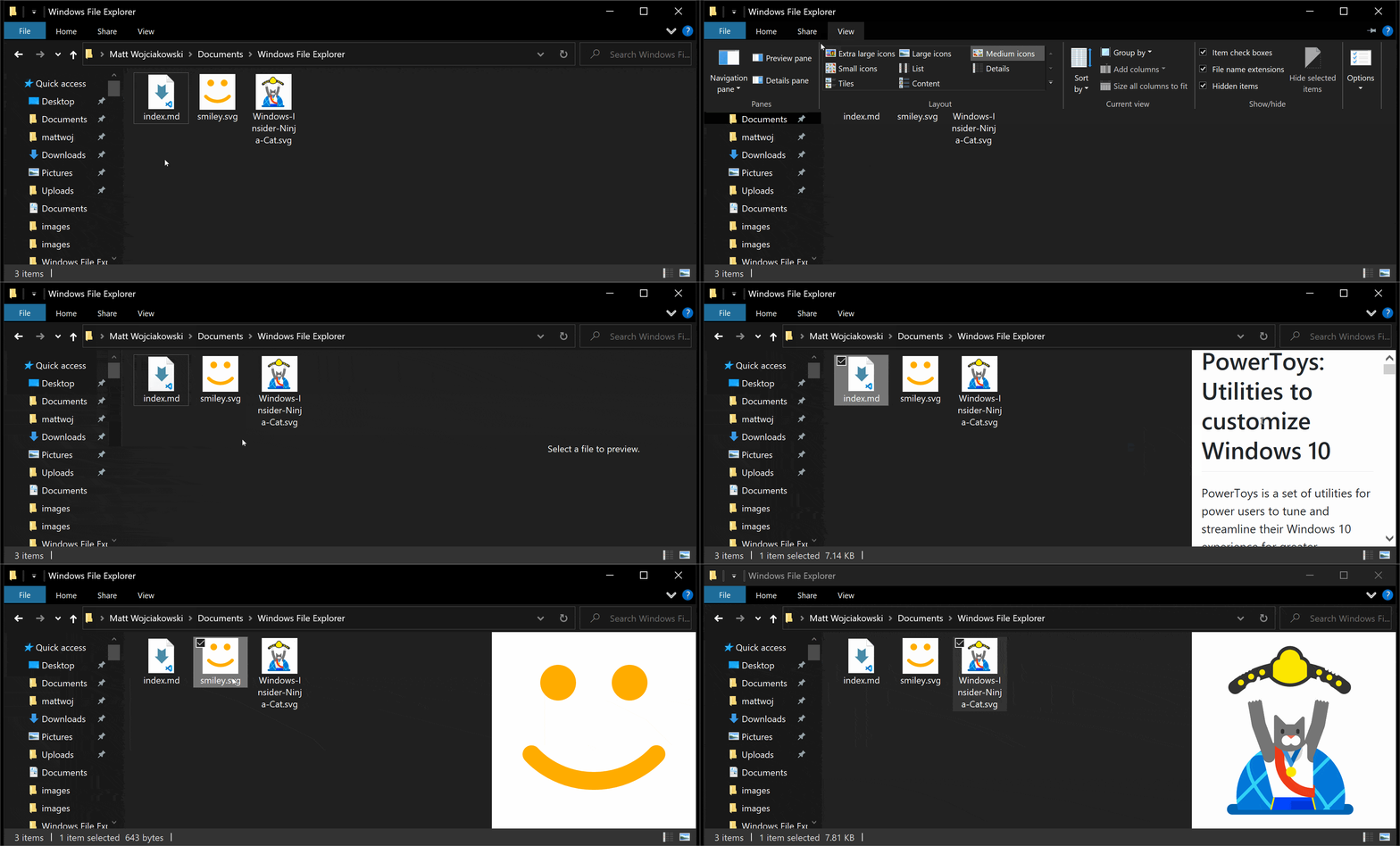
Windows 10'da Gezgin bölmesini etkinleştirme
Windows File Explorer açın, Gezgin şeridinde View gidin ve Preview Pane öğesini seçin.
Uyarı
Önizleme bölmesinin arka plan rengini değiştirmek mümkün olmadığından, beyaz şekillere sahip saydam görüntülerle çalışıyorsanız önizlemede bunları göremeyebilirsiniz.
Küçük resim önizlemeleri
Küçük resim önizleme desteğini etkinleştirmek için uzantıyı Açık olarak ayarlayın.
Küçük resim önizlemesi şu desteği destekler:
- SVG görüntüleri (.svg)
- PDF dosyaları (.pdf)
- G kodu dosyaları (.gcode)
- İkili G kodu dosyaları (.bgcode)
- STL dosyaları (.stl)
- QOI görüntüleri (.qoi)
Uyarı
Ayarların etkili olması için küçük resim önyükleyici etkinleştirildikten sonra yeniden başlatma gerekebilir. Küçük resimler, OneDrive gibi bulut depolama çözümleri tarafından yönetilen dosya yollarında görünmeyebilir, çünkü bu çözümler küçük resimlerini yerel olarak oluşturmak yerine buluttan alabilir.
Stereolithography (.stl) dosyaları için ayarlar
Arka plan rengini değiştirmek için Stereolithography bölümünü genişletin.
PowerToys yükleme
Bu yardımcı program, Microsoft PowerToys güçlü kullanıcılar için yardımcı programların bir parçasıdır. Daha fazla üretkenlik için Windows deneyiminizi ayarlamak ve kolaylaştırmak için bir dizi yararlı yardımcı program sağlar. PowerToyskurmak için bakınız Kurulumu PowerToys.
GitHub'da bizimle işbirliği yapın
Bu içeriğin kaynağı GitHub'da bulunabilir; burada ayrıca sorunları ve çekme isteklerini oluşturup gözden geçirebilirsiniz. Daha fazla bilgi için katkıda bulunan kılavuzumuzu inceleyin.

Windows developer