Not
Bu sayfaya erişim yetkilendirme gerektiriyor. Oturum açmayı veya dizinleri değiştirmeyi deneyebilirsiniz.
Bu sayfaya erişim yetkilendirme gerektiriyor. Dizinleri değiştirmeyi deneyebilirsiniz.
Aşağıda listelenen özellikler, profil ayarlarından bağımsız olarak terminal penceresinin tamamını etkiler. Bunlar settings.json dosyanızın köküne yerleştirilmelidir.
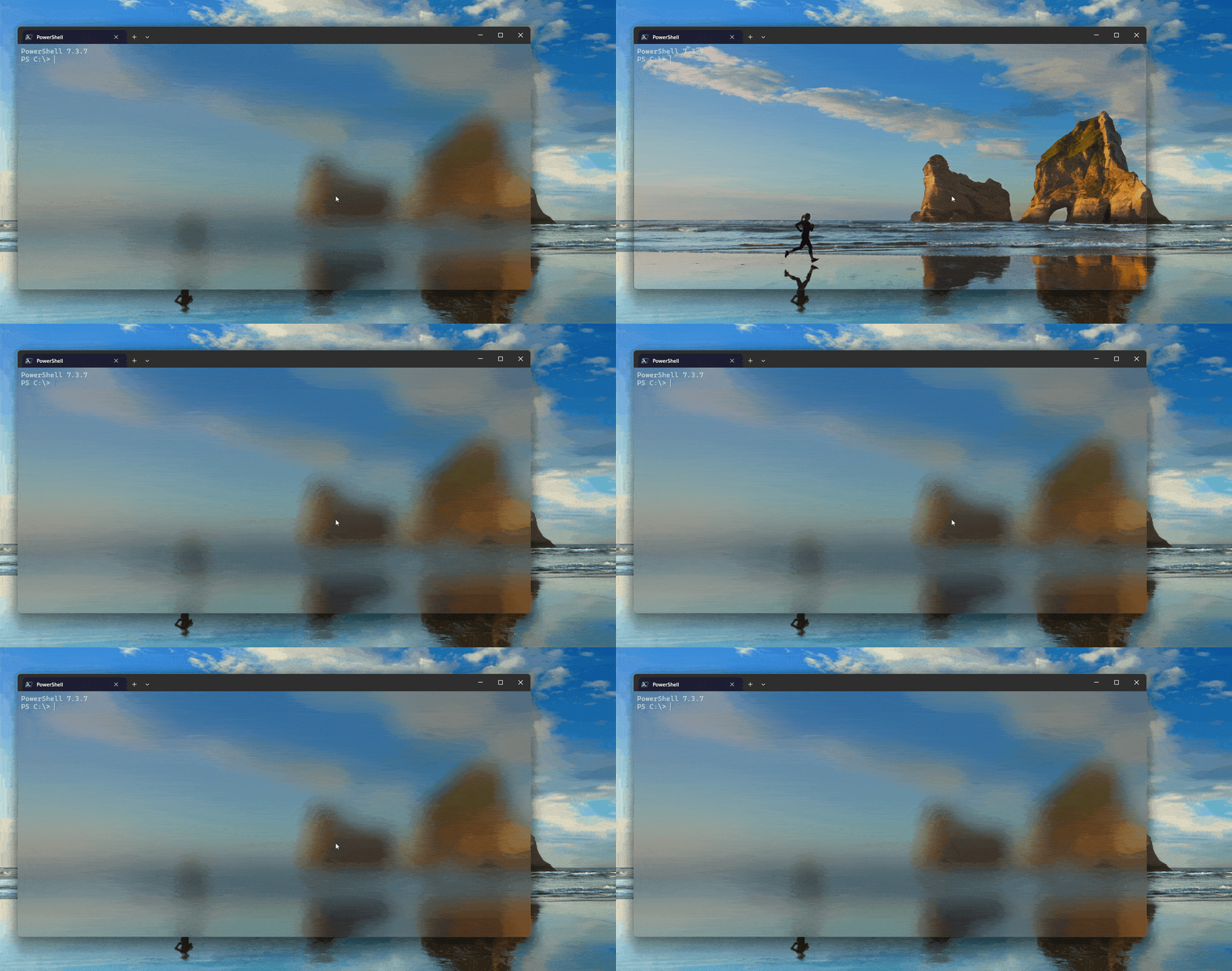
Odaklanmamış akriliki etkinleştirin
Odaklanmamış akriliğe izin verilip verilmediğini kontrol eder. Bu ayar true olarak yapılandırıldığında, odaklanmamış pencerelerde opak yerine akrilik kullanılabilir.
Odaklanılmamış pencere false ayarlandığında akrilik olmaz; odaklanmış pencere akrilik olduğunda odaklanmamış pencere opak olacaktır.
Özellik adı:compatibility.enableUnfocusedAcrylic
Gerek: Opsiyonel
Kabul Eder:true, false
Varsayılan değer:false
Seçimi otomatik olarak panoya kopyalayın
Bu ayar true olarak yapıldığında, seçim oluşturulunca hemen kırpma panonuza kopyalanır. Farenize sağ tıklamak bu durumda her zaman yapıştırma işlemi gerçekleştirir. olarak ayarlandığında false, seçim devam eder ve daha fazla eylem bekler. Mouse ile sağ tıklayarak seçimi kopyalayabilirsiniz.
Özellik adı:copyOnSelect
Gerek: Opsiyonel
Kabul Eder:true, false
Varsayılan değer:false
Kopyalama sırasında metin biçimi
Bu olarak ayarlandığında true, seçili metnin renk ve yazı tipi biçimlendirmesi de panonuza kopyalanır. olarak ayarlandığında false panonuza yalnızca düz metin kopyalanır. Hangi biçimleri kopyalamak istediğinizi de belirtebilirsiniz.
Özellik adı:copyFormatting
Gerek: Opsiyonel
Kabul Eder:true, false, "all", "none", "html", "rtf"
Varsayılan değer:false
Dikdörtgen seçimde sondaki beyaz boşluğu kaldırma
true olarak ayarlandığında ve dikdörtgen (blok) seçimiyle metni panoya kopyaladığınızda, her satırın sonundaki boşluklar kaldırılır. olarak ayarlandığında falsebeyaz alanlar korunur ve tüm satırların aynı uzunlukta olmasını sağlar. Dikdörtgen (blok) seçimindeki metni kopyalamak için Alt tuşunu basılı tutun, farenizi tıklayıp seçmek istediğiniz metin alanının üzerine sürükleyin. Bu, metin sütunlarını vb. seçmek için yararlı olabilir.
Özellik adı:trimBlockSelection
Gerek: Opsiyonel
Kabul Eder:true, false
Varsayılan değer:true
Yapıştırmada sondaki boşluğu kırp
Etkinleştirildiğinde terminal, terminale metin yapıştırırken sondaki boşluk karakterlerini otomatik olarak kırpacaktır.
Özellik adı:trimPaste
Gerek: Opsiyonel
Kabul Eder:true, false
Varsayılan değer:true
Sözcük sınırlayıcıları
Bu, çift tıklama seçiminde kullanılan sınırlayıcı sözcüklerini belirler. Sözcük sınırlayıcıları, sınırın iki sözcük arasındaki yeri belirten karakterlerdir. En yaygın örnekler boşluklar, noktalı virgüller, virgüller ve noktalardır.
Özellik adı:wordDelimiters
Gerek: Opsiyonel
Kabul eder: Karakterleri dize olarak
Varsayılan değer: /\\()\"'-:,.;<>~!@#$%^&*|+=[]{}?│
(│ is U+2502 BOX DRAWINGS LIGHT VERTICAL)
Önemli
Aşağıdaki karakterler ters eğik çizgiyle kaçılmalıdır: \, "
Örneğin, diğer çeşitli terminal öykünücülerinin davranışıyla eşleştirmek için kullanabileceğiniz bazı sınırlayıcı kümeleri aşağıda verilmiştir:
| Terminal | Sınırlayıcı |
|---|---|
| Xterm | "$'()*;<>[\]^{|} |
| Gnome Terminal | !"$'()*:;<>[]^{|} |
| Konsole | !"$'()*,;<>[\]^{|} |
| Rxvt | &();<>| |
| Alacritty | "'(),:<>[]{|} |
| Pisi | !"$'()*,:;<>[\]^{|} |
Karakter kılavuzuna pencereyi yapıştırarak yeniden boyutlandırma
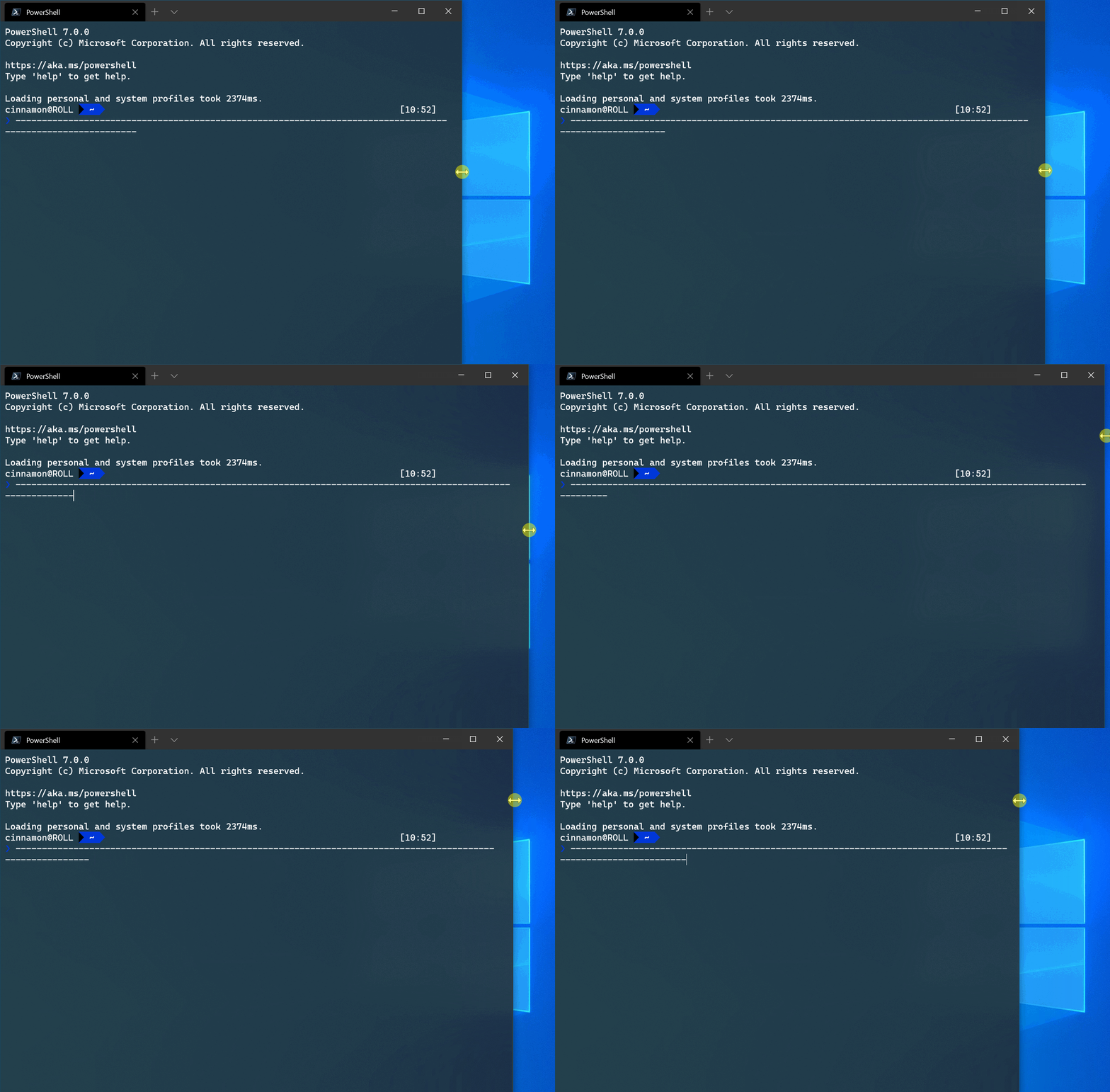
Bu ayar olarak ayarlandığında true, pencere yeniden boyutlandırma sırasında en yakın karakter sınırına yaslanır. olarak ayarlandığında false, pencere "sorunsuz" olarak yeniden boyutlandırılır.
Özellik adı:snapToGridOnResize
Gerek: Opsiyonel
Kabul Eder:true, false
Varsayılan değer:true
Bildirim alanına simge durumuna küçült
Bu ayar true olarak ayarlandığında, bir pencere en aza indirildiğinde görev çubuğundan gizlenir ve bu alandan erişemezsiniz. Bunun yerine terminalin bildirim alanı simgesinden erişilebilir. Bu genel ayar veya minimizeToNotificationArea genel ayar true olarak ayarlanırsa, terminal bildirim alanına bir simge yerleştirir.
Özellik adı:minimizeToNotificationArea
Gerek: Opsiyonel
Kabul Eder:true, false
Varsayılan değer:false
Önemli
Bu ayarın adı "minimizeToTray"'den "minimizeToNotificationArea"'e değiştirildi.
Her zaman bildirim simgesi göster
Bu ayar olarak ayarlandığında trueterminal, simgesini bildirim alanına yerleştirir. Bu genel ayar veya minimizeToNotificationArea genel ayar true olarak ayarlanırsa, terminal bildirim alanına bir simge yerleştirir. Kullanıcı eylemi de kullanabilirminimizeToNotificationArea.
Özellik adı:alwaysShowNotificationIcon
Gerek: Opsiyonel
Kabul Eder:true, false
Varsayılan değer:false
Önemli
Bu ayarın adı "alwaysShowTrayIcon"'den "alwaysShowNotificationIcon"'e değiştirildi.
Sekme ayarları
Sekme değiştirici arabirim stili
true veya "mru" olarak ayarlandığında, nextTab ve prevTab komutları, en son kullanılanlara göre sıralamayla sekme değiştirici kullanıcı arabirimini kullanır. olarak "inOrder"ayarlandığında, bu eylemler sekme çubuğunda sekmeleri geçerli sıralarında değiştirir. Kullanıcı arabirimi, açık durumdaki tüm sekmeleri klavye veya fareyle gezinilebilen dikey bir listede gösterir.
nextTab ve prevTab eylemlerine ilk basıldığında sekme değiştirici açılır ve bir değiştirici tuş basılı kaldığı sürece açık kalır. Tüm değiştirici tuşlar serbest bırakıldığında, değiştirici kapatılır ve vurgulanan sekme odaklanmış olur.
Sekme/Shift+Sekme, Yukarı ve Aşağı ok tuşları ve nextTab/prevTab eylemler değiştirici kullanıcı arabiriminde gezinmek için kullanılabilir.
Sekme değiştiriciyi devre dışı bırakmak için bunu false veya "disabled" olarak ayarlayabilirsiniz.
Özellik adı:tabSwitcherMode
Gerek: Opsiyonel
Kabul eder:true, false, "mru", "inOrder", "disabled"
Varsayılan değer:"inOrder"
Sekme değiştiriciyi etkinleştir
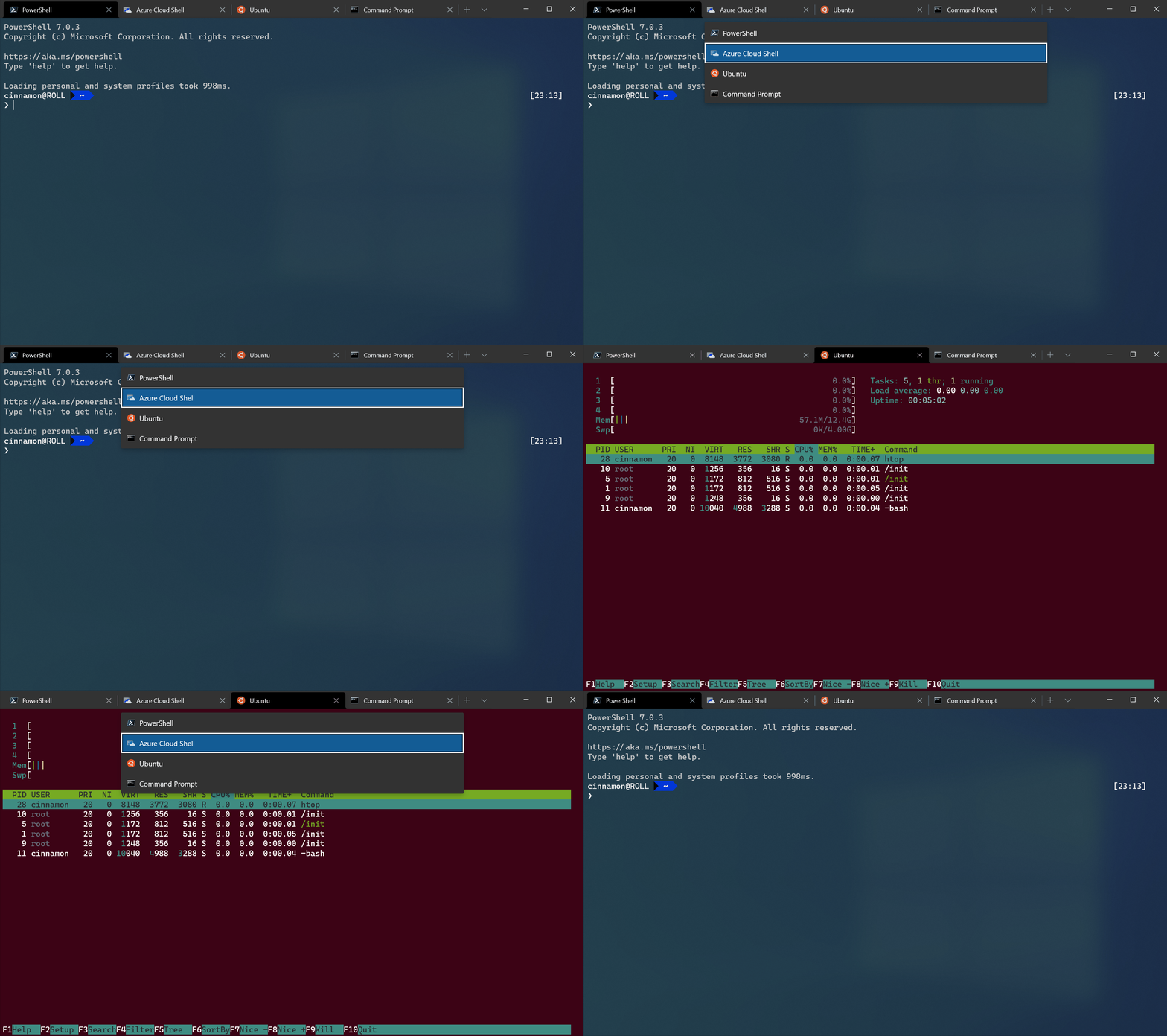
Bu olarak ayarlandığında truenextTab ve prevTab komutları sekme değiştirici kullanıcı arabirimini kullanır. Kullanıcı arabirimi, açık durumdaki tüm sekmeleri klavye veya fareyle gezinilebilen dikey bir listede gösterir.
İlk kez nextTab ve prevTab eylemlerine basıldığında sekme değiştirici açılır ve bir modifiye tuşu basılı tutulduğu sürece açık kalır. Tüm değiştirici tuşlar serbest bırakıldığında, değiştirici kapatılır ve vurgulanan sekme odaklanmış olur.
Sekme/Shift+Sekme, Yukarı ve Aşağı ok tuşları ve nextTab/prevTab eylemler değiştirici kullanıcı arabiriminde gezinmek için kullanılabilir.
Özellik adı:useTabSwitcher
Gerek: Opsiyonel
Kabul Eder:true, false
Varsayılan değer:true
Dikkat
Bu "useTabSwitcher" ayar artık 1.5 ve sonraki sürümlerde kullanılamaz. Bunun yerine ayarı kullanmanız "tabSwitcherMode" önerilir.
Odak kaybında otomatik olarak gizle
Bu seçenek etkinleştirildiğinde, pencere odağı kaybettiğinde Terminal penceresinin otomatik olarak gizlenmesini sağlar.
Özellik adı:autoHideWindow
Gerek: Opsiyonel
Kabul Eder:true, false
Varsayılan değer:false
Fareyle üzerine gelindiğinde bölmeyi otomatik olarak odakla
Bu ayar true olarak ayarlandığında, terminal odağı fareyle üzerine gelindiğinde bölmeye taşır. olarak ayarlandığında false, fareyi kullanarak bölmeye odaklanmak için bir tıklama gerekir.
Özellik adı:focusFollowMouse
Gerek: Opsiyonel
Kabul Eder:true, false
Varsayılan değer:false
Ctrl tuşunu basılı tutarak kaydırma yaparak terminal yazı tipi boyutunu ayarlama
Bu ayar olarak ayarlandığında true, kaydırma sırasında Ctrl tuşunun basılı tutulması terminal yazı tipi boyutunu artırır veya azaltır. Bu deneysel bir özelliktir ve sürekli varlığı garanti değildir.
Özellik adı:experimental.scrollToZoom
___
Ctrl ve Shift tuşlarını basılı tutarak kaydırma yaparak terminal opaklığını ayarlama
Bu ayar olarak ayarlandığındatrue, kaydırma sırasında Ctrl ve Shift tuşlarını basılı tutarak pencere opaklığı değişir. Bu deneysel bir özelliktir ve sürekli varlığı garanti değildir.
Özellik adı:experimental.scrollToChangeOpacity
Gerek: Opsiyonel
Kabul Eder:true, false
Varsayılan değer:true
URL'leri otomatik olarak algılama ve tıklanabilir hale getirme
Bu ayar olarak ayarlandığında true, URL'ler terminal tarafından algılanır. Bu, URL'lerin üzerine gelindiğinde altı çizili olmasını ve Ctrl tuşuna basarak tıklanabilir olmasını sağlayacaktır. Bu deneysel bir özelliktir ve sürekli varlığı garanti değildir.
Özellik adı:experimental.detectURLs
Gerek: Opsiyonel
Kabul Eder:true, false
Varsayılan değer:true
Uyarıları yapıştırma
Yapıştıracak metin çok büyük olduğunda uyar
Bu ayar olarak ayarlandığında true, 5 KiB'tan fazla karakter içeren metin yapıştırmaya çalıştığınızda, yapıştırma işlemine devam edip etmeyeceğinizi soran bir iletişim kutusu görüntülenir. olarak ayarlandığında falseiletişim kutusu gösterilmez ve bunun yerine metin hemen yapıştırılır. Çok fazla metin seçtikten sonra genellikle yanlışlıkla terminale sağ tıklarsanız, terminale bağlı program panonun içeriğini alırken terminalin yanıt vermemesini önlemek için bu yararlı olabilir.
Özellik adı:largePasteWarning
Gerek: Opsiyonel
Kabul Eder:true, false
Varsayılan değer:true
Yapıştıracak metin birden çok satır içerdiğinde uyar
Bu olarak ayarlandığında true, birden çok satırla metin yapıştırmaya çalıştığınızda, yapıştırma işlemine devam edip etmeyeceğinizi soran bir iletişim kutusu görüntülenir.
false olarak ayarlandığında, dialog kutusu gösterilmez ve bunun yerine metin hemen yapıştırılır. Çoğu kabukta bir satır tek bir komuta karşılık gelir, bu nedenle "yeni satır" karakterini içeren metni bir kabuğa yapıştırırsanız, komutları doğrulamaya zaman kalmadan bir veya daha fazla komut yapıştırma işleminde otomatik olarak yürütülebilir. Güvenilmeyen web sitelerinden komutları sık sık kopyalayıp yapıştırırsanız bu yararlı olabilir.
Özellik adı:multiLinePasteWarning
Gerek: Opsiyonel
Kabul Eder:true, false
Varsayılan değer:true
Eski giriş kodlaması
Terminali eski giriş kodlamasını kullanmaya zorlar. Bazı uygulamalarda belirli anahtarlar bu ayarı etkinleştirirken çalışmayı durdurabilir, ancak özellikle hata ayıklama dokunmasıyla ilgili giriş sorunlarını ayıklarken gelişmiş düzey senaryolar için yararlı olabilir.
Özellik adı:experimental.input.forceVT
Gerek: Opsiyonel
Kabul Eder:true, false
Varsayılan değer:false
Bağlam Menüsü
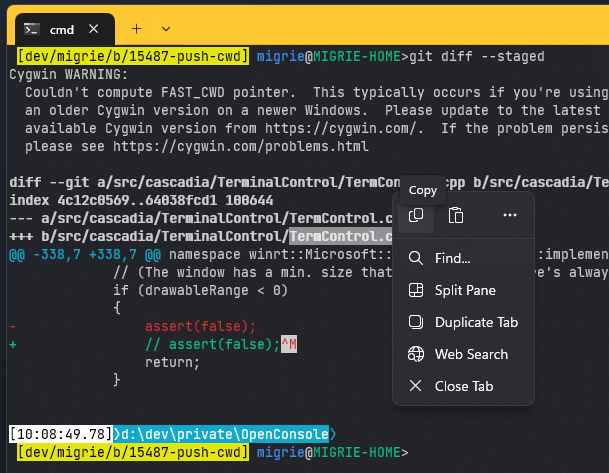
Windows Terminali'ndeki bağlam menüsü, yaygın eylemlere hızlı bir şekilde erişmenin kolay bir yoludur. Bu ayar olarak ayarlandığında true, Terminal'de sağ tıklandığında bağlam menüsü etkinleştirilir.
false olarak ayarlandığında, sağ tıklama yapıştırma işlevi görür.
Bağlam menüsü, bu ayarın showContextMenu etkin olup olmadığına bakılmaksızın eylemle birlikte de açılabilir.
Özellik adı:experimental.rightClickContextMenu
Gerek: Opsiyonel
Kabul Eder:true, false
Varsayılan değer:false
Web'de arama
Bu, eylemle searchWeb (sağ tıklama bağlam menüsü dahil) terminalden web'de arama yaparken kullanılan varsayılan URL'dir.
%s Bu dizedeki öğesi seçili metinle değiştirilir. Varsayılan değer şudur: https://www.bing.com/search?q=%s.
Özellik adı:searchWebDefaultQueryUrl
Gerek: Opsiyonel
Kabul Edilir: Metin olarak URL
Varsayılan değer:https://www.bing.com/search?q=%s
Önemli
Bu özellik yalnızca Windows Terminal Önizlemesi'nde kullanılabilir.
GitHub'da bizimle işbirliği yapın
Bu içeriğin kaynağı GitHub'da bulunabilir; burada ayrıca sorunları ve çekme isteklerini oluşturup gözden geçirebilirsiniz. Daha fazla bilgi için katkıda bulunan kılavuzumuzu inceleyin.

Windows Terminal