Not
Bu sayfaya erişim yetkilendirme gerektiriyor. Oturum açmayı veya dizinleri değiştirmeyi deneyebilirsiniz.
Bu sayfaya erişim yetkilendirme gerektiriyor. Dizinleri değiştirmeyi deneyebilirsiniz.
Windows Terminal, Linux için Windows Alt Sistemi (WSL) ve PowerShell kabuklarını makinenize yüklediğinizde bu profilleri otomatik olarak oluşturur. Bu özellik, yürütülebilir dosyalarını bulmak zorunda kalmadan tüm kabuklarınızı terminal içerisine dahil etmenizi kolaylaştırır. Terminal, bu profilleri özelliğiyle source oluşturur ve terminale uygun yürütülebilir dosyayı nerede bulacağını bildirir.
Terminali yüklediğinizde, powershell varsayılan profiliniz olarak ayarlar. Varsayılan profilinizi nasıl değiştireceğinizi öğrenmek için Başlangıç sayfasını ziyaret edin.
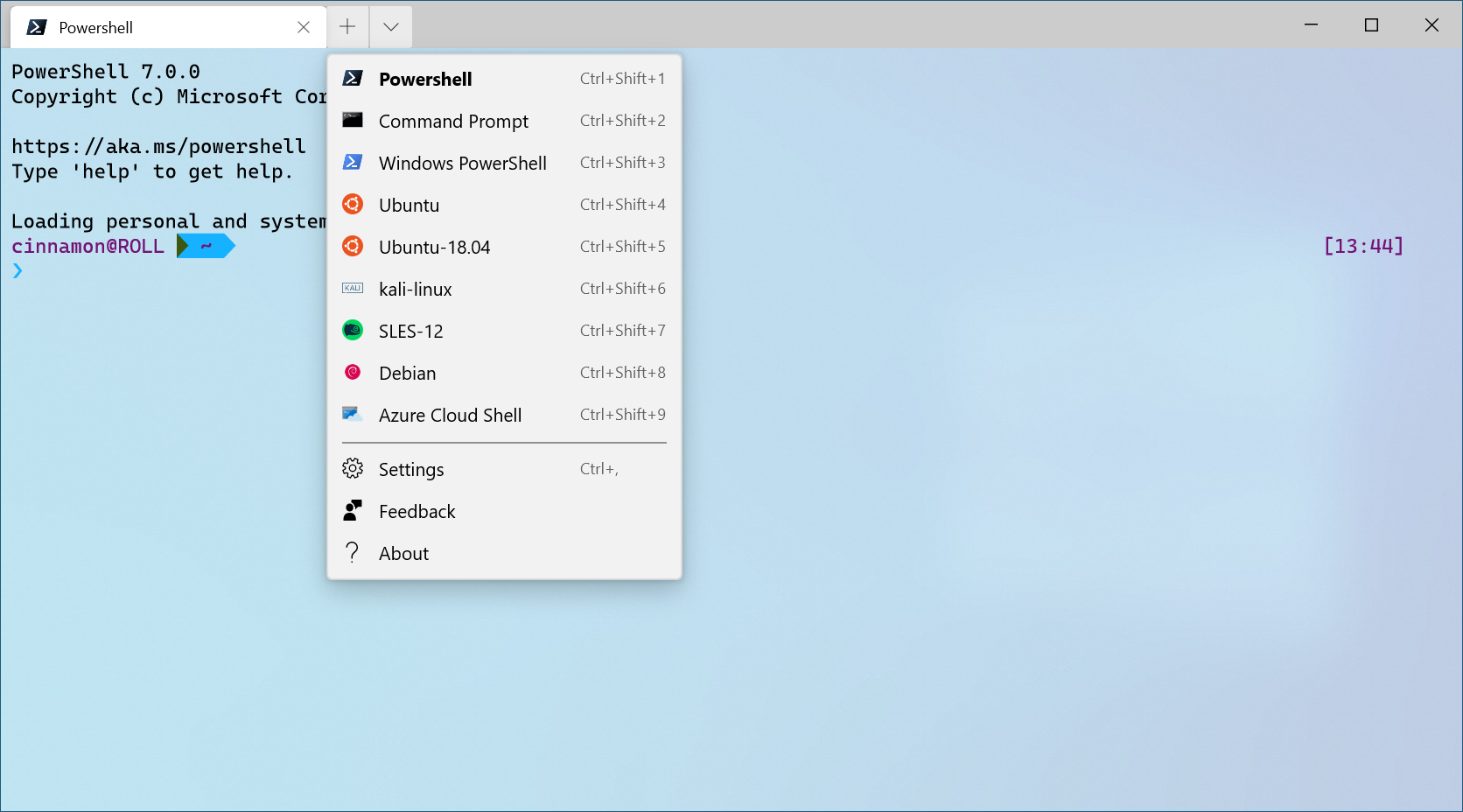 Yapılandırma: Açık Tema
Windows Terminal'i yükledikten sonra yeni kabuk yükleme
Terminal yüklemenizden önce veya sonra yeni bir kabuk yüklemenizden bağımsız olarak, terminal yeni yüklenen kabuk için yeni bir profil oluşturur.
Profili gizleme
Bir profili terminal açılır menünüzden gizlemek için, hidden özelliğini settings.json dosyanızdaki profil nesnesine ekleyin ve true olarak ayarlayın.
"hidden": true
Profilin oluşturulmasını engelleme
Terminalin dinamik profil oluşturmasını önlemek için, genel ayarlarınızdaki diziye profil oluşturucuyu disabledProfileSources ekleyin. Daha fazla bilgi için Genel ayarlar sayfasına bakın.
"disabledProfileSources": ["Windows.Terminal.Wsl", "Windows.Terminal.Azure", "Windows.Terminal.PowershellCore", "Windows.Terminal.SSH"]
Üçüncü taraf profili ekleme
Üçüncü taraf komut satırı aracının settings.json dosyanızda otomatik olarak oluşturulmuş bir profil yoksa, bunu el ile ekleyebilirsiniz. Aşağıdaki profiller, bilgi amaçlı olarak birkaç yaygın üçüncü taraf araca aittir.
Anakonda
Anaconda'yı içine %USERPROFILE%\Anaconda3yüklediğinizi varsayarsak:
{
    "commandline": "cmd.exe /k \"%USERPROFILE%\\Anaconda3\\Scripts\\activate.bat %USERPROFILE%\\Anaconda3\"",
    "icon": "%USERPROFILE%\\Anaconda3\\Menu\\anaconda-navigator.ico",
    "name": "Anaconda3",
    "startingDirectory": "%USERPROFILE%"
}
cmder
cmder'i %CMDER_ROOT% sürücüsüne yüklediğinizi varsayarsak:
{
    "commandline": "cmd.exe /k %CMDER_ROOT%\\vendor\\init.bat",
    "name": "cmder",
    "icon": "%CMDER_ROOT%\\icons\\cmder.ico",
    "startingDirectory": "%USERPROFILE%"
}
Cygwin
Cygwin'i içine C:\cygwin64yüklediğinizi varsayarsak:
{
    "name": "Cygwin",
    "commandline": "C:\\cygwin64\\bin\\bash --login -i",
    "icon": "C:\\cygwin64\\Cygwin.ico",
    "startingDirectory": "C:\\cygwin64\\bin"
}
![NOT]: Cygwin'in başlangıç dizini, yolun doğru çalışması için ayarlanır. Cygwin başlatıldığında açılan varsayılan dizin,
--loginbayrağı nedeniyle$HOMEolacaktır.
Far Manager
Far yazılımını c:\Program Files\Far Manager içerisine yüklediğinizi varsayarsak:
{
    "name": "Far",
    "commandline": "\"c:\\program files\\far manager\\far.exe\"",
    "startingDirectory": "%USERPROFILE%",
    "useAcrylic": false
},
Git Bash
Git Bash'i içine C:\\Program Files\\Gityüklediğinizi varsayarsak:
{
    "name": "Git Bash",
    "commandline": "C:\\Program Files\\Git\\bin\\bash.exe -li",
    "icon": "C:\\Program Files\\Git\\mingw64\\share\\git\\git-for-windows.ico",
    "startingDirectory": "%USERPROFILE%"
}
Git Bash (WOW64)
Git Bash'i içine C:\\Program Files (x86)\\Gityüklediğinizi varsayarsak:
{
    "name": "Git Bash",
    "commandline": "%ProgramFiles(x86)%\\Git\\bin\\bash.exe -li",
    "icon": "%ProgramFiles(x86)%\\Git\\mingw32\\share\\git\\git-for-windows.ico",
    "startingDirectory": "%USERPROFILE%"
}
MSYS2
MSYS2'yi C:\\msys64 içine yüklediğiniz varsayılır.
{
    "name": "MSYS2",
    "commandline": "C:\\msys64\\msys2_shell.cmd -defterm -no-start -mingw64",
    "icon": "C:\\msys64\\msys2.ico",
    "startingDirectory": "C:\\msys64\\home\\user"
}
Daha fazla ayrıntı için MSYS2 belgelerinin Terminaller bölümüne bakın.
GitHub'da bizimle işbirliği yapın
Bu içeriğin kaynağı GitHub'da bulunabilir; burada ayrıca sorunları ve çekme isteklerini oluşturup gözden geçirebilirsiniz. Daha fazla bilgi için katkıda bulunan kılavuzumuzu inceleyin.

Windows Terminal