Not
Bu sayfaya erişim yetkilendirme gerektiriyor. Oturum açmayı veya dizinleri değiştirmeyi deneyebilirsiniz.
Bu sayfaya erişim yetkilendirme gerektiriyor. Dizinleri değiştirmeyi deneyebilirsiniz.
Windows Cihaz Portalı (WDP), bir ağ veya USB bağlantısı üzerinden cihaz ayarlarını yapılandırmanıza ve yönetmenize olanak tanıyan Windows cihazlarla birlikte gelen bir web sunucusudur (yerel bağlantılar web tarayıcısı olan cihazlarda da desteklenir).
WDP ayrıca Windows cihazınızın gerçek zamanlı performansını görüntülemek ve sorun gidermek için gelişmiş tanılama araçları sağlar.
WDP işlevselliği, bir REST API koleksiyonu aracılığıyla program aracılığıyla kullanıma sunulur.
Bu makale, Windows Cihaz Portalı'nın genel bir açıklamasını sağlar ve her Windows cihaz ailesi hakkında daha ayrıntılı bilgi içeren makalelerin bağlantılarını içerir.
Note
Cihaz ailesi, bir cihaz sınıfında bekleyebileceğiniz API'leri, sistem özelliklerini ve davranışları tanımlar.
Warning
Cihaz Portalı varsayılan olarak devre dışıdır. Geliştirici Modu'nu etkinleştirmeniz ve ardından kullanmadan önce Ayarlar > Sistem > Gelişmiş'te Cihaz Portalı'nı açıkça açmanız gerekir.
Kurulum
Her cihaz ailesi WDP'nin bir sürümünü sağlar, ancak özellikler ve kurulumlar bir cihazın gereksinimlerine göre değişir.
Bunlar tüm cihazlar için temel adımlardır.
Geliştirici Modu'nu etkinleştirin. Yönergeler için bkz. Geliştiriciler için ayarlar .
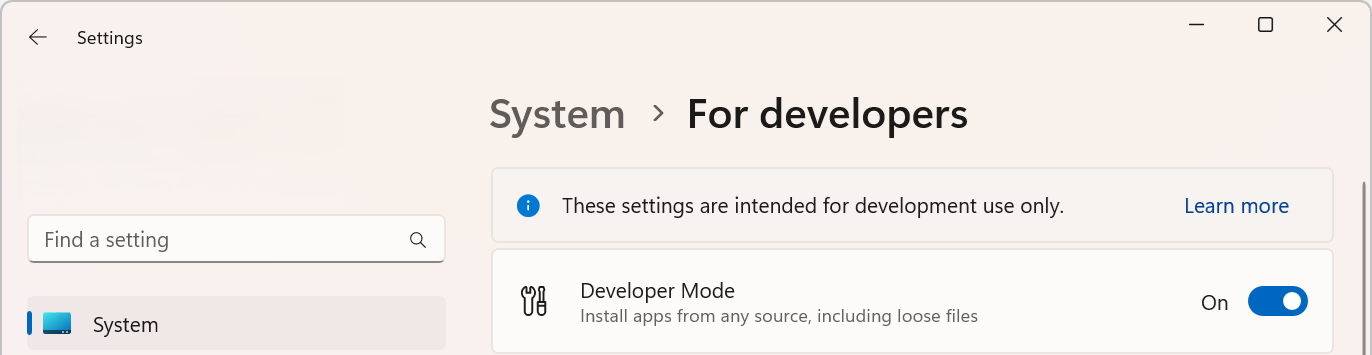
Cihazınızda Cihaz Portalı'nı etkinleştirin (Ayarlar > Sistem > Gelişmiş).
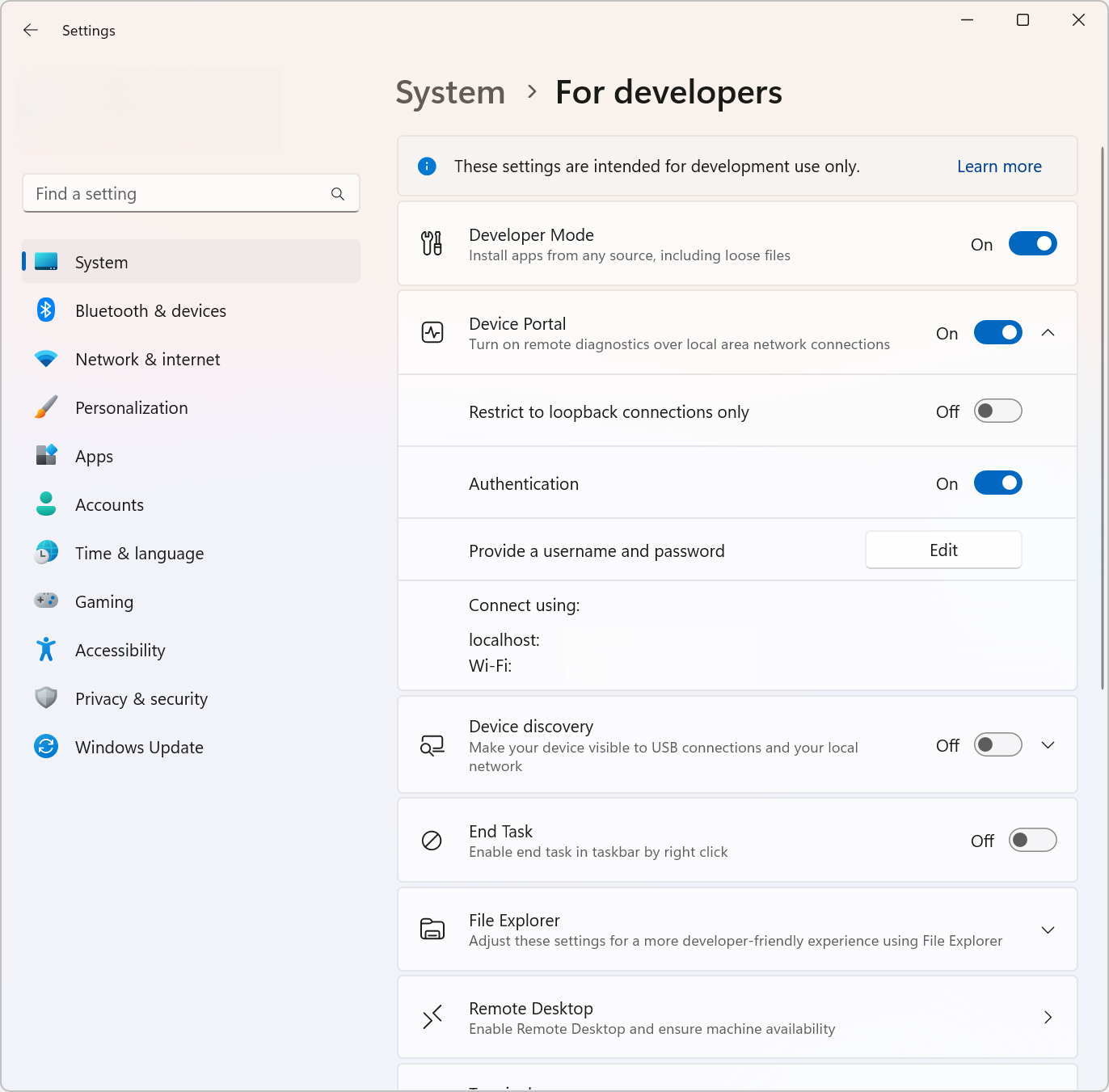
Cihazınızı ve bilgisayarınızı yerel bir ağ üzerinden veya USB ile bağlayın.
Tarayıcınızda Cihaz Portalı sayfasına gidin. Bu tabloda, her cihaz ailesi tarafından kullanılan bağlantı noktaları ve protokoller gösterilir.
Aşağıdaki tabloda WDP için cihaza özgü ayrıntılar yer almaktadır.
| Cihaz ailesi | Varsayılan olarak açık mı? | HTTP | HTTPS | USB | Yönergeler |
|---|---|---|---|---|---|
| Masaüstü ve IoT Enterprise | Geliştirme Modu içinde etkinleştirme | 50080* | 50043* | Mevcut Değil | Masaüstü veya IoT Kurumsal cihaz için Cihaz Portalı |
* Masaüstündeki Cihaz Portalı, cihazdaki mevcut bağlantı noktası talepleri ile çakışmaları önlemek için kısa ömürlü aralıktaki (>50.000) bağlantı noktalarını talep etmesinde olduğu gibi bu durum her zaman geçerli değildir. Daha fazla bilgi için, Masaüstü için Windows Cihaz Portalı içindeki Kayıt Defteri tabanlı yapılandırma bölümüne bakın.
Features
Araç çubuğu ve gezinti
Sayfanın üst kısmındaki araç çubuğu yaygın olarak kullanılan özelliklere erişim sağlar.
-
Güç: Güç seçeneklerine erişin.
- Kapatma: Cihazı kapatır.
- Yeniden başlat: Cihazın gücünü kapatıp yeniden açar.
- Yardım: Yardım sayfasını açar.
Cihazınızın kullanılabilir yönetim ve izleme araçlarına gitmek için sayfanın sol tarafındaki gezinti bölmesindeki bağlantıları kullanın.
Cihaz ailelerinde yaygın olarak kullanılan araçlar burada açıklanmıştır. Cihaza bağlı olarak başka seçenekler de kullanılabilir. Daha fazla bilgi için cihaz türünüz için belirli bir sayfaya bakın.
Uygulama yöneticisi
Uygulamalar yöneticisi, konak cihazdaki uygulama paketleri ve paketleri için yükleme/kaldırma ve yönetim işlevleri sağlar.
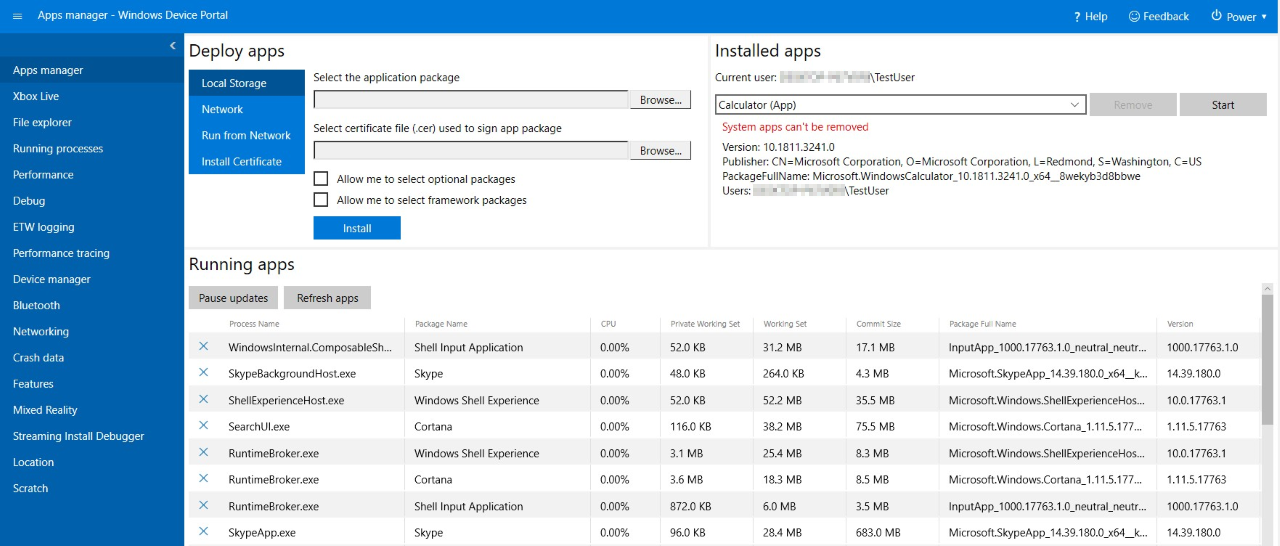
- Uygulamaları dağıtma: Paketlenmiş uygulamaları yerel, ağ veya web konaklarından dağıtın ve ağ paylaşımlarından gevşek dosyaları kaydedin.
- Yüklü uygulamalar: Cihazda yüklü olan uygulamaları kaldırmak veya başlatmak için açılan menüyü kullanın.
- Uygulamaları çalıştırma: Çalışmakta olan uygulamalar hakkında bilgi alın ve gerektiğinde kapatın.
Uygulamayı yükleme (dışarıdan yükleme)
Windows Cihaz Portalı'nı kullanarak geliştirme sırasında uygulamaları dışarıdan yükleyebilirsiniz:
Bir uygulama paketi oluşturduğunuzda, bunu cihazınıza uzaktan yükleyebilirsiniz. Visual Studio'da derledikten sonra bir çıkış klasörü oluşturulur.
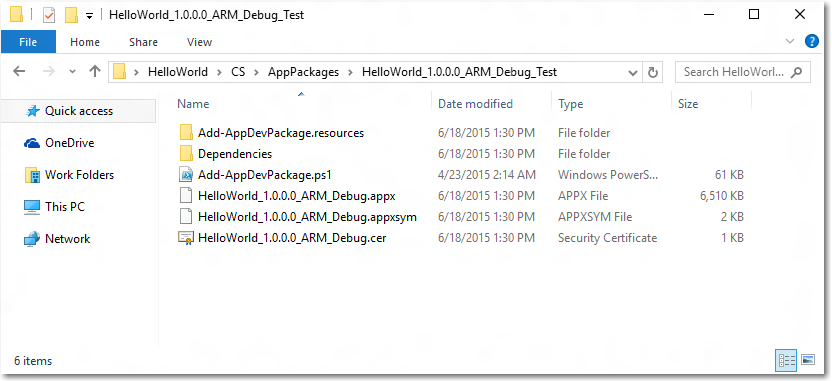
Windows Cihaz Portalı'nda Uygulamalar yöneticisi sayfasına gidin.
Uygulamaları dağıt bölümünde Yerel Depolama'yı seçin.
Uygulama paketini seçin altındaDosya Seç'i seçin ve dışarıdan yüklemek istediğiniz uygulama paketine göz atın.
Uygulama paketini imzalamak için kullanılan sertifika dosyasını (.cer) seçin altında Dosya Seç'i seçin ve bu uygulama paketiyle ilişkili sertifikaya göz atın.
uygulama yüklemesiyle birlikte isteğe bağlı veya çerçeve paketleri yüklemek istiyorsanız ilgili kutuları işaretleyin ve seçmek için İleri'yi seçin.
Yüklemeyi başlatmak için Yükle'yi seçin.
Cihaz S modunda Windows 10 çalıştırıyorsa ve verilen sertifika cihaza ilk kez yüklenmişse, cihazı yeniden başlatın.
Sertifika yükleme
Alternatif olarak, sertifikayı Windows Cihaz Portalı aracılığıyla yükleyebilir ve uygulamayı başka yollarla yükleyebilirsiniz:
Windows Cihaz Portalı'nda Uygulamalar yöneticisi sayfasına gidin.
Uygulamaları dağıt bölümünde Sertifika Yükle'yi seçin.
Bir uygulama paketini imzalamak için kullanılan sertifika dosyasını (.cer) seçin altında Dosya Seç'i seçin ve dışarıdan yüklemek istediğiniz uygulama paketiyle ilişkili sertifikaya göz atın.
Yüklemeyi başlatmak için Yükle'yi seçin.
Cihaz S modunda Windows 10 çalıştırıyorsa ve verilen sertifika cihaza ilk kez yüklenmişse, cihazı yeniden başlatın.
Uygulamayı kaldırma
- Uygulamanızın çalışmadığından emin olun.
- Bu durumda Uygulamaları çalıştırma'ya gidin ve kapatın. Uygulama çalışırken kaldırmayı denerseniz, uygulamayı yeniden yüklemeyi denediğinizde sorunlara neden olur.
- Açılan listeden uygulamayı seçin ve Kaldır'a tıklayın.
İşlemleri çalıştırma
Bu sayfada, konak cihazda çalışmakta olan işlemler hakkındaki ayrıntılar gösterilir. Buna hem uygulamalar hem de sistem işlemleri dahildir. Bu sayfadan hem uygulama hem de sistem işlemlerini sonlandırabilirsiniz.
Dosya Gezgini
Bu sayfa, dışarıdan yüklenen uygulamalar tarafından depolanan dosyaları görüntülemenizi ve işlemenizi sağlar. Uygulama verilerinizi görüntülemek ve yönetmek için Dosya gezgini sayfası aracılığıyla uygulamanın yerel depolama alanına bakın.
Performance
Performans sayfasında güç kullanımı, kare hızı ve CPU yükü gibi sistem tanılama bilgilerinin gerçek zamanlı grafikleri gösterilir.
Kullanılabilir ölçümler şunlardır:
- CPU: Toplam kullanılabilir CPU kullanımı yüzdesi
- Bellek: Toplam, kullanımda, kullanılabilir, işlenen, sayfalanmış ve sayfalanmamış
- G/Ç: Veri miktarlarını okuma ve yazma
- Ağ: Alınan ve gönderilen veriler
- GPU: Toplam kullanılabilir GPU altyapısı kullanımı yüzdesi
Windows için Olay İzleme (ETW) günlüğü
ETW günlükleme sayfası, cihazdaki gerçek zamanlı Windows için Olay İzleme (ETW) bilgilerini yönetir.
Yalnızca Olaylar listesini göstermek için Sağlayıcıları gizle seçeneğini işaretleyin.
Kayıtlı sağlayıcılar: Olay sağlayıcısını ve izleme düzeyini seçin. İzleme düzeyi şu değerlerden biridir:
- Beklenmeyen çıkış veya sonlanma
- Ciddi hatalar
- Warnings
- Hata dışı uyarılar
- Ayrıntılı iz
İzlemeyi başlatmak için Etkinleştir'e tıklayın veya dokunun. Sağlayıcı Etkin Sağlayıcılar açılan menüsüne eklenir.
Özel sağlayıcılar: Özel bir ETW sağlayıcısı ve izleme düzeyi seçin. Sağlayıcıyı GUID değeriyle tanımlayın. GUID’ye parantez eklemeyin.
Etkin sağlayıcılar: Bu, etkin sağlayıcıları listeler. Açılan listeden bir sağlayıcı seçin ve izlemeyi durdurmak için Devre dışı bırak'a tıklayın veya dokunun. Tüm izlemeyi askıya almak için Tümünü durdur'a tıklayın veya dokunun.
Sağlayıcı geçmişi: Bu, geçerli oturum sırasında etkinleştirilen ETW sağlayıcılarını gösterir. Devre dışı bırakılmış bir sağlayıcıyı etkinleştirmek için Etkinleştir'e tıklayın veya dokunun. Geçmişi temizlemek için Temizle'ye tıklayın veya dokunun.
Filtreler / Olaylar: Olaylar bölümünde, seçili sağlayıcılardan gelen ETW olayları tablo biçiminde listelenir. Tablo gerçek zamanlı olarak güncelleştirilir. Olayların görüntüleneceği özel filtreleri ayarlamak için Filtreler menüsünü kullanın. Tablodan tüm ETW olaylarını silmek için Temizle düğmesine tıklayın. Bu, hiçbir sağlayıcıyı devre dışı bırakmaz. Şu anda toplanan ETW olaylarını yerel bir CSV dosyasına aktarmak için Dosyaya kaydet'e tıklayabilirsiniz.
Performans izleme
Windows Performance Toolkit, konak cihazdan Windows Performans Kaydedicisi (WPR) izlemelerini görüntülemenizi sağlayan Performans izleme sayfasını içerir.
- Kullanılabilir profiller: Açılan listeden WPR profilini seçin ve izlemeyi başlatmak için Başlat'a tıklayın veya dokunun.
- Özel profiller: Bilgisayarınızdan bir WPR profili seçmek için Gözat düğmesine tıklayın veya dokunun. İzlemeyi başlatmak için Karşıya yükle ve başlat'a tıklayın veya dokunun.
İzlemeyi durdurmak için Durdur'a tıklayın. İzleme dosyası (.ETL) indirilmeyi tamamlayana kadar bu sayfada kalın.
Yakalanan. ETL dosyaları Windows Performans Analizi analiz için açılabilir.
Cihaz yöneticisi
Cihaz yöneticisi sayfası, cihazınıza bağlı tüm çevre birimlerini numaralandırır. Her birinin özelliklerini görüntülemek için ayarlar simgelerine tıklayabilirsiniz.
Networking
Ağ sayfası, cihazdaki ağ bağlantılarını yönetir. USB üzerinden Cihaz Portalı'na bağlanmadığınız sürece, bu ayarların değiştirilmesi büyük olasılıkla Cihaz Portalı ile bağlantınızı kesecektir.
- Kullanılabilir ağlar: Cihazda kullanılabilen WiFi ağlarını gösterir. Bir ağa tıklamak veya ağa dokunmak, ağa bağlanmanıza ve gerekirse bir geçiş anahtarı sağlamanıza olanak tanır. Cihaz Portalı henüz Kurumsal Kimlik Doğrulamayı desteklemiyor. Ayrıca Profiller açılan listesini kullanarak cihaz tarafından bilinen WiFi profillerinden herhangi birine bağlanmaya çalışabilirsiniz.
- IP yapılandırması: Konak cihazının ağ bağlantı noktalarının her biri hakkındaki adres bilgilerini gösterir.
Hizmet özellikleri ve notları
DNS-SD
Cihaz Portalı, DNS-SD kullanarak yerel ağda varlığını duyurur. Cihaz türlerinden bağımsız olarak tüm Cihaz Portalı örnekleri "WDP._wdp._tcp.local" altında tanıtılır. Hizmet örneğinin TXT kayıtları aşağıdakileri sağlar:
| Key | Türü | Description |
|---|---|---|
| S | int | Cihaz Portalı için güvenli bağlantı noktası. 0 (sıfır) ise, Cihaz Portalı HTTPS bağlantılarını dinlemiyordur. |
| D | dizgi | Cihaz türü. Bu, "Windows.*" biçiminde olacaktır; örneğin Windows.Desktop veya Windows.IoTEnterprise. |
| A | dizgi | Cihaz mimarisi. Bu Arm, x86 veya AMD64 olacaktır. |
| T | boş karakterle ayrılmış dize listesi | Cihaz için kullanıcı tarafından uygulanan etiketler. Bunun nasıl kullanılacağını öğrenmek için Etiketler REST API'sine bakın. Liste çift null ile sonlandırılmıştır. |
Tüm cihazlar DNS-SD kaydı tarafından tanıtılan HTTP bağlantı noktasını dinlemediği için HTTPS bağlantı noktasına bağlanılması önerilir.
CSRF Koruması ve Betik Yazımı
CSRF saldırılarına karşı koruma sağlamak için GET olmayan tüm isteklerde benzersiz bir belirteç gereklidir. Bu belirteç, X-CSRF-Token istek üst bilgisidir ve CSRF-Token adlı oturum çerezinden türetilir. Cihaz Portalı web kullanıcı arabiriminde, CSRF-Token tanımlama bilgisi her istekteki X-CSRF-Token üst bilgisine kopyalanır.
Important
Bu koruma, tek başına bir istemciden (komut satırı yardımcı programları gibi) REST API'lerinin kullanımını engeller. Bu 3 yolla çözülebilir:
- "Otomatik" kullanıcı adı kullanın. Kullanıcı adlarına "otomatik" ekleyen istemciler CSRF korumasını atlar. Hizmeti CSRF saldırılarına açacağı için bu kullanıcı adının tarayıcı üzerinden Cihaz Portalı'nda oturum açmak için kullanılmaması önemlidir. Örnek: Cihaz Portalı'nın kullanıcı adı "yönetici" ise CSRF
curl -u auto-admin:password <args>korumasını atlamak için kullanılmalıdır. - İstemci tarafında çerezden başlığa şemasını uygulayın. Bu, oturum çerezini oluşturmak için bir GET isteği gönderilmesini ve ardından sonraki tüm isteklere hem üst bilginin hem de çerezin dahil edilmesini gerektirir.
- Kimlik doğrulamayı devre dışı bırakın ve HTTP kullanın. CSRF koruması yalnızca HTTPS uç noktaları için geçerlidir, bu nedenle HTTP uç noktalarındaki bağlantıların yukarıdakilerden birini yapması gerekmez.
Siteler Arası WebSocket Ele Geçirme (CSWSH) koruması
CSWSH saldırılarına karşı koruma sağlamak için, Cihaz Portalı'na WebSocket bağlantısı açan tüm istemcilerin Ana Bilgisayar üst bilgisi ile eşleşen bir Kaynak üst bilgisi de sağlaması gerekir. Bu, isteğin Cihaz Portalı kullanıcı arabiriminden veya geçerli bir istemci uygulamasından geldiğini Cihaz Portalı'na kanıtlar. Kaynak üst bilgisi olmadan isteğiniz reddedilir.
Ayrıca bkz.
GitHub'da bizimle işbirliği yapın
Bu içeriğin kaynağı GitHub'da bulunabilir; burada ayrıca sorunları ve çekme isteklerini oluşturup gözden geçirebilirsiniz. Daha fazla bilgi için katkıda bulunan kılavuzumuzu inceleyin.

Windows developer