Not
Bu sayfaya erişim yetkilendirme gerektiriyor. Oturum açmayı veya dizinleri değiştirmeyi deneyebilirsiniz.
Bu sayfaya erişim yetkilendirme gerektiriyor. Dizinleri değiştirmeyi deneyebilirsiniz.
Evrensel Windows uygulamaları tüm cihaz ailelerinde tutarlı bir şekilde iyi performans göstermelidir. Pille çalışan cihazlarda güç tüketimi, kullanıcının uygulamanızla genel deneyiminde kritik bir faktördür. Tüm gün pil ömrü her kullanıcı için tercih edilen bir özelliktir, ancak kendi bilgisayarınız da dahil olmak üzere cihazda yüklü olan tüm yazılımlardan verimlilik gerektirir.
Arka plan görevi davranışı, muhtemelen bir uygulamanın toplam enerji maliyetindeki en önemli faktördür. Arka plan görevi, uygulama açık olmadan çalıştırılmak üzere sisteme kaydedilmiş herhangi bir program etkinliğidir. Daha fazla bilgi için bkz. İşlem dışı arka plan görevi oluşturma ve kaydetme .
Arka plan etkinliği izinleri
Windows 10, sürüm 1607 veya üzerini çalıştıran masaüstü ve mobil cihazlarda, kullanıcılar Windows Ayarları'nın Pil bölümünde "Uygulamaya göre pil kullanımı" bilgilerini görüntüleyebilir. Burada uygulamaların bir listesini ve her uygulamanın tüketmiş olduğu pil ömrü yüzdesini (son şarjdan bu yana kullanılan pil ömrü miktarı dışında) görürler. Bu listedeki UWP uygulamaları için kullanıcılar uygulamayı seçerek arka plan etkinliğiyle ilgili denetimleri açabilir.
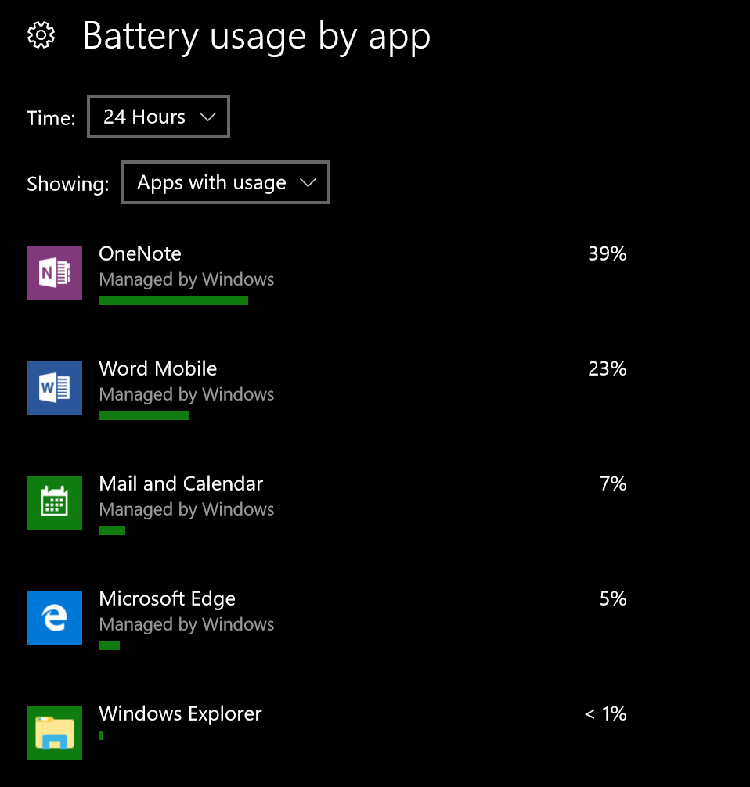
Mobil cihazlarda arka plan izinleri
Mobil cihazlarda kullanıcılar, bu uygulama için arka plan görevi izin ayarını belirten radyo düğmelerinin listesini görür. Arka plan etkinliği "Her zaman izin verilir", "Hiçbir zaman izin verilmez" veya "Windows tarafından yönetilir" olarak ayarlanabilir. Bu, uygulamanın arka plan etkinliğinin sistem tarafından bir dizi faktöre göre düzenlendiği anlamına gelir.
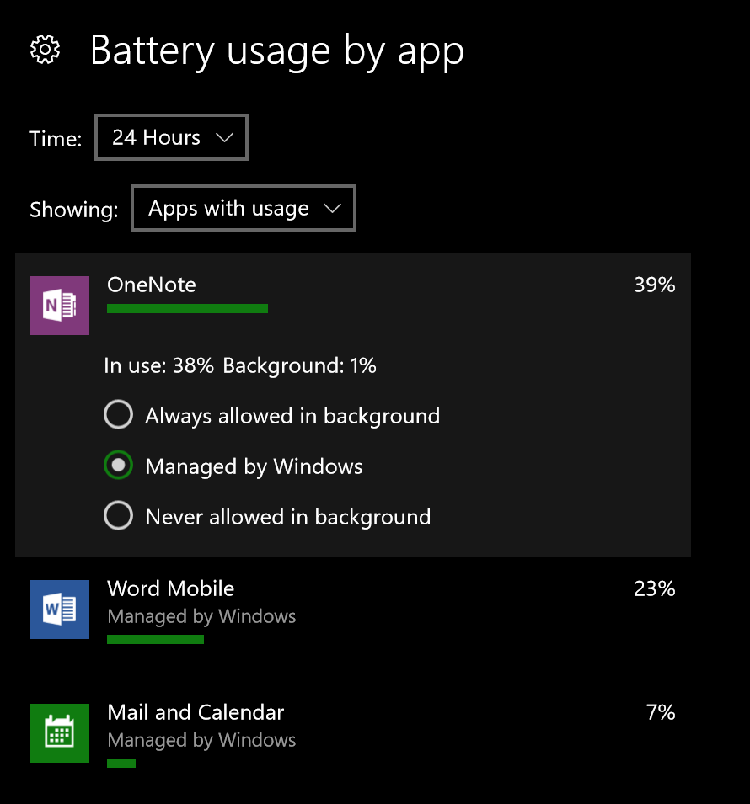
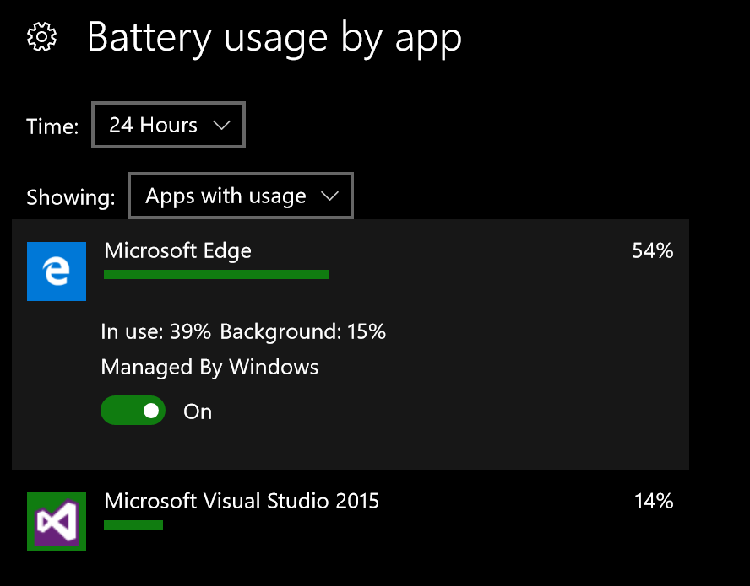
Masaüstünde arka plan izinleri
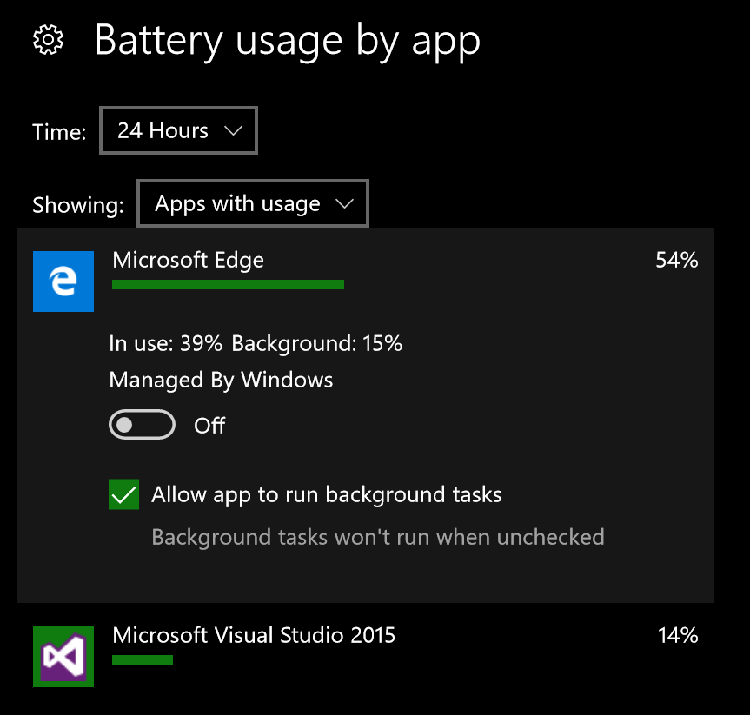
Masaüstü cihazlarda"Windows tarafından yönetiliyor" ayarı, varsayılan olarak Açık olarak ayarlanmış bir geçiş anahtarı olarak sunulur. Kullanıcı Kapalıgeçiş yaparsa, arka plan etkinliği izinlerini el ile tanımlayabilecekleri bir onay kutusu kendilerine gösterilir. Kutu işaretlendiğinde, uygulamanın arka plan görevlerini her zaman çalıştırmasına izin verilir. Kutunun işareti kaldırıldığında arka plan etkinliği devre dışı bırakılır.
Uygulamanızda, geçerli arka plan etkinliği izin ayarını belirlemek için, BackgroundExecutionManager.RequestAccessAsync() yöntemine yapılan bir çağrı sonucu döndürülen BackgroundAccessStatus enum değerini kullanabilirsiniz.
Tüm bunlar, uygulamanız sorumlu arka plan etkinliği yönetimi uygulamazsa kullanıcının uygulamanıza yönelik arka plan izinlerini tamamen reddedebileceğini ve bu iki taraf için de tercih edilmediğini söylemektir. Uygulamanızın arka planda çalışma izni reddedildiyse ancak kullanıcı için bir eylemi tamamlamak için arka plan etkinliği gerektiriyorsa, kullanıcıyı bilgilendirebilir ve Windows Ayarları'na işaret edebilirsiniz. Bu işlem , Windows Ayarlarını Arka Plan Uygulamaları'na veya Pil Kullanımı Ayrıntıları sayfasına başlatarak gerçekleştirilebilir.
Pil Tasarrufu özelliğiyle çalışma
Pil Tasarrufu, kullanıcıların Ayarlar'da yapılandırabileceği sistem düzeyinde bir özelliktir. Pil düzeyi kullanıcı tanımlı eşiğin altına düştüğünde, "Her zaman izin verilir" olarak ayarlanmış uygulamaların arka plan etkinliği için dışında tüm uygulamaların tüm arka plan etkinliğini keser.
PowerManager.EnergySaverStatus özelliğine başvurarak pil tasarrufu modunun durumunu uygulamanızın içinden denetleyin. Bu bir enum değeridir: ya EnergySaverStatus.Disabled, ya EnergySaverStatus.Off ya da EnergySaverStatus.On. Uygulamanız arka plan etkinliği gerektiriyorsa ve "Her zaman izin veriliyor" olarak ayarlanmamışsa, kullanıcıya Verilen arka plan görevleri Pil Tasarrufu kapatılana kadar çalışmayacağını bildirerek EnergySaverStatus.On işlemelidir. Pil Tasarrufu özelliğinin birincil amacı arka plan etkinlik yönetimi olsa da, uygulamanız Pil Tasarrufu açıkken daha fazla enerji tasarrufu sağlamak için ek ayarlamalar yapabilir. Pil Tasarrufu'nun açık olduğu durumlarda uygulamanız animasyon kullanımını azaltabilir, konum yoklamasını durdurabilir veya eşitlemeleri ve yedeklemeleri geciktirebilir.
Arka plan görevlerini daha iyi duruma getirme
Arka plan görevlerinizi kaydederken, pil tasarrufuna daha duyarlı hale getirmek için uygulayabileceğiniz ek adımlar aşağıda verilmiştir.
Bakım tetikleyicisi kullanma
MaintenanceTrigger nesnesi, bir arka plan görevinin ne zaman başlayacağını belirlemek için SystemTrigger nesnesi yerine kullanılabilir. Bakım tetikleyicileri kullanan görevler, yalnızca cihaz AC gücüne bağlandığında ve daha uzun süre çalışmasına izin verildiğinde çalışır. Yönergeler için bkz. Bakım tetikleyicisini kullanın.
BackgroundWorkCostNotHigh sistem koşul türünü kullanın
Arka plan görevlerinin çalışması için sistem koşulları karşılanmalıdır (bkz. Arka plan görevi çalıştırma koşullarını ayarlama daha fazlası için). Arka plan çalışma maliyeti, arka plan görevini çalıştırmanın göreli enerji etkisini belirten bir ölçümdür. Cihaz AC güç kaynağına takılıyken çalışan bir görev düşük (pil üzerinde çok az/hiç etkisi yok) olarak işaretlenir. Cihaz pil gücü açıkken çalışan ve ekran kapalıyken çalışan bir görev yüksek olarak işaretlenir çünkü o sırada cihazda büyük olasılıkla çok az program etkinliği çalıştırıldığından arka plan görevinin göreli maliyeti daha yüksek olur. Cihaz pil gücündeyken ve ekran durumundayken çalışan bir görev, büyük olasılıkla zaten bir program etkinliği çalışmakta olduğu için ve arka plan görevini enerji maliyetine bir miktar daha ekleyeceği için ortaolarak işaretlenir. BackgroundWorkCostNotHigh sistem koşulu, ekran açık veya cihaz AC gücüne bağlanana kadar görevinizin çalışma becerisini geciktirmektedir.
Pil verimliliğini test edin
Yüksek güç tüketimi senaryoları için uygulamanızı gerçek cihazlarda test etmeye özen gösterin. Pil Tasarrufu açık ve kapalı ve farklı ağ gücü ortamlarında uygulamanızı birçok farklı cihazda test etmek iyi bir fikirdir.
İlgili konular
- İşlem dışı bir arka plan görevi oluşturma ve kaydetme
- Performans için planlama