Not
Bu sayfaya erişim yetkilendirme gerektiriyor. Oturum açmayı veya dizinleri değiştirmeyi deneyebilirsiniz.
Bu sayfaya erişim yetkilendirme gerektiriyor. Dizinleri değiştirmeyi deneyebilirsiniz.
Yeni Windows Masaüstü Uygulama Programı aracılığıyla Windows masaüstü uygulamalarınızın nasıl olduğunu görmenize olanak sağlayan ayrıntılı telemetri verileri ve analiz raporları alabilirsiniz. Bu raporları görüntülemek için İş Ortağı Merkezi >Insights panosuna> Windows Masaüstü Uygulamaları'na gidin ve Genel Bakış'a tıklayın.
Bu verilere erişmek için tek yapmanız gereken kaydolmak ve Windows Masaüstü Uygulama Programı Sözleşmesi'ni kabul etmek ve ardından uygulamanızın yürütülebilir dosyalarını imzalamak için kullandığınız sertifikayı kullanarak imzalı bir dosyayı karşıya yüklemektir.
Windows Masaüstü Uygulama Programı'na katılma
Şirketinizin zatenbir İş Ortağı Merkezi hesabı varsa: İş Ortağı Merkezi hesabınızda oturum açın (hesap sahibiyle ilişkilendirilmiş Microsoft hesabını kullanarak) ve Programlar sayfasına gidin (Hesap ayarları veya sol gezinti menüsünden Tüm seçeneğini belirleyerek). Windows Masaüstü Uygulama Programıaltında, programa ek ücret ödemeden katılmak için Başlarken'ne tıklayın. İş Ortağı Merkezi hesabınızla ilişkilendirilmiş bir Azure AD kiracınız varsa, eklediğiniz kullanıcılar Windows Masaüstü Uygulama Programı'na erişebilir. Yakında, bu program için daha ayrıntılı erişim ayarlamanıza izin vereceğiz.
Bahşiş
Şirketinizin bir İş Ortağı Merkezi hesabı varsa ancak hesabınıza erişiminiz yoksa yöneticinizden sizikullanıcı olarak eklemesini isteyin. Windows Masaüstü Uygulama Programı'na yalnızca hesap sahibinin katılabileceğini unutmayın.
Şirketinizinbir İş Ortağı Merkezi hesabı yoksa: Windows Masaüstü Uygulama Programı'na doğrudan hiçbir ücret ödemeden kaydolabilirsiniz. Yakında, şirketinizdeki diğer kişilerin de oturum açabilmesi için azure AD kiracısını hesabınızla ilişkilendirmek seçeneği sunacağız.
Masaüstü uygulamalarınızı ekleme
Programa katıldıktan sonra, analiz raporlarınızı size göstermeye başlayabilmemiz için Windows masaüstü uygulamalarınızı panonuza eklemeniz gerekir.
Şirketinizin kimliğini oluşturmak ve yayımladığınız uygulamaların analizlerini almak için kod imzalamayı kullanırız.
Size bir dosya sağlayacağız ve masaüstü uygulamalarınızı imzalamak için kullandığınız geçerli, süresi dolmamış, iptal edilmemiş kod imzalama sertifikalarıyla imzalamanızı isteyeceğiz. Bundan sonra, imzalı dosyayı panonuza yüklersiniz. Bu, aynı sertifikayla imzalanan tüm masaüstü uygulamalarının hesabınıza ait olduğunu bilmemizi sağlar. Sertifika bilgilerinizi başka bir amaçla kullanmayız.
Önemli
Yeni bir masaüstü uygulaması yayınlarsanız bu işlemi yinelemeniz gerekmez. İmzalı dosyayı karşıya yükledikten sonra, aynı sertifikayla imzalanan tüm yeni uygulamaları otomatik olarak belirleriz ve bu ürünlerin analizlerini otomatik olarak alacağız. Ayrıca sağlanan dosyayı uygulamalarınız içinde dağıtmanız veya ürünleriniz için herhangi bir eşleme göndermeniz gerekmez
bir veya daha fazla masaüstü uygulaması eklemek için
- Genel Bakış sayfasında Masaüstü uygulaması ekle'yi seçin.
- Sonraki sayfada, dosyayı indirseçerek imzalanabilir dosyayı indirin ve ardından dosyayı bilgisayarınıza kaydedin.
- Yeni indirdiğiniz dosyayı, masaüstü uygulamalarınızın kimliğini doğrulamak için kullandığınız kod imzalama sertifikasını kullanarak imzalayın. Bu dosyayı imzalamak için SignTool.exe kullanabilirsiniz (Microsoft Visual Studio'da ve Windows SDKparçası olarak kullanılabilir). Bu işlem hakkında daha fazla ayrıntı aşağıda açıklanmıştır.
- Yeni imzaladığınız dosyayı alana sürükleyerek karşıya yükleyin (veya dosyalarınıza göz atmak için tıklayın).
- İşlemi tamamlamak için gönder'i seçin.
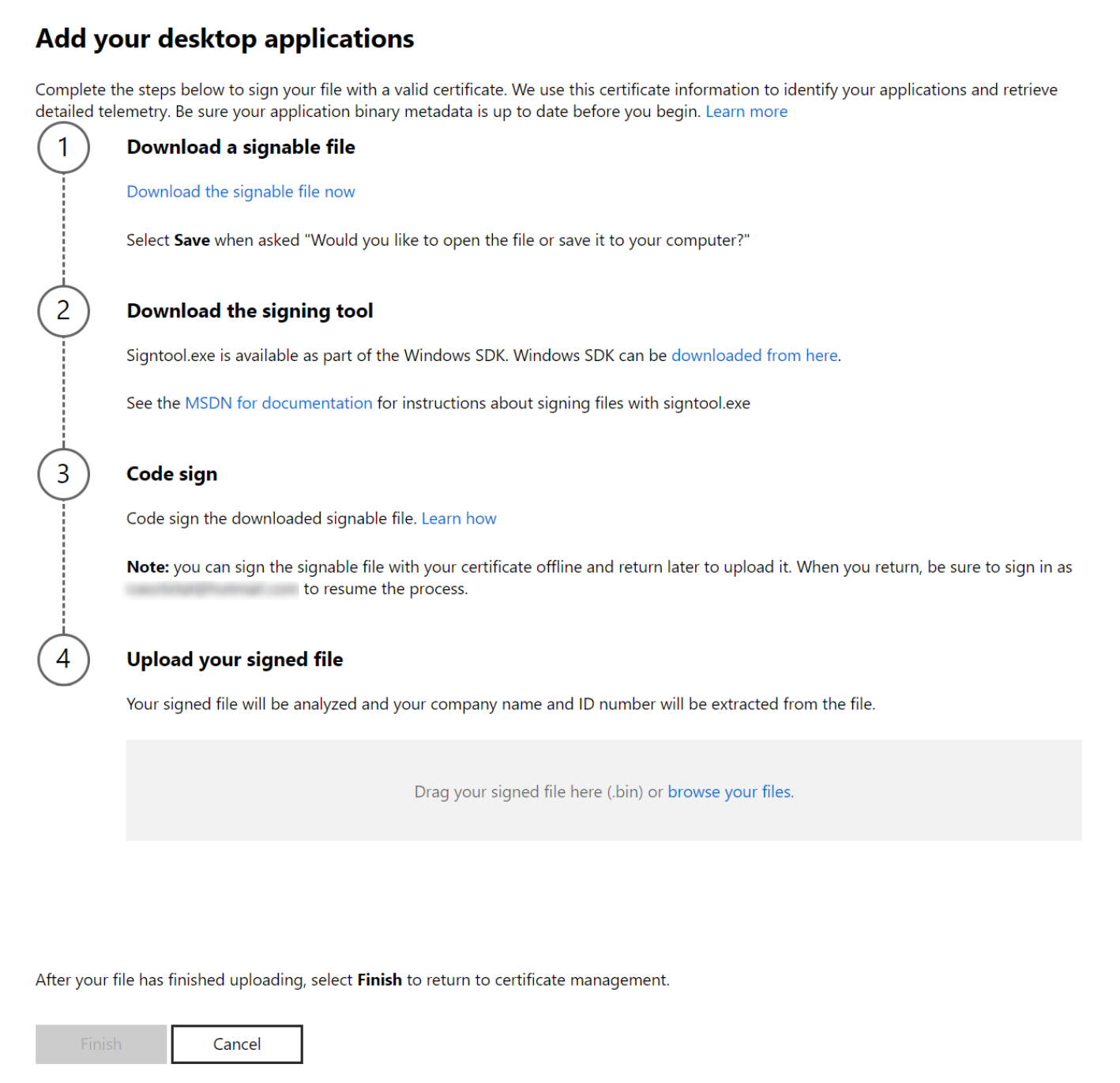 steps to add desktop applicationsmasaüstü uygulamaları ekleme adımlarını
Birden fazla kod imzalama sertifikası kullanıyorsanız, sertifikalarınızın her biri için yukarıdaki adımları yineleyebilirsiniz. Uygulamalarınızı imzalamak için kullandığınız her geçerli sertifika için bir dosya indirebilir, imzalayabilir ve karşıya yükleyebilirsiniz. Ancak, indirilen dosya başına yalnızca bir sertifika kullanabilirsiniz.
Bu adımları tamamladıktan sonra, hangi Windows masaüstü uygulamalarının dosyamızı imzalamak için kullandığınız sertifikayla imzalandığını belirleyeceğiz. Çoğu durumda, 48 saat içinde analiz raporlarını göstermeye başlayacağız, ancak zaman zaman biraz daha uzun sürebilir.
İndirilen dosyayı imzalamak için signtool.exe kullanma
Microsoft, Visual Studio ile ve Windows SDKile SignTool.exedosyaları imzalamak için bir araç sağlar. Kod imzalama işlemini gerçekleştirmek ve doğrulamak için bu aracı kullanabilirsiniz. SignTool.exe hakkında daha fazla bilgi bulabilirsiniz.
İmzalanabilir dosyayı imzalamak için bu aracı kullanmanın en yaygın iki yolu aşağıdadır.
Kişisel Bilgi Değişimi (PFX) dosyası olarak kod imzalama sertifikasına erişiminiz varsa:
signtool sign /f MyCert.pfx /p MyCertPassword /v SignableFile.bin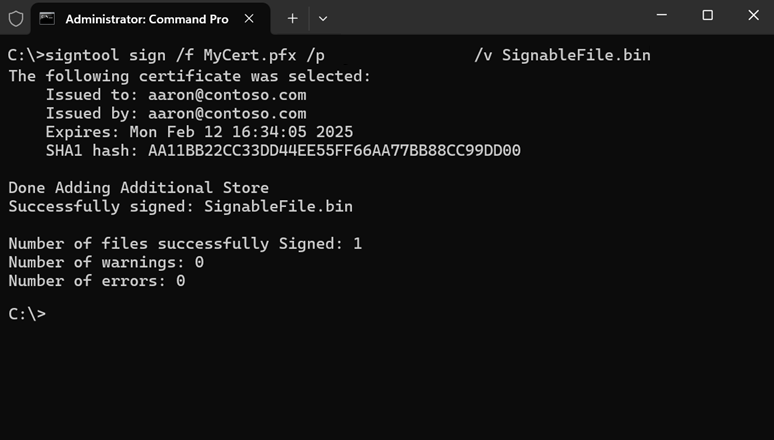
Yerel sertifika deponuzda kod imzalama sertifikası varsa:
Signtool sign /v /s MY /n CertSubjectName SignableFile.binBu komut
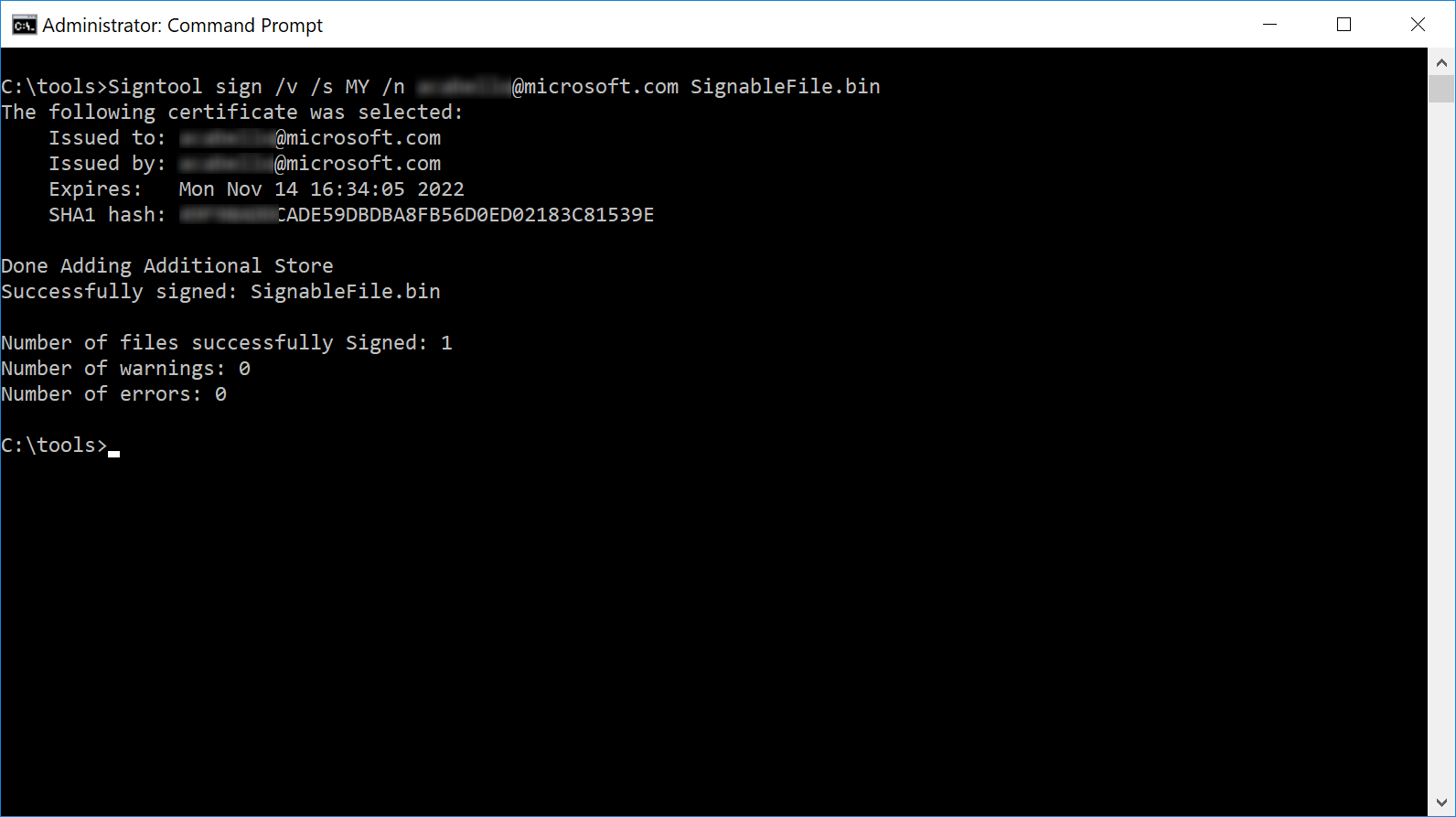 command prompt window showing this commandgösterenkomut istemi penceresi
Dosyayı imzaladıktan sonra, aşağıdakilerle geçerli bir sertifikayla başarıyla imzalandığını doğrulayabilirsiniz:
signtool verify /a SignableFile.bin
Analiz verilerinizi görüntüleme
İmzalı dosyalarınız karşıya yüklendikten ve masaüstü uygulamalarınızı tanımladıktan sonra panonuz önemli ölçümlerle birlikte uygulamalarınıza genel bir bakış gösterir.
Telemetri verilerimiz, sertifikanızla ilişkilendirilmiş her uygulama için kilitlenmeler gibi sistem durumu bilgilerini gösterir. Panonuzda uygulamalarınıza genel bir bakış ve önemli ölçümler gösterilir. Sistem Durumu raporunugörüntülemek için herhangi bir uygulamayı seçebilir Raporyükler ve panoda Bloklar raporu. Ayrıca Microsoft Store analiz API'sini kullanarak analiz verilerini program aracılığıylaalabilirsiniz.
Not
Bir uygulamanın meta verilerinin yeni bir ad kullanacak şekilde güncelleştirildiğini algılarsak, yeni adın altında yeni verileri raporlamaya başlarız. Eski adla ilişkili geçmiş veriler 30 gün boyunca korunur.
Analiz, en az 100 cihaza yüklenene kadar bir uygulama için kullanılamaz.
Sistem durumu raporu
Sistem Durumu raporu, kilitlenmeler ve yanıt vermeyen olaylar da dahil olmak üzere uygulamanızın performansı ve kalitesiyle ilgili verileri almanıza olanak tanır. Uygun olduğunda, daha fazla hata ayıklama için yığın izlemelerini ve/veya CAB dosyalarını görüntüleyebilirsiniz.
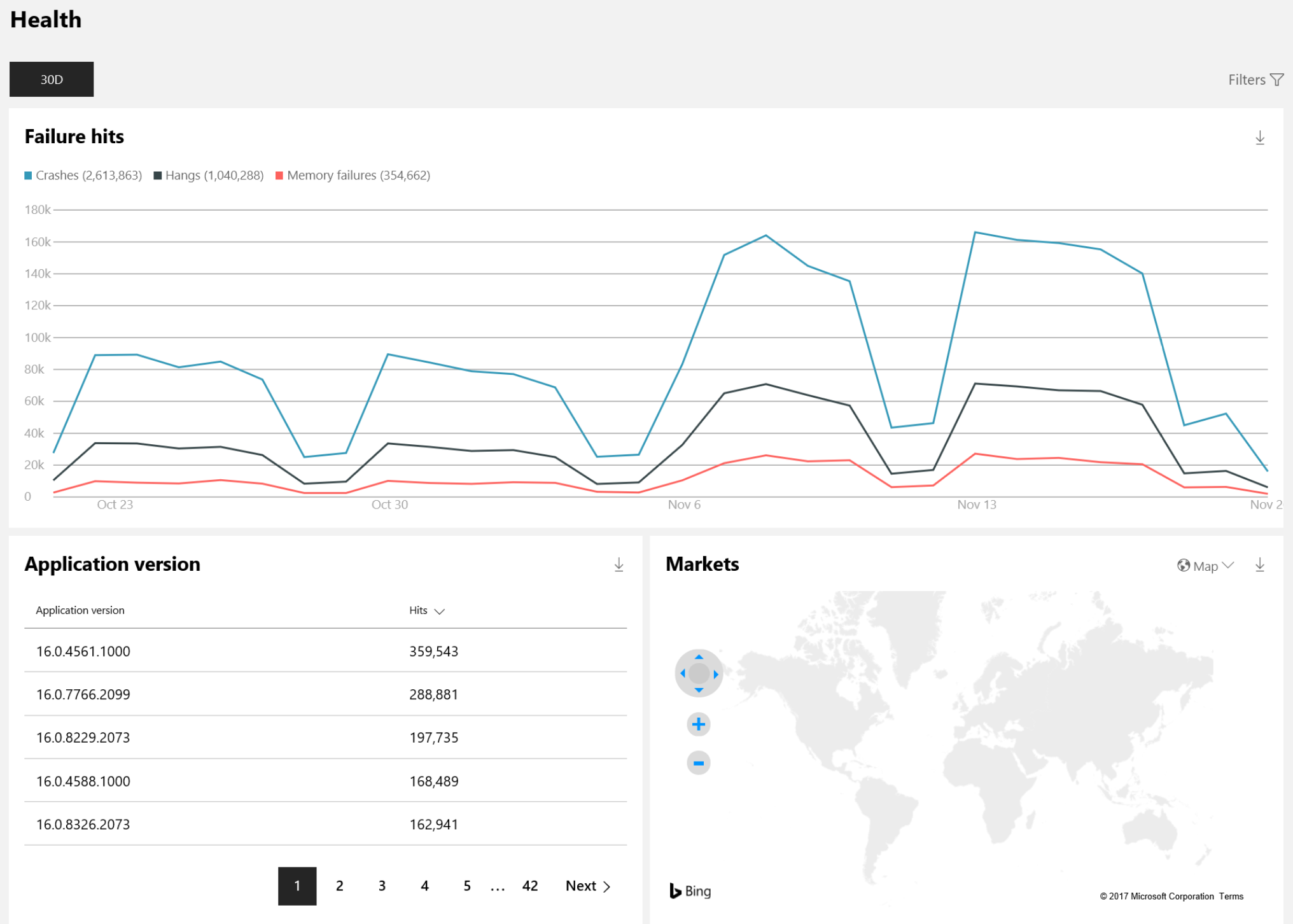
Verileri çeşitli yollarla filtreleyerek şunları yapabilirsiniz:
- Tüm hata türlerinin isabet sayısına göre sıralanmış özetini görüntüleme
- Belirli bir hatanın detayına gidin ve sorunun hatalarını daha hızlı ayıklamak için yığın izlemelerini indirin
- Uygulamanızın yeni sürümünü önceki sürümlerle karşılaştırma
- Bir bölgeye özgü sorunları yalıtmanıza olanak tanıyarak durum verilerini toplu veya bölgeye göre görüntüleme
- Masaüstü uygulamalarınızın Windows sürümlerindeki veya en son Windows 10 sürümü gibi belirli bir sürümdeki performansını karşılaştırın
- Uygulamanıza dahil edilen belirli bir yürütülebilir dosyanın sistem durumu bilgilerini görüntüleme
uygulamanızın sembol dosyalarını içeren bir .zip dosyasınıkarşıya yüklemek için Hatalar tablosunun üst kısmında simgeleri karşıya yükle seçin. Bu sembol dosyaları dizine eklenir ve daha doğru yığın izlemeleri oluşturmak için kullanılır. .zip içindeki simge dosya türleri .pdb, .dllveya .exeolmalıdır. .zip dosyanızı başarıyla karşıya yükledikten sonra daha az görmeniz gerekir! Uygulamanızın hata listesinde yaklaşık 5 gün içinde yeni hatalar için bilinmeyen değerleri.
Raporu yükler
Installs raporu, belirli bir gün için bir uygulamanın kaç cihaza yüklendiğini ve her uygulama sürümünün son 30 gün içinde yüklendiği ortalama cihaz sayısını görmenizi sağlar.
Verileri çeşitli yollarla filtreleyerek şunları yapabilirsiniz:
- Yüklemelerinizin popülerlik düzeyine göre sıralanmış bir özetini görüntüleme
- Uygulamanızın yeni sürümünü önceki sürümlerle karşılaştırma
- Yükleme verilerini toplama veya bölgeye göre görüntüleme
- En son Windows 10 sürümü veya Windows Insider Hızlı ve Yavaş sürümleri gibi masaüstü uygulamalarınızın Windows sürümlerindeki veya belirli bir sürümdeki performansını karşılaştırın
Uygulama blokları raporu
Uygulaması raporunu engeller, uygulamanızın Windows 10 yükseltmelerini etkilediği Windows 10 cihazları hakkındaki bilgileri görmenizi sağlar. Belirli bir günde kaç cihazın etkilendiğini ve son 30 gün içindeki ortalama cihaz sayısını görebilirsiniz.
Dahil edilen yükseltme bloğu türleri şunlardır:
| Kategori | Sorun | Açıklama | Kullanıcılara sağlanan yönergeler |
|---|---|---|---|
| Olası çökeltme | Yükseltmeyi engeller | Uygulama yeni işletim sistemi sürümü üzerinde çalışmaz. Yükseltmeye devam etmek için kurulum sırasında kullanıcı eylemi gereklidir. | Yükseltmeden önce uygulamayı kaldırın ve uygulamanın uyumlu bir sürümünü geliştiriciye danışın. |
| Geçici çökeltme | Yükseltmeyi engelleyebilir. Uygulamayı test etmeniz gerekiyor. | Microsoft, bu uygulamayla ilgili yükseltme sorunlarını araştırıyor. Yükseltme, etkilenmiş olabilecek kullanıcılara dağıtılmaz. | Yükseltmeden önce uygulamayı kaldırın ve uygulamanın uyumlu bir sürümünü geliştiriciye danışın. |
| Çalışma zamanı bildirimi | Yeni işletim sistemi sürümü düzgün çalışmayabilir, ancak yükseltmeyi engellemez | Uygulama yükseltmeyi engellemez, ancak yeni işletim sistemi sürümünde düzgün çalışmasını engelleyebilecek sorunlar algılandı. | Yükseltme işleminin devam etmek için herhangi bir işlem yapılması gerekmez, ancak uygulamayı yeni işletim sistemi sürümü üzerinde test edin ve gerekirse geliştiriciye uyumlu bir sürüm olup olmadığını denetleyin. |
Microsoft Store analiz API'sini kullanarak analiz verilerini alma
Microsoft Store analiz API'si, hesabınıza eklediğiniz uygulamaların analiz verilerini program aracılığıyla almanıza olanak tanır.
Bu API, Windows Masaüstü Uygulama Programı'na özgü aşağıdaki yöntemleri sunar:
- yüklemeleri
- Hatası
- Hata ayrıntıları
- Stack izleme
- CAB dosyası
- Yükseltme blokları
- Yükseltme bloğu ayrıntıları
Bu API'yi kullanma hakkında daha fazla bilgi için bkz. Store hizmetlerini kullanarak analiz verilerine erişme.
Masaüstü uygulama meta verilerinizi yönetme
Yürütülebilir dosyaların mantıksal gruplandırmalarını uygulamalarda çıkarsamak için yürütülebilir dosyalarınızda dosya adı, dosya sürümü, ürün adı ve ürün sürümü meta verilerini kullanırız.. Yürütülebilir dosyaların meta verileri doğru değilse, Bilinmeyen uygulama adı altında birlikte görünebilirler veya uygulama adı varsayılan olarak tek tek yürütülebilir ad olarak görünür.
Uygulamalarınızın ve dosyalarınızın meta verilerinin güncel tutulması, bunların panonuzda doğru şekilde temsil edildiklerinden emin olunmasını sağlar. İşte birkaç öneri:
- Yalnızca kurulum yürütülebilir dosyalarınız değil analiz raporunuzda görmek istediğiniz tüm yürütülebilir dosyaları imzalamak için sertifikanızı kullanın.
- Aynı uygulamaya ait tüm yürütülebilir dosyalar için tutarlı ürün adı ve ürün sürümü bilgileri sağlayın (örneğin, Uygulamam). Yürütülebilir dosyalarınızın bazıları birden çok uygulamayla dağıtılıyorsa, bu dosyalara benzersiz adlar (Paylaşılan bileşenler) verin; böylece bu yürütülebilir dosyaların analizlerini dağıtıldıkları uygulamalardan ayrı olarak görebilirsiniz.
- Meta verilerinizde her değişiklik yaptığınızda, panonuzda uygulamanız için yeni bir giriş görebilirsiniz. Değişiklik yaparsanız, yeni gelen telemetri verileri değişikliklerinizi yansıtır, ancak eski telemetri verileriniz Bilinmeyen uygulaması olarak görünmeye devam eder.
- Bir dosyayı gözden geçirdiğinizde, uygulama sürümünü ve ürün sürüm numaralarını güncelleştirdiğinizden emin olun.
Bahşiş
Dosyalarınız ve uygulamalarınız için FileDescription ,FileVersion, ProductNameve ProductVersion ayarlamak için VERSIONINFO kaynaklarını kullanın. Aşağıdaki örnek, VERSIONINFO kaynağını tanımlar:
#define VER_PRODUCTNAME_STR      "Sample App"
#define VER_PRODUCTVERSION       3,10,349,0
#define VER_PRODUCTVERSION_STR   "3.10.349.0\0"
#define VER_FILEDESCRIPTION_STR  "Sample File"
#define VER_FILEVERSION          3,10,349,0
#define VER_FILEVERSION_STR      "3.10.349.0\0"
#define VER_COMPANYNAME_STR     "XYZ Corp."
#define VER_LEGALCOPYRIGHT_STR   "Copyright \251 XYZ Corp."

VS_VERSION_INFO VERSIONINFO
FILEVERSION VER_FILEVERSION
PRODUCTVERSION VER_PRODUCTVERSION
FILEFLAGSMASK VER_FILEFLAGSMASK
FILEFLAGS VER_FILEFLAGS
FILEOS VER_FILEOS
FILETYPE VER_FILETYPE
FILESUBTYPE VER_FILESUBTYPE
BEGIN
    BLOCK "StringFileInfo"
    BEGIN
        BLOCK "040904E4"
        BEGIN
            VALUE "ProductName",      VER_PRODUCTNAME_STR
            VALUE "ProductVersion",   VER_PRODUCTVERSION_STR
            VALUE "FileDescription",  VER_FILEDESCRIPTION_STR
            VALUE "FileVersion",      VER_FILEVERSION_STR
            VALUE "CompanyName",      VER_COMPANYNAME_STR
            VALUE "LegalCopyright",   VER_LEGALCOPYRIGHT_STR
        END
    END

END
Hesap kullanıcıları ekleme ve yönetme
Windows Masaüstü Uygulama Programı hesabınızda ek kullanıcılar eklemek ve yönetmek için Azure Active Directory'yi kullanabilirsiniz. Her birine önceden tanımlanmış bir rol (Yönetici veya Geliştirici) vererek tek tek kullanıcılar, kullanıcı grupları veya Azure AD uygulamaları ekleyebilirsiniz.
Azure Active Directory'i hesabınızla ilişkilendirme
Hesap kullanıcıları eklemek ve yönetmek için öncelikle hesabınızı kuruluşunuzun Azure Active Directory'siyle ilişkilendirmeniz gerekir. Kuruluşunuz office 365 veya Microsoft'un diğer iş hizmetlerini zaten kullanıyorsa, Azure AD'niz zaten vardır. Aksi takdirde, ek ücret ödemeden yeni bir Azure AD kiracısı oluşturabilirsiniz.
Daha fazla bilgi için bkz. Azure Active Directory'i İş Ortağı Merkezi hesabınızla ilişkilendirme. Konu, Windows uygulamaları geliştirici programına odaklansa da, bir kiracıyı ilişkilendirmek Windows Masaüstü Uygulama Programı için aynı şekilde çalışır.
Hesabınıza kullanıcı, grup ve Azure AD uygulamaları ekleme
Azure AD ilişkilendirmesini ayarladıktan sonra, Hesap ayarları'nın altındaki Kullanıcılar bölümüne giderek kullanıcıları ekleyebilirsiniz. Her kullanıcıya hesaba erişimini tanımlayan bir rol atanır. Ayrıca, İş Ortağı Merkezi hesabınıza erişim vermek için kullanıcı grupları ve Azure AD uygulamaları ekleyebilirsiniz. Kullanıcı ekleme hakkında daha fazla bilgi için bkz. Kullanıcı, grup ve Azure AD uygulamaları ekleme.
Hesabınıza eklediğiniz her kullanıcıya, gruba veya Azure AD uygulamasına bir rol atanmalıdır. Bu işlem, hesap kullanıcıları için rolleri veya özel izinleri ayarlamaaçıklanmaktadır. Ancak, Windows Masaüstü Uygulama Programı için özel izinler atama veya ürüne göre erişimi kısıtlama olanağının olmadığını unutmayın. Bunun yerine, her kullanıcıya aşağıdaki standart rollerden biri atanmalıdır.
| Rol | Açıklama |
|---|---|
| Müdür | Sertifikaları karşıya yükleyip kaldırabilir ve tüm analiz verilerini görüntüleyebilir. Finansal bilgileri değiştirmek dışında hesaba tam erişime sahiptir. Bu, kullanıcıları yönetmeyi içerir, ancak Azure AD kiracısında kullanıcı oluşturma ve silme özelliğinin hesabın Azure AD'deki iznine bağlı olduğunu unutmayın. Başka bir ifadeyle, kullanıcıya Yönetici rolü atanmışsa ancak kuruluşun Azure AD'sinde genel yönetici izinleri yoksa, yeni kullanıcılar oluşturamaz veya dizinden kullanıcı silemez (ancak kullanıcının hesap rolünü değiştirebilir). Hesabınız birden fazla Azure AD kiracısıyla ilişkilendirilmişse, yöneticinin bir kullanıcının tüm ayrıntılarını (ad, soyadı, parola kurtarma e-postası ve Azure AD genel yöneticisi olup olmadığı dahil) ilgili kiracı için genel yönetici izinlerine sahip bir hesapla aynı kiracıda oturum açmadığı sürece göremeyeceğini unutmayın. Ancak, hesapla ilişkilendirilmiş herhangi bir kiracıya kullanıcı ekleyebilir ve kaldırabilirler. |
| Geliştirici | Hesapla ilişkili uygulamaları ve sertifika ayrıntılarını görüntüleyebilir ve Sistem Durumu ve Yüklemeler raporunu görüntüleyebilir. Finansal bilgiler veya hesap ayarları görüntülenemez. |
SSS
- Bir uygulama için neden hiç veri görmüyorum? Anlamlı bilgiler toplamak için yeterli kullanıcı algılayana kadar verileri göstermeyeceğiz. Uygulamanızı yeni yayımladıysanız bu minimum benimseme eşiğine ulaşmak biraz zaman alabilir. Verileri görememe nedenlerinin bir diğer nedeni de, belirli bir uygulama için sertifikayla bir dosya imzalamamış olmanızdır. Uygulamalarınızı imzalamak için kullandığınız her sertifikayla imzalanan dosyaları karşıya yüklediğinizden emin olun.
- Bu verilere bir API aracılığıyla erişebilir miyim? Evet, program tüm geliştiricilerin kullanımına sunulduğunda veriler genel API aracılığıyla kullanılabilir hale getirilecektir.
- Eski sertifikalara sahip uygulamalar ne olacak? Ne yazık ki, aynı anahtarla yenileseniz bile süresi dolan veya iptal edilen sertifikaların gönderilmesini desteklemiyoruz.
- Tanımadığım bir uygulamayı neden görüyorum? Uygulamanızda dosyaları imzalamak için kullandığınız sertifika, şirketinizdeki başka bir kişi tarafından başka bir uygulamayı imzalamak için de kullanılıyorsa, bu uygulama için de telemetri görürsünüz. Gelecekte, uygulamaları panonuzdan gizleme seçeneği sağlayacağız. Şirket hesabınız bir Azure AD kiracısına bağlıysa, yöneticinizden kullanıcı izinlerini değiştirerek yalnızca belirli uygulamaların size görünür olmasını isteyebilirsiniz.
- Deneyim hakkında nasıl geri bildirim sağlayabilirim veya destek alabilirim? Yardıma ihtiyacınız varsa, burada bir destek isteği oluşturabilirsiniz. Geri bildiriminizi paylaşmak için Geri Bildirim bağlantısını (Hesap ayarlarıaltında) kullanın ve düşüncelerinizi bize bildirmek için Analytics alanını seçin.