Not
Bu sayfaya erişim yetkilendirme gerektiriyor. Oturum açmayı veya dizinleri değiştirmeyi deneyebilirsiniz.
Bu sayfaya erişim yetkilendirme gerektiriyor. Dizinleri değiştirmeyi deneyebilirsiniz.
Not
Bu tasarım kılavuzu Windows 7 için oluşturulmuştur ve Windows'un daha yeni sürümleri için güncelleştirilmemiştir. Kılavuzun çoğu ilke olarak hala geçerlidir, ancak sunu ve örnekler geçerli tasarım kılavuzumuzu yansıtmaz.
Kullanıcılar yazılım yüklemekten hoşlanmadığından modern kurulum deneyimlerinin basit, verimli ve sorunsuz olması gerekir.
Kurulum genellikle bir programı yükleme ve başlangıçta yapılandırma deneyimini ifade eder. Ancak kurulum, ilk yükleme, artımlı program güncelleştirmeleri (sürüm yükseltmeleri veya hizmet paketleri gibi), onarım ve kaldırma dahil olmak üzere yükleme yaşam döngüsünün tamamına da başvurabilir.
Kullanıcıların çoğu kurulumu mümkün olan en kısa sürede gerçekleştirilmesi gereken bir kötülük olarak görür. Programı yüklemenin amacı, bunu kullanmak, yapılandırma ve kullanım hakkında sayısız karar almak veya daha da kötüsü, kayıt veya pazarlama amacıyla kullanılan kişisel soruları yanıtlamak için çok fazla zaman harcamaktır.

Kolaylaştırılmış kurulum deneyimi.
Programın ilk kullanımıyla birlikte kurulum deneyimi ilk deneyim olarak bilinir. Programınız kullanıcılar için kolaylaştırılmış bir ilk deneyim sağlamalıdır. Gerekli olmayan veya ertelenebilecek her soru veya adım, programınızı kullanmalarını geciktirebilir. Aşırı karmaşık kurulum programları farklı bir yaştan kalıntlar.
Not: Program ve sihirbazları ilk deneyimiyle ilgili Yönergeleri ayrı makalelerde sunulmuştur.
Bu doğru kullanıcı arabirimi mi?
Tüm Microsoft Windows programlarının bir tür kurulum programına ihtiyacı olsa da, program ayarlarını nereye koyacağınız konusunda bir seçeneğiniz vardır:
- Kurulum
- Programın ilk kullanımı
- Merkezi program seçenekleri
- Özelliği kullanma bağlamında
kurulum
Ayarlar şu durumlarda kurulumda gösterilir:
- Programı kullanmak için doğru ayarlar gereklidir ve tüm kullanıcılar için geçerlidir.
- Varsayılan ayarların kullanılması kabul edilebilir değildir, çünkü güvenli bir varsayılan yoktur, kullanıcılar varsayılan olmayan ayarları seçer veya varsayılan ayarlar kullanıcı onayı gerektirir.
- Kullanıcılar, kurulumdan sonra önemli ayarları değiştirmelidir ancak büyük olasılıkla değiştirmemelidir.
Program ilk kullanımı
Aşağıdakiler durumunda programın ilk kullanımında ayarları sunma:
- Programı kullanmak için doğru ayarlar gereklidir ve tek tek kullanıcılar için geçerlidir.
- Varsayılan ayarların kullanılması kabul edilebilir değildir, çünkü güvenli bir varsayılan yoktur, kullanıcılar varsayılan olmayan ayarları seçer veya varsayılan ayarlar kullanıcı onayı gerektirir.
- Kullanıcılar, program seçeneklerini kullanarak önemli ayarları değiştirmelidir ancak büyük olasılıkla değiştirmemelidir.
- Ayarlar, bir çekirdek deneyimi veya kullanıcının programla kişisel kimliği için kritik öneme sahip bir deneyimi özelleştirir.
Bu tür ayarlar için, kullanıcıların program bağlamında kurulumdan daha iyi seçimler yapmaları olasıdır.
Merkezi program seçenekleri
Aşağıdaki koşulların tümü geçerliyse programın seçenekleri iletişim kutusunda ayarları sunun:
- Çoğu kullanıcı için iyi çalışan varsayılan ayarlar vardır.
- Birçok ayar vardır ve bunlar özellikler ve görevler arasında geçerlidir.
- Kullanıcıların ayarları merkezi bir konumda bulma olasılığı daha yüksektir.
Özellik kullanma bağlamında
Aşağıdaki koşulların tümü geçerliyse ayarları ilgili bağlamda sunun:
- Çoğu kullanıcı için iyi çalışan varsayılan ayarlar vardır.
- Belirli bir özellik için az sayıda bağımsız ayar vardır.
- Kullanıcıların, ilişkili özelliğe sahip ayarları merkezi bir konumdan daha fazla bulmayı bekleme olasılığı daha yüksektir.
- Kullanıcı arabiriminde (UI) ayarlara erişmek için belirgin bir yer vardır.
Yapılandırma ayarlarının yerleştirilmesine dikkatli bir şekilde dikkat ederek, programınızla ilk deneyimlerinde kullanıcıların yükünü azaltabilirsiniz.
Tasarım kavramları
Basit bir kurulum tasarlama
Hoş geldiniz, sonraki, sonraki, sonraki, sonraki, sonraki, sonraki, yükle, bitir, tebrikler! Bu kurulum deneyimi tanıdık geliyor mu? Kurulum programları, geçmişte bu tür verimsiz bir tasarım benimsemiştir: uzun bir ekran dizisi, kullanıcıları yalnızca geçmek için akılsız bir tıklama dizisine davet eder.
Kullanıcılar programınızın kurulumunu hızlı ve basit gibi sözcüklerle açıklıyorsa, kesinlikle deneyimi övüyorlardır. Programınızı ayarlamak yerine kullanmayı tercih ederler.
Gereksiz sorular, seçenekler, sayfalar ve yollar için kurulum tasarımınızı gözden geçirin ve bunları ortadan kaldırma konusunda acımasız olun. Kullanıcıların gerçekten hangi seçeneklere ihtiyacı olduğunu öğrenmek için kullanıcı araştırması yapın ve tüm sayfalarda akılsızca İleri düğmesine tıklamadığından emin olun. Çalışan program bağlamında daha iyi ele alınan seçenekleri veya soruları erteleyin.
Birçok kurulum programı, gerekli veya yararlı oldukları için değil standart oldukları için standart sayfalar sunar. Örneğin, hoş geldiniz sayfaları, özet sayfaları ve tebrikler sayfaları genellikle yalnızca tıklama ekler. Bunun yerine, kurulum programınız yalnızca kurulum görevini tamamlamak için gerekliyse sayfalar eklemelidir. Kurulum sayfası türleri ve bunların nasıl değerlendirilecekleri hakkında yönergeler için, bu makalenin devamında Sayfa türleri bakın.
 ekran görüntüsü
Bu örnekte, kurulum programı geleneksel Hoş Geldiniz sayfasını ortadan kaldırır ve hemen işe gider.
Farklı kurulum dalları (hızlı, tipik bir deneyim ve daha denetlenebilir, özel bir deneyim) sunmak gerekli olsa da, ek karmaşıklığı garanti etmek için yeterli özel seçeneğiniz olduğundan emin olun. Zorunda kalmadığınız sürece dal eklemeyin. Özel daldaki birkaç önemli olmayan seçenek, kurulum tasarımını yeniden düzenleme gereksinimini önerir.
Kurulumu kolaylaştırmanın bir diğer nedeni de deneyimsiz kullanıcıların bazen seçenekleri aşırı analiz ederek yanlış bir seçimin geri alınamaz veya yıkıcı olabileceği korkusudur. Kullanıcıları anlamadıkları veya önem vermedikleri şeyler hakkında karar almak zorunda bırakabilmek kaygılı, yetersiz ve hatta hayal kırıklığına uğramış hissetmelerine neden olabilir. İyi bir ilk izlenim değil. Programınızdaki özellikleri keşfederken ve o zaman özellik seçenekleri hakkında daha iyi kararlar verirken hızlı bir şekilde çalışmaya başlamalarını, rahat ve güvenli hissetmelerini sağlamak daha iyidir. Daha fazla yönerge için bu makalenin devamında yer alan Kurulum bölümüne bakın.
Kurulum deneyiminizi mümkün olduğunca basit amabasit hale getirmek için çaba gösterin. Son derece teknik kullanıcıları hedefleyen programların karmaşık bir kuruluma ihtiyacı olabilir. Örneğin, Microsoft SQL Server ekibi veritabanı yöneticilerinin dosya konumları gibi birçok kurulum seçeneği üzerinde denetimi korumayı tercih ettiğini keşfetti. Ayrıca SQL Server, amaç ve işlevsellik açısından çok farklı bileşenlere sahip büyük bir iş uygulamasıdır. Bu nedenle, işleri basit tutmak istediğimizde, kurulumun ürünün karmaşıklığını ve kullanıcılarının beklentilerini ve ihtiyaçlarını yansıtması gerekir.
Yine de, bu tür karmaşık kurulum programları kural değil özel durum olmalıdır. Çoğu Windows programı, kurulum işlemini basit ve tek bir adımla başlatmak için çaba göstermelidir.
Kurulum aşamaları
İyi tasarlanmış kurulum programları, kullanıcıların dosyaları indirme ve kopyalama zaman alan görev sırasında başka etkinlikler gerçekleştirmesine olanak sağlar. Katılımsız çalıştırmak için kurulum programları dört ayrı aşamaya sahip olacak şekilde tasarlanmıştır:
- Karar aşaması. Kullanıcılar, programın nasıl yüklenmesini ve yapılandırılmasını istediklerini belirtir.
- İndirme aşaması. İnternet'ten indirilen programlar için. Programın birden çok uygulaması veya sürümü varsa, kullanıcılar karar aşamasında nelerin indirilmesi gerekdiğini belirtir.
- Yükleme aşaması. Kurulum programı dosyaları kopyalar ve uygun yapılandırma değişikliklerini yapar.
- Tamamlanma aşaması. Kalan tüm ayrıntılar, adımlar veya sorunlar giderilir.
Yükleme aşaması uzun sürebileceğinden, bu aşama kullanıcı katılımı olmadan tamamlanacak şekilde tasarlanmalıdır. Bu, karar aşamasında tüm soruların sorulması ve ortaya çıkan sorunların tamamlanma aşamasında kuyruğa alınması ve ele alınması gerektiği anlamına gelir. Yükleme aşamasının tamamlanması bir dakikadan fazla sürerse, kullanıcıların indirme ve yükleme aşamaları sırasında başka bir şey yapacaklarını varsayalım.
yanlış :
€ otomatik raporlama yükle?' iletişim kutusunun ekran görüntüsü 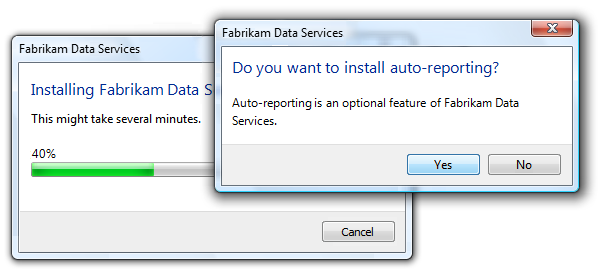
Bu örnekte kurulum programı, karar aşamasında sorulması gereken bir soru sormak için ilerlemeyi kesintiye uğratır.
Yararlı ilerleme durumu sunma
Kullanıcılar, kurulum deneyiminin yükleme aşamasında sabırla beklerse, belki de ilerleme çubuğunun belirgin tamamlanmasını izliyorsa, yalnızca ilerleme çubuğunun sıfırlanıp yeniden başlamasına tanık olmak için gerçek bir ihanet duygusu vardır. Bildirilen ilerleme yanıltıcı ve sonunda anlamsızdı.
Bu acı senaryonun bir varyasyonu "brinksmanship" yüklemesidir: kullanıcılar ilerlemenin yüzde 99 tamamlandığını görür, ancak sonunda yüzde 100 tamamlanmadan önce orantısız bir süre beklemek zorunda kalırlar. Bu nedenle, kullanıcı için en önemli olan şey açısından, bekleme süresiyle ilgili zımni bir söz, yüzde 99 eksiksiz talebi aldatıcıdır.
İndirme ve yükleme aşamaları sırasında, kullanıcıların genellikle bilmek istedikleri iki şey vardır: beklemeleri veya başka bir şey yapmaları gerekir ve kurulum yakında yapılacaktır. Kurulum sürecinde mükemmel doğru ilerleme bilgileri sağlamanızı engelleyecek kadar değişken olsa da, ilerleme geri bildiriminin bu iki soruyu yanıtlayıp uygun beklentileri belirleyecek kadar doğru olması gerekir. İlerleme çubuğuna ek olarak, işlem için beklenen genel süre hakkında kısa bir ifade de ekleyebilirsiniz.
Kurulum ilerleme durumunu gösteren iletişim kutusunun 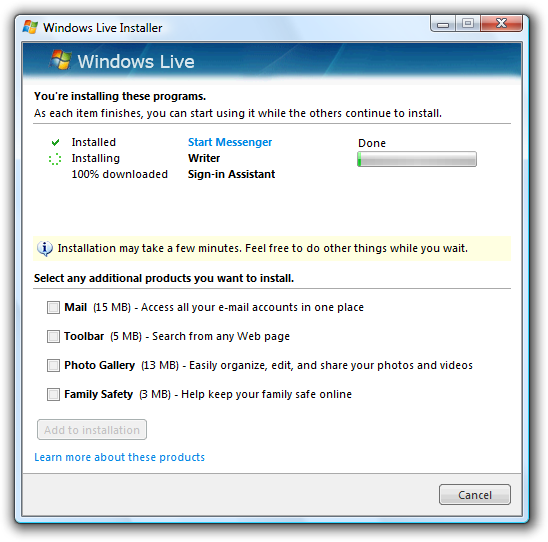
Bu örnekte ilerleme sayfası, yüklemenin ne kadar sürebileceğine ilişkin kısa ve genel bir ifade içerir.
İyi kurulum programları, kullanıcılara kurulum programının ilerleme durumu hakkında yararlı bilgiler sağlamak için ilerleme çubuklarını etkili bir şekilde kullanır. Daha fazla yönerge için bkz. İlerleme Çubukları.
Tüm kurulum senaryoları için tasarım
Modern kurulum programları çeşitli yükleme senaryolarını işleyecek şekilde tasarlanmalıdır:
- Programın kullanıcısı bunu bir diskten veya ağ dosya paylaşımından yüklüyor.
- Programın kullanıcısı web'den indiriyor.
- Orijinal bir ekipman üreticisi (OEM), fabrikadaki bilgisayardaki programı içerir.
- Bir BT uzmanı, programı kuruluş genelindeki birçok bilgisayara yüklüyor.
- Programı kullanıcı dışında biri yüklüyor (örneğin, bir çocuk adına bir üst öğe veya başka bir iş arkadaşı ile aynı bilgisayarı kullanan bir iş arkadaşı).
Bu senaryolar göz önünde bulundurulduğunda, kullanıcıların programı her zaman kendileri için yüklediğini (kişisel tercihler hakkındaki seçenekleri uygunsuz hale getirerek), süreci yakından izleyeceğini (katılımsız kurulumu önemli hale getireceğini) ve hatta görev için grafik kullanıcı arabirimi istediğini varsaymamalısınız.
Kaldırma deneyimini unutmayın
Yazılım kurulum yaşam döngüsünü tamamlamak için kullanıcıların istemedikleri veya artık ihtiyaç duymadığı yazılımları kaldırabilmeleri gerekir. Bu, özellikle programı kendileri yüklemediyse (örneğin, bilgisayarda önceden yüklenmiş olarak geldiyse) önemlidir.
Teknik desteği stratejik olarak işleme
Programınızı yüklemek, tüm kullanıcılarınızın başarıyla tamamlaması gereken tek görevdir. Kullanıcılar programınızı yükleyemezse, onlara yüksek maliyetli teknik destek sağlamanız gerekir veya bunlar artık sizin kullanıcılarınız değildir.
Kurulum programınızı, teknik destek ekibinize kullanıcıların başarıyla yüklenmesine yardımcı olmak için ihtiyaç duydukları özellikleri ve bilgileri sağlayacak şekilde tasarlayın. Bu ayrıntılar normalde kullanıcılara sunulmamalıdır, ancak gerektiğinde bunlara kolayca erişilebilir olmalıdır.
yanlış :
com sunucusu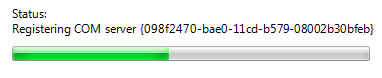 screen shot of label showing name of com server adını gösteren etiketinekran görüntüsü
Bu örnekte ilerleme çubuğu yalnızca teknik destek için anlamlı ayrıntıları gösterir.
Normal kullanıcı deneyimini basit tutun; yalnızca teknik destek için değerli bilgilerle karışıklığı ortadan kaldırmayın. Bunun yerine, destek bilgilerini bir kurulum günlük dosyasına kaydedin. Daha da önemlisi, kullanıcıların sorunları iyi açıklayan ve pratik çözümler sunan net, kısa hata iletileriyle teknik destek gereksiniminden kaçınmaya yardımcı olun. Gerektiğinde Yardım makalelerinin bağlantılarını sağlayın. Eksik veya bozuk dosyaları veya ayarları onarmak için kurulum programınıza bir Onarım seçeneği sağlamayı göz önünde bulundurun.
Yalnızca üç şey yaparsanız...
-
- Kurulumu mümkün olduğunca basit ve basit hale getirin. Kullanıcıların kurulumdan hoşlanmadıklarını, buna katlandıklarını unutmayın. Her soruya, seçeneğe, sayfaya ve yola dikkatlice bakın ve kurulumu tamamlamak için gerekli olmayan her şeyi kırpabilirsiniz.
-
- Katılımsız yüklemeler, betikli yüklemeler ve kaldırma dahil olmak üzere tüm kurulum senaryoları için tasarım yapın. Verimli katılımsız yüklemeler için kurulum aşamaları arasında temiz bir ayrım olduğundan emin olun.
-
- Kurulum programınızı, kullanıcıların kurulum sorunlarını kendi başlarına çözebilecekleri şekilde tasarlayın, ancak her ihtimale karşı teknik destek için gereken bilgileri günlüğe kaydeder. Kurulumun, tüm kullanıcıların başarıyla tamamlaması gereken tek görev olduğunu unutmayın.
Yönerge -leri
Genel
- Sihirbaz tabanlı kurulum programları için standart sihirbaz yönergelerini uygulayın. İyi sayfa tasarımını, etkili gezintiyi, iyi denetim etiketlerini, ana yönergelerin kullanımını ve yardım kullanımını belirlemek için bu yönergeleri kullanın.
- Çok fazla kullanıcı girişi gerektiriyorsa veya tamamlanması uzun sürüyorsa, kullanıcıların kurulum programını kaldığınız yerden yeniden başlatmasına izin verin. Kullanıcılar tamamlanmadan önce programı kapattıktan sonra yeniden başlatırsa, önceki kullanıcı girişini geri yükleyin ve kurulumun durdurulduğu yeri yeniden başlatın.
- Kurulum pencerelerini ekranı kaplamış olarak görüntülemeyin. Bir kurulum penceresinin ekranı kaplamasını sağlamak, kullanıcıların kuruluma bölünmemiş dikkatlerini vereceğini varsaymaktadır ve bu pek olası değildir. Bunun yerine, içeriğin basit bir görünümü koruması için uygun bir boyut seçin.
Windows tümleştirmesi
- Kurulum dosyasını "Setup.exe" olarak adlandırın. "Install.exe", kabul edilebilir bir alternatiftir. Bu, Windows'un (ve kullanıcıların) dosyayı bir kurulum programı olarak tanımasını sağlar.
- Özel Durumu: İnternet'ten indirilen programlar için, kullanıcıların kurulum dosyasının adına programın adını ekleyerek İndirmeler klasörlerini yönetmelerine ve düzenlemelerine yardımcı olun. Örneğin, SetupVisualStudioExpress2008.exe.
- Program dosyalarını uygun dosya sistemi konumlarına kopyalayın. Bunun yapılması, kullanıcıların ve Windows'un dosyaları daha iyi bulmasına ve düzenlemesine olanak tanır. Daha fazla bilgi için Windows Dosya Sistemi Ad Alanı Kullanım Yönergeleri'ne bakın.
Kullanıcı Hesabı Denetimi
- Kurulum yürütülebilir dosyasını dijital olarak imzalayın. İmzalı yürütülebilir dosyalar, daha belirli bir Kullanıcı Hesabı Denetimi Yükseltme kullanıcı arabirimi kullanmak da dahil olmak üzere birçok avantaja sahiptir. dosyaları imzalama hakkında bilgi için bkz. kod imzalamaya giriş .
- Bir kurulum yükseltme gerektirebilirse mümkün olduğunca geç yükseltin. Yükseltme kullanıcı arabirimini yalnızca kullanıcı yükseltme gerektiren bir seçeneği kabul ettikten sonra görüntüleyin. Genellikle yükseltme kullanıcı arabirimi, karar aşamasında değil yükleme aşamasında görünür. Ancak, bir kurulum her zaman yükseltme gerektiriyorsa, giriş noktasında yükseltin.
- Kaldırma için her zaman yükseltme gerekir. Bunun yapılması, kötü amaçlı yazılımların kullanıcıların haberi olmadan kritik yazılımları kaldırmasını önler.
- Yükseltildikten sonra, yükseltilmiş ayrıcalıklar artık gerekli olmayana kadar yükseltilmiş durumda kalın. Bir program yüklemesini tamamlamak için kullanıcıların birden çok kez yükseltme yapması gerekmez.
- Yükleme için özel ayrıcalıklar gerekiyorsa, kullanıcının kimlik bilgilerini doğrulayın ve birinci veya ikinci sayfada sorunları bildirin. Kullanıcıların yalnızca yüklemeyi tamamlamak için doğru kimlik bilgilerine sahip olmadığını bulmak için çok fazla çalışma yapmasına izin vermeyin.
- Mümkün olan en düşük ayrıcalıkları gerektir. Örneğin, yöneticiler etki alanı yöneticisi kimlik bilgileri gerektiren yazılımları yüklemede isteksizdir.
Daha fazla yönerge için bkz. Kullanıcı Hesabı Denetimi.
Windows'un yeniden başlatılması
- Windows'un yeniden başlatılmasını önle. Çoğu program Windows'u yeniden başlatmadan yüklenmelidir. Program yüklemelerinin veya güncelleştirmelerinin sistemin yeniden başlatılmasını gerektirmesinin birincil nedeni, ilgili dosyalardan bazılarının şu anda çalışan bir program tarafından kullanılıyor olmasıdır. Bu durumda, kullanıcıların durumun farkında olmasını sağlamak, kullanıcıların bu programları kapatmasına izin vermek ve eylemi yeniden denemek daha iyi bir alternatiftir. Yeniden başlatmaları önleme hakkında daha fazla bilgi için bkz. Restart Manager.
-
Kurulumunuzun Windows'u yeniden başlatması gerekiyorsa:
Tek bir yeniden başlatma kullanın. Program ve güncelleştirmeleri tamamen yüklenene kadar önkoşulların gerektirdiği yeniden başlatmayı geciktirin.
Kullanıcıların ne zaman olacağını belirlemesine izin verin. Kullanıcılar işlerini kaybedebileceğinden Windows'ı otomatik olarak yeniden başlatmayın. Kullanıcılara seçim yapmalarının açık olduğundan emin olun.
yanlış :
yeniden başlatma ve iptal etme
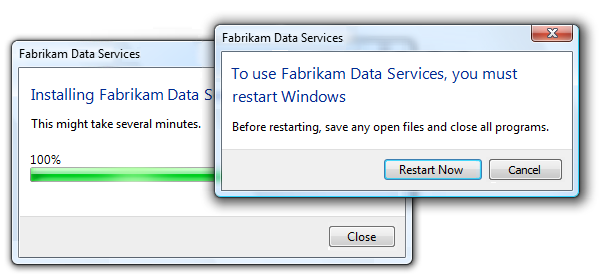 screen shot of dialog box with restart and cancel ile iletişim kutusunun ekran görüntüsünü
Bu örnekte kullanıcıların Windows'un ne zaman yeniden başlatacakları konusunda bir seçeneği yok gibi görünüyor.
Kullanıcı Windows'u hemen yeniden başlatmamayı seçerse, son geri bildirimleri başarısızlık olarak değil başarılı olarak sunun. Teknik olarak yükleme yeniden başlatılana kadar tamamlanmasa da, kullanıcının bakış açısından başarılı oldu.
Akış düzeni kurulumu
Pratik olduğunda, yükleme işlemini tek bir adımla başlatın. Örneğin, lisans koşulları için kurulumda ayrı bir sayfa eklemek yerine bu sayfalara bir bağlantı sağlayabilirsiniz. Koşullara bağlantı verirseniz:
- Lisans koşullarını kabul etmek için açık onay istemek için işleme düğmesini "Kabul et ve yükle" olarak ifade edin.
- Web sayfası yerine yerel bir dosyaya kuruluma bağlanarak lisans sözleşmesi bağlantısının kesilemeyeceğinden emin olun.
- Lisans sözleşmesini görüntüleme penceresinden yazdırma olanağı sağlayın.
Gereksiz seçenekleri ve soruları ortadan kaldırın.
Programın veya özelliğin ilk kullanımı için daha uygun olan seçenekleri erteleyin.
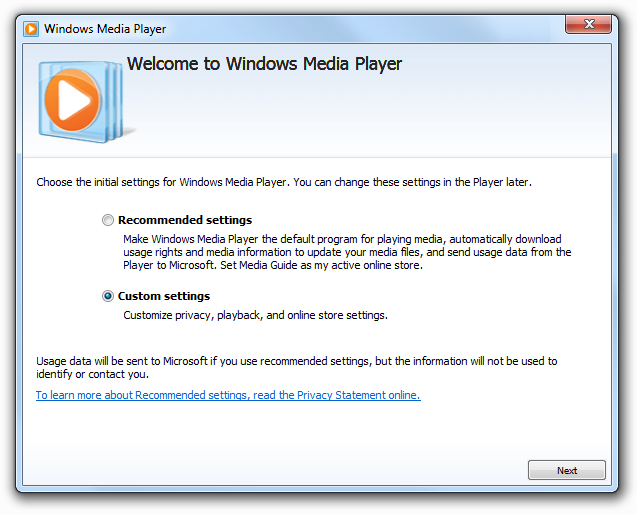
özel ayarlar seçeneği
 screen shot of dialog with custom settings option iletişim kutusunun ekran görüntüsünü
Bu örnekte, Windows Media Player programın ilk kullanımında kullanıcı başına gizlilik seçenekleri sunar.
Kullanıcılara sistem durumu hakkında soru sorma. Bunun yerine bu bilgileri otomatik olarak algılayın ve kullanıcılardan yalnızca değiştirmek için bir neden olup olmadığını doğrulamalarını isteyin.
Önemsiz ayrıntılar hakkında soru sorma. Örneğin, tipik Windows programları için program dosyalarını Program Dosyaları klasörüne kopyalamanız gerektiğini varsaymak güvenlidir.
yanlış :
Yükleme konumu
 screen shot of dialog with installation location iletişim kutusununekran görüntüsü
Bu örnekte, dosya konumu girişi isteği ortadan kaldırılarak kurulum kolaylaştırılmalıdır. Programın boyutu dikkate alındığında, kullanıcıların çoğu umursamaz ve İleri'ye tıklamanız yeterlidir.
Zaten yapmamanız gereken şeyi yapmak için izin istemeyin. Örneğin, çoğu program, program simgesini masaüstüne yerleştirme seçeneği içermemelidir.
Kurulum iptalini onaylama. Kullanıcılar kurulum sırasında İptal'e tıklarsa iptal işleminin kasıtlı olduğunu varsayalım ve onaylamadan programı kapatın. Bunu yapmak, önemli ölçüde zaman veya çaba kaybetme riskiyle karşı karşıya kalırsa, kullanıcıların kurulum programınızı yeniden başlatmasına ve kaldığınız yerden devam etmelerine izin verin.
Katılımsız yükleme için en iyi duruma getirme.
- Karar aşamasında tüm seçenekleri ve soruları sunun.
- İndirme ve yükleme aşamaları için, aşamanın sonuna kadar karşılaşılan sorunlara kullanıcı girişi gerektirmeyi geciktirin. Bunu yaparak, kullanıcılar uygun bir şekilde dönene kadar yüklemeyi katılımsız bırakabilir.
Gereksiz sayfaları ortadan kaldırın. Kullanıcıların çoğu her zaman bir sayfada İleri'ye tıklarsa, sayfadan kurtulmayı göz önünde bulundurun. Belirli sayfa türlerini ortadan kaldırma hakkında yönergeler için bkz. Sayfa türleri.
Gereksiz metni ortadan kaldırın.
- Yönergelerden ve etiketlerden yedekli metni kaldırın.
- Temel Windows kullanım kavramlarını açıklama, örneğin:
- Denetimlerle etkileşim kurma (örnekler: Başlamak için İleri'ye tıklayın; Diğer seçenekler için Seçenekler'e tıklayın; Daha fazla bilgi için Yardım'a tıklayın).
- Sihirbazların çalışma şekli (örnek: Herhangi bir ayarı gözden geçirmek veya değiştirmek istiyorsanız Geri'ye tıklayın).
- Kurulum nasıl çalışır (örnek: Bu program, program dosyalarını sabit diskinize kopyalar...).
Gereksiz eforu ortadan kaldırın.
İyi varsayılan değerler sağlayın:
Genel olarak, varsayılan olarak en güvenli ve özel yanıtı seçin.
Güvenlik ve gizlilik faktörler değilse, en olası veya uygun yanıtı seçin.
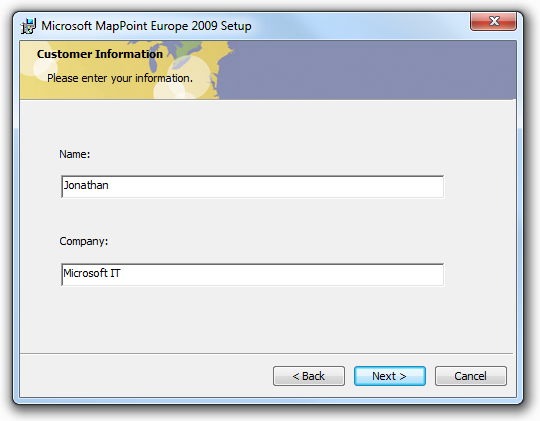
ad ve şirket
 screen shot of dialog with name and company shown gösterilen iletişim kutusununekran görüntüsü
Bu örnekte, varsayılan olarak sağlanan kullanıcı adı ve kuruluş kayıt defterinden alınır.
Bir seçenek kesinlikle önerilirse, varsayılan olarak seçmeyi veya etiketine "(önerilen)" eklemeyi göz önünde bulundurun.
Bir sayfanın girişi olmadığında ve görev başarıyla tamamlandığında (indirme, yükleme, ilerleme ve güncelleştirme sayfaları gibi) sayfaları otomatik olarak ilerletebilirsiniz. Adım tamamlandıktan sonra, yalnızca sorunları göstermek için bu sayfalarda kalın.
Pratik olduğunda, kurulum tamamlandığında bir Tebrikler veya Tamamlama sayfası göstermek yerine programı otomatik olarak başlatın. Kurulum etkileşimli olarak çalıştırıldığında, kullanıcının programınızı hemen çalıştırmak için yüklediğini varsayalım; bu nedenle programı çalıştırmak, kurulumun tamamlandığını göstermek için en iyi geri bildirimdir. Kurulum birden fazla program (örneğin, çok sayıda programdan oluşan bir paket) yüklediğinde, kurulum etkileşimli olarak çalıştırılmıyorsa veya kurulumdan sonra yükleme işlemi tamamlanmadığında programı otomatik olarak çalıştırmak pratik değildir.
Sayfa türleri
Hoş Geldiniz ve Başlarken sayfalarını
Hoş Geldiniz sayfalarını kaldırın. Hoş geldiniz demek harika olsa da, kullanıcılar genellikle okumadan İleri'ye tıklamaları gerekir. Kullanıcılar genellikle okumadan bu sayfaları atladığı için, metin tasarım gereği açıkça belirtilenden biraz daha fazlasını yapar.
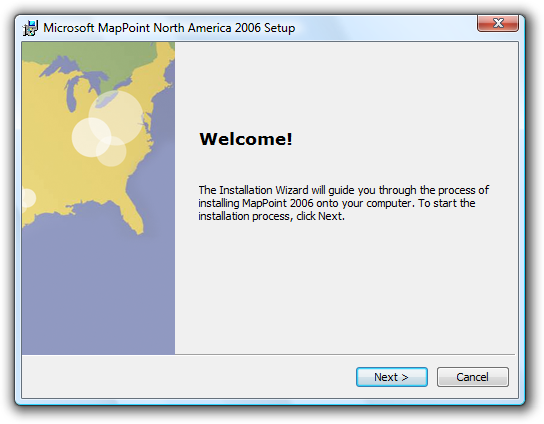
yanlış :
Sonraki ve iptal
 screen shot of welcome screen with next and cancel hoş geldiniz ekranının ekran görüntüsünü
Bu örnekte, kullanıcının İleri'ye tıklamadan başka yapması gereken bir şey yoktur.
Başlarken sayfasını yalnızca kullanıcıları yükleme önkoşulları hakkında bilgilendirmeniz gerekiyorsa kullanın. Bu önkoşullar arasında gerekli yazılım veya donanımı yükleme, gerekli sistem yapılandırma değişikliklerini ve güncelleştirmelerini gerçekleştirme, veri kaybına karşı korumak için bir sistem yedeklemesi gerçekleştirme veya kullanıcının zaten sahip olma olasılığı olmayan gerekli bilgileri alma sayılabilir.
Pratik olduğunda, önkoşulları doğrudan kurulum programından gerçekleştirme olanağı sağlayın. Kullanıcıların adımları el ile gerçekleştirmesi gerekir ancak alternatif bir seçenek yoksa.
Hoş Geldiniz sayfası veya Başlarken sayfası kullanılmıyorsa, Kurulum programının ilk sayfası her ne olursa olsun program adını ve açıklamasını ekleyin. Sayfanın amacı açık olduğu sürece giriş metni olarak karşılama dilini kullanabilirsiniz.
Lisans koşulları sayfaları
Açık ve kısa metin kullanarak lisans koşullarını yazın. Düz dil kullanın. "Yasal" sözcüğünden kaçının.
Okuması ve taraması kolay bir biçim kullanarak sunum yapın. Büyük harfli metnin uzun parçalarını kullanmayın.
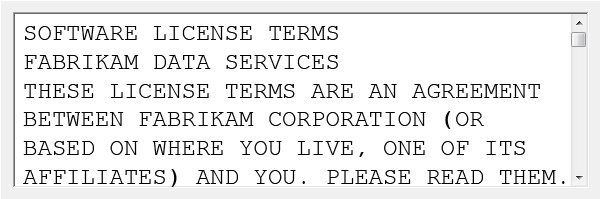
yanlış :
Lisans koşullarının tümü büyük harf
 screen shot of license terms all in uppercase ekran görüntüsü
Bu örnekte, büyük harfli metin ve büyük yazı tipi boyutu terimlerin okunmasını zorlaştırır ve kullanıcıları gerekenden daha fazla kaydırmaya zorlar.
Lisans koşullarını kabul etmek için açık onay iste. Lisans kabulü varsayılan olarak hiçbir zaman seçilmemelidir. Kabulü belirtmek için radyo düğmeleri kullanılıyorsa, seçenekleri varsayılan olarak temiz bırakın ve İleri düğmesini etkinleştirmeden önce kullanıcıların koşulları kabul etmesini zorunlu kılabilirsiniz.
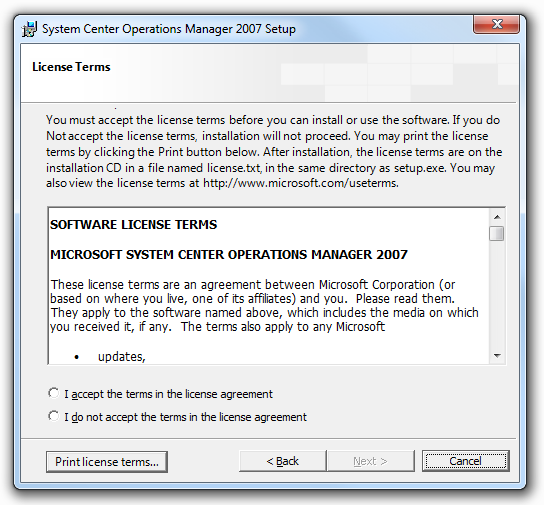
Bu örnekte, kullanıcılar lisans koşullarını açıkça kabul edene kadar İleri düğmesi devre dışı bırakılır.
İleri düğmesi etkinleştirilmeden önce kullanıcıların lisans koşulları metninin en altına kaydırarak ilerlemesini gerektirmez. Bu, İleri düğmesinin neden devre dışı bırakıldığından kullanıcılara gereksiz bir yük getirir.
Komut düğmesi veya bağlam menüsüyle Yazdır komutu sağlayın. Koşulları yazdırma için en iyi duruma getirilmiş biçimde sunun.
Ürün kayıt sayfaları
- Kullanıcıların yalnızca programı kullanabilmeleri için kaydolmalarını zorunlu kılar. Kullanıcıların neden kaydolması gerektiğini açıkça açıklayın.
- İsteğe bağlı kaydı yalnızca net bir kullanıcı avantajı varsa sağlayın ürün güncelleştirmelerini kullanıcılara bildirme gibi. Bu seçeneği varsayılan olarak temizlenmiş olarak bırakın.
- Kullanıcıların daha sonra kaydolmasına izin verin. En fazla üç anımsatıcı sağlayın ve kullanıcıların anımsatıcıları tek bir tıklamayla kapatmasına izin verin.
Kapsam sayfaları (tipik, özel veya en düşük)
Bu sayfayı ortadan kaldırmayı tercih edin. Kullanıcıların çoğunun tipik kurulum deneyimini (ve çoğu kullanıcı için iyi çalışması için bu deneyimi tasarla) istediğini varsayalım.
Kapsam sayfası eklemeniz gerekiyorsa:
- İşlevsellik ve disk alanı açısından seçenekler arasındaki farkları açıklama. Kullanıcılar, doğru seçimi yaptıklarından emin olmak için kapsam sayfasındaki bilgilerin netliğini temel alır.
- Özel seçeneklerin yalnızca küçük bir kullanıcı yüzdesi için gerekli olduğundan emin olun, ancak kullanıcıların çoğu bunları güvenle yoksayabilir. Aksi takdirde, seçenekler tipik kurulum yolunda olmalıdır.
- Kullanıcılar özel seçenekler seçerse, varsayılan olarak tipik yükleme seçeneklerinin seçilmesini sağlayın. Kullanıcılar tipik yüklemeyi temel olarak görür ve bu temelden seçenekler ekleyerek veya kaldırarak özelleştirmek ister.
Özel bir yükleme seçeneği kullanmanız gerekiyorsa, çoğu kullanıcıyı tipik yüklemeye yönlendirmek için göreli düğme boyutlandırma ve yerleştirme kullanmayı göz önünde bulundurun.
Büyük yükleme düğmesi
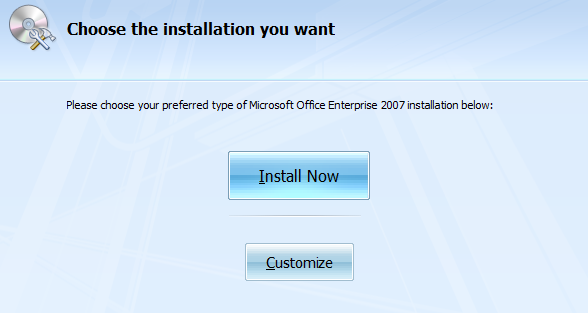 screen shot of dialog with large install button iletişim kutusununekran görüntüsü
Bu örnekte, sayfa tasarımı çoğu kullanıcının tipik yüklemeyi seçmesi gerektiği gerçeğini görsel olarak pekiştirir.
Giriş sayfaları
- Varsayılan olarak doğru olanı yaparak kurulum seçeneklerinin sayısını azaltın. Seçenekleri ortadan kaldırmanın yolları için bkz. Streamlining kurulumu.
- Mümkün olduğunda kabul edilebilir varsayılan değerler sağlayın. Güvenli ve özel olan ve değişiklik yapmadan çoğu kullanıcı için kabul edilebilir varsayılanları seçin.
- Programınızın olağan dışı gereksinimleri yoksa, tek bir soru ve seçenek sayfası oluşturmak için çabalayın. Ancak programınız birkaç sayfa soru ve seçenek gerektiriyorsa, bunları ana sihirbaz sayfası akışında görüntüleyin. İletişim kutularına seçenekler koyarak veya sekmeleri kullanarak teknik olarak sayfa sayısını azaltmaya çalışmayın.
- Dört seçenek
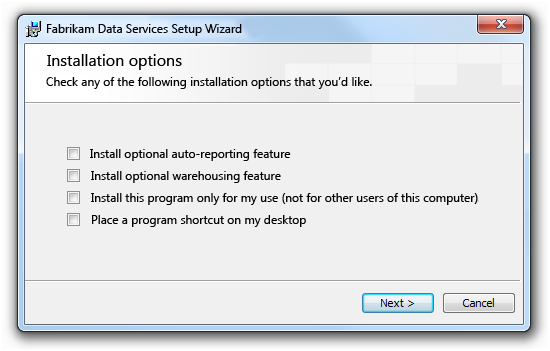 screen shot of setup dialog box with four options kurulum iletişim kutusununekran görüntüsü
 - Bu örnekte seçenekler tek bir sayfayla sınırlıdır.
-
Girişi en kısa sürede doğrulayın:
- Girişte geçersiz karakterleri yasakla.
- Geçersiz metin kutularıyla ilgili sorunları bildirmek için balon kullanın.
- Kullanıcılar İleri'ye tıkladığında sayfadaki ilgili alanları doğrulayın.
- Sorunlar algılandığında giriş sayfalarında ilgili alanları doğrulayın.
- Tüm düzenlenebilir dosya yollarına gözat düğmesi verin. Kullanıcıların ağ yollarını belirtmesine izin verin.
- Son giriş sayfası için, İleri'yi değil, işleme düğmesini Yükle olarak etiketleyin. Yükleme başladığında kullanıcılar şaşırmamalıdır. İşleme noktasından önce, kullanıcıların herhangi bir ayarı kolayca değiştirediğinden emin olun.
Yükleme sayfalarını başlat
- Önceki seçenekleri özetlemekten ve yüklemeye başlamaktan başka bir amacı yoksa bu sayfayı kaldırın. Giriş sayfaları açıksa ve sayı olarak azsa, bunları özetlemeniz gerekmez. Bunun yerine, son giriş sayfasında doğrudan ilerleme sayfasına giden Yükle düğmesi olmalıdır.
- BT uzmanlarını hedefleyen karmaşık yüklemeler için kurulum programının gerçekleştireceği değişikliklerin kapsamlı bir listesini içeren bir Yükleme sayfası sağlayın. Birçok BT uzmanı katı değişiklik yönetimi denetimine sahiptir, bu nedenle programı yüklemenin etkisini ayrıntılı olarak bilmeleri gerekir.
İlerleme sayfaları
Program hızla yüklense bile her zaman bir ilerleme sayfası sağlayın. varsa indirme aşaması için ayrı bir ilerleme sayfası sağlayın. Kurulum devam ederken Geri (veya Önceki) ve Sonraki düğmelerini devre dışı bırakın, ancak İptal düğmesini etkin ve duyarlı bırakın.
İlerleme çubuğu
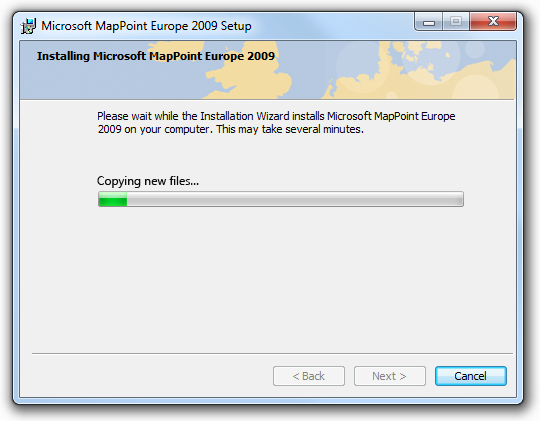 screen shot of dialog box with progress bar iletişim kutusunun ekran görüntüsünü
Tipik bir ilerleme sayfası.
Tek bir ilerleme çubuğu kullanın, ilerleme çubuğunu belirleyin. ilerleme çubuğu yönergelerini izleyin:
- İşlemin tamamlanmasını açıkça belirtin. İşlem tamamlanmadığı sürece ilerleme çubuğunun yüzde 100'e gitmesine izin vermeyin.
- İlerlemeyi yeniden başlatma. İlerleme çubuğu yeniden başlatılırsa değerini kaybeder (işlemdeki bir adımın tamamlanması olabilir), çünkü kullanıcılar işlemin ne zaman tamamlanacağı konusunda hiçbir bilgi sahibi olmaz. Bunun yerine, işlemdeki tüm adımların ilerleme durumunun bir bölümünü paylaşmasını ve ilerleme çubuğunun bir kez tamamlanmasını sağlayın.
İlerleme çubuğunun üzerindeki geçerli adımın kısa bir açıklamasını sağlayın. Hızlı yüklemeler için bu tür metinler gereksizdir; yalnızca ilerleme çubuğu yeterlidir. Bir dakika veya daha uzun gerektiren yüklemeler için, kuruluma katılan kullanıcılar için metin yararlı olabilir.
Genellikle bir fiil ile başlayıp üç noktayla biten cümle parçalarını kullanın. Örnekler: Dosyaları kopyalama..., Gerekli bileşenler yükleniyor....
Metni çubuğun üstüne yerleştirin, altına değil.
yanlış :
İlerleme çubuğu
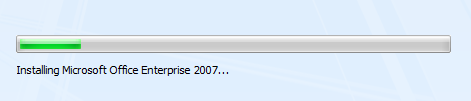 screen shot of text displayed under progress bar altında görüntülenen metninekran görüntüsü
Bu örnekte, açıklayıcı metin ilerleme çubuğunun üzerinde görünmelidir.
İlerleme sayfasını gereksiz ayrıntılarla karmaşık hale getirmekten kaçının. Bu sayfa teknik destek için değildir, bu nedenle kayıt GUID'lerini veya kopyalanan belirli dosyaları görüntülemeniz gerekmez.
yanlış :
İlerleme çubuğu
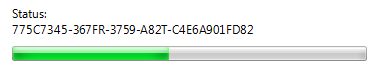 screen shot of guid displayed over progress bar üzerinde görüntülenen guidekran görüntüsü
Bu örnekte GUID'ler gibi teknik ayrıntılar kullanıcılar için anlamsızdır.
Hata sayfaları
Kurulum önemli bir sorunla başarısız olursa, sorunları çözmek için pratik adımların yanı sıra sorunları açıklayan bir hata sayfası görüntüleyin. Sayfayı bir hata simgesiyle görüntüleyin. Bu amaçla iletişim kutusu kullanmayın.
Hata sayfası ve simge
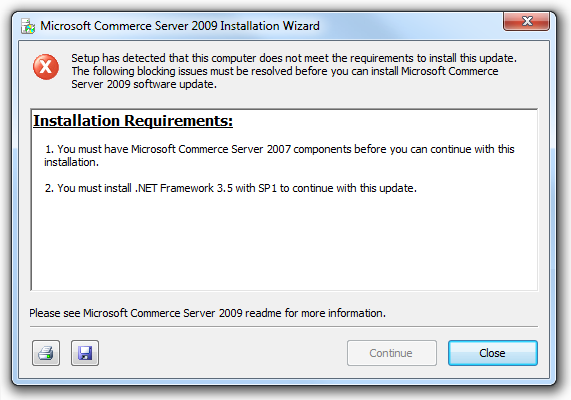 screen shot of error page and icon ekran görüntüsü
Bu örnekte kurulum hatası, sorunu çözmek için bazı adımların yanı sıra bir hata sayfasında açıklanmıştır.
Kurulum küçük bir kurtarılabilir sorunla tamamlanırsa, sorunu hata yerine ek bir görev olarak sunun. Hata, hata veya sorun gibi terimleri değil olumlu, başarı odaklı, teşvik edici dil kullanın. Hata simgesi kullanmayın.
Tebrikler/Tamamlama sayfaları
Tek bir programı etkileşimli olarak yüklerken, bir tamamlama sayfası görüntülemek yerine başarılı kurulumu göstermek için programı başlatın (ve kurulum sihirbazını kapatın). Özel durum:
- Komut satırından çalıştırılacak kurulumlar programları başlatmamalıdır.
- Otomatik güncelleştirmeler (örneğin, Windows Update) programları başlatmamalıdır.
- Grup ilkesi yüklemesi programları başlatmamalıdır.
- Tüm BT profesyonel kurulum senaryoları (kendi kullanımları için yüklenmedikleri için).
Kurulumda yüklemeden sonra izleme adımları varsa, bunları Bir Tamamlama sayfasında listeleyin. Ancak bir Tamamlama sayfasını gerekçelendirmek için, kullanıcıların adımları gerçekleştirme olasılığının yüksek olduğundan ve adımların gerçekten belirtilmesi gerektiğinden emin olun (yani, bunlar belirgin değildir).
yanlış :
Kurulumun tamamlandığını gösteren sayfanın
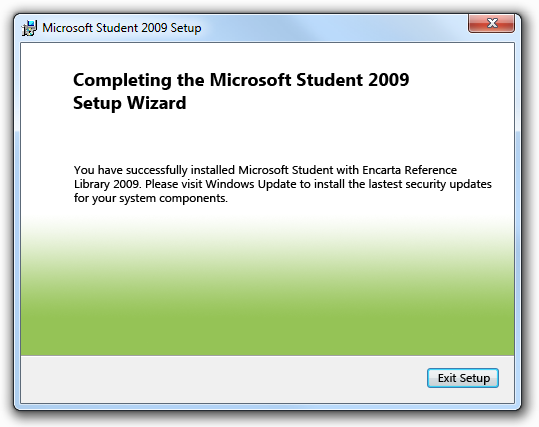
Bu örnekte, gereksiz bir Tamamlama sayfası açıkça belirtiliyor. Windows Update otomatik olarak çalıştırıldığından kullanıcıların el ile çalıştırması için bir neden yoktur.
Bir program paketi yüklerken, başarıyı ve gerekli olabilecek tüm izleme adımlarını belirtmek için bir Tamamlama sayfası görüntüleyin.
office paketi kurulumu son sayfasının
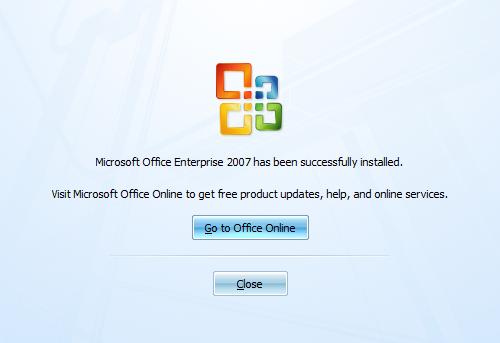
Bu örnekte kurulum birden çok program yüklediğinden, belirli bir programı otomatik olarak başlatmak mantıklı değildir. Tamamlama sayfası daha uygundur.
Kullanıcıları denetimde bırakma
- Pazarlama amacıyla kullanılan bilgiler gibi kişisel bilgileri toplamayın. Kurulum kendi ajandanızı zorlamak, diğer program tekliflerini çapraz satmak veya pazar araştırması yapmak için bir fırsat değildir; kullanıcılarınızla olan güven ilişkisine bu şekilde zarar vekleyebilirsiniz.
- Kullanıcıları isteğe bağlı özellikleri yüklemeyi geri çevirmeye zorlamayın. Bunun yerine kabul etmelerine izin verin. Örneğin, kullanıcılar açıkça bir Windows Masaüstü Aracı yüklemeyi seçmelidir.
- Kullanıcıların ilk kurulumdan sonra kurulum programını kullanarak isteğe bağlı özellikler eklemesine veya kaldırmasına izin verin. Kullanıcılar bu görevi Program kaldırma veya değiştirme denetim masası öğesini kullanarak gerçekleştirebilir.
- Müşteri deneyimini geliştirme girişimleri için hangi verilerin iletilmesini, nasıl kullanıldığını ve ne kadar süreyle tutulduğunu açıklayın. Bu amaçla bir gizlilik bildirimi Yardım konusunun bağlantısını kullanın.
- Ses kullanmaktan kaçının, çünkü birçok yükleme senaryosu katılımsızdır ve katılımlı yüklemeler sırasında bile ses gereksiz yere dikkat dağıtıcı olabilir.
Güvenlik
- İnternet tabanlı kurulum için, ilk kurulum sırasında tüm güvenlik güncelleştirmelerini otomatik olarak sağlayın. Kullanıcıların ayrı bir adım olarak güncelleştirilmesi gerekmez.
- Kullanıcıların programınızı yükleme önkoşulu olarak güvenlik duvarlarını kapatmasını önermekten kaçının.
- Güvenlik duvarının kapatılması gerekiyorsa aşağıdakileri yapın:
- Bu koşulun süresini mümkün olduğunca kısa bir süreyle sınırlayın.
- Kullanıcıların güvenlik duvarını ne zaman yeniden açabileceğine açıkça dikkat edin.
Kaldır
-
Kaldırma, aşağıdakiler de dahil olmak üzere bir programın tüm izlemelerini kaldırmalıdır:
- Kurulum programı da dahil olmak üzere program dosyaları.
- Başlat menüsü girdileri.
- Masaüstü simgeleri ve Hızlı Başlat simgeleri (varsa).
- Kayıt defteri ayarları.
- Dosya ilişkilendirmeleri.
-
Kaldırma aşağıdakiler geride bırakılmalıdır:
- Belge dosyaları gibi kullanıcı tarafından oluşturulan dosyalar.
- Sistem klasöründe depolanan paylaşılan dinamik bağlantı kitaplıkları.
Yardım ve destek
- Net ve açıklayıcı sorular sorarak kurulum programınızı Yardıma ihtiyaç duymaması için tasarlar. Daha fazla açıklamadan gerçekten yararlanan gelişmiş sorular için Yardım ayırın.
- Benioku dosyalarını kullanmayın. Bu dosyalar artık kullanımdan kaldırıldı ve kullanıcılar bunları yine de okumaz. Bunun yerine, gerekirse çevrimiçi içerik sağlayın.
- Kurulum hata iletilerinden uygun Yardım konularına veya sorun giderme içeriğine bağlantı. Yardım içeriğinin sorunu çözmek için net bir yol sağladığından emin olun. Daha fazla bilgi için bkz. Hata İletileri.
- Teknik destek için yararlı bilgileri yakalamak için günlük dosyaları oluşturun. Kurulum kullanıcı arabirimini, çoğu kullanıcı için anlamsız olan teknik destekle ilgili ayrıntılarla karmaşık hale almayın. Bunun yerine günlük dosyalarını bu amaçla kullanın.
Metin
- Kısa olun. Kurulum sihirbazları genellikle hızlı bir şekilde taranan metin bloklarını kullanarak özellikleri ve seçenekleri aşırı açıklar.
Özel Durumları:
- Tüm kısaltmaları hecele. Kurulum genellikle kullanıcıların programınızdaki ilk deneyimidir, bu nedenle kısaltmalar gibi jargonları anladıklarını varsaymayın.
- Tercihen yerinde ancak gerekirse Yardım konularını kullanarak, alışık olmadığınız terimleri ve kavramları açıklayın.
- Samimi, profesyonel bir ton tercih edin; aşırı teknik bir tondan kaçının.
yanlış :
Yüklemeyi kullanıcı bazında kısıtlayın.
Doğru:
Yalnızca benim için yükle.
- Komutun uygun olmadığı kabul edilebildiğinden, komut düğmesi etiketlerinde şimdi kullanmayın.
- Özel Durum: Gerektiğinde, görevi başlatan komutları bir görevi hemen gerçekleştiren komutlardan ayırt etmek için şimdi kullanın.
İndirme düğmesinin 
Bu örnekte, komut düğmesine tıklanması kullanıcıların indirmesini sağlayan bir pencereye veya sayfaya gider.
Şimdi indir düğmesinin 
Bu örnekte, komut düğmesine tıklanması indirme işlemini hemen gerçekleştirir.
Görev akışında yalnızca bir komut şu anda ile etiketlenmelidir. Bu nedenle, örneğin Şimdi indir komutu hiçbir zaman başka bir Şimdi indir komutu tarafından takip edilmemelidir.
- Lisans sözleşmesini, lisans sözleşmesini, son kullanıcı lisans sözleşmesini veya EULA'yı değil lisans koşullarını kullanın.
Daha fazla yönerge için bkz. Stili ve Ton.
Belge
- Fiil olarak, kurulum iki kelimedir; Sıfat veya isim olarak kurulum tek kelimedir.
- Kurulum programı büyük harfe ayrılmıştır ve hecelenmemiştir.
- Bilgisayar sistemine donanım veya yazılım eklemeye başvurmak için yüklemeyi kullanın.
- Yükleme özelliğini isim olarak kullanmayın. Bunun yerine yüklemeyi kullanın.
- Yeniden başlatmayı değil yeniden başlatmayı kullanın. Yeniden başlatanın bir program değil bilgisayar olduğunu belirtin.