Not
Bu sayfaya erişim yetkilendirme gerektiriyor. Oturum açmayı veya dizinleri değiştirmeyi deneyebilirsiniz.
Bu sayfaya erişim yetkilendirme gerektiriyor. Dizinleri değiştirmeyi deneyebilirsiniz.
Linux için Windows Alt Sistemi (WSL) artık Ubuntu, Debian ve daha fazlası gibi birçok popüler Linux dağıtımı tarafından kullanılan systemd, init sistemi ve hizmet yöneticisini destekliyor. (systemd nedir?).
Init sistem varsayılanı yakın zamanda SystemV'den değiştirilmiş ve systemd artık sürümü olarak yüklenecek olan Ubuntu'nun geçerli sürümü için varsayılan hale gelmiştir. Bu, wsl --install komutu kullanılarak yapılacaktır. Ubuntu'nun geçerli sürümü dışındaki Linux dağıtımları, SystemV init'e benzer şekilde WSL init'i kullanmaya devam edebilir. Systemd'ye geçmek için bkz. Systemd nasıl etkinleştirilir.
Linux'ta systemd nedir?
systemd.iogöre: "systemd, Linux sistemi için temel yapı taşları paketidir. PID 1 olarak çalışan ve sistemin geri kalanını başlatan bir sistem ve hizmet yöneticisi sağlar."
Öncelikli olarak bir başlatma sistemi ve hizmet yöneticisi olan systemd, isteğe bağlı daemon'ların başlatılması, bağlama ve otomatik bağlama noktası bakımı, anlık görüntü desteği ve Linux denetim gruplarını kullanarak işlem izleme gibi özellikleri içerir.
Çoğu büyük Linux dağıtımı artık sistemli çalıştırıldığından WSL'de etkinleştirilmesi, deneyimi çıplak Linux kullanımına daha da yaklaştırıyor. systemd'in sunduğu özellikler hakkında daha fazla bilgi edinmek için aşağıdaki video duyurusunu systemd demonstrasyonları veya systemd kullanma örneklerine göz atın.
Systemd nasıl etkinleştirilir?
Systemd artık varsayılan wsl --install komutu kullanılarak yüklenecek Ubuntu geçerli sürümü için varsayılan.
WSL 2 üzerinde çalışan diğer Tüm Linux dağıtımları için systemd'i etkinleştirmek için (varsayılan değeri systemv init kullanmaktan değiştirme):
WSL sürümünüzün 0.67.6 veya daha yeni olduğundan emin olun:
- denetlemek için
wsl --versionçalıştırın; komutInvalid command line option: --versionhata verirse WSL'yi güncelleştirmeniz gerekir; -
wsl --updateveya 'i çalıştırın, ardından Microsoft Store'danen son sürümü indirin.
- denetlemek için
Linux dağıtımınız için bir komut satırı açın ve kök dizine erişmek için
cd /girin, ardından dosyaları listelemek içinls. Dağıtım için WSL yapılandırma dosyasını içeren "etc" adlı bir dizin görürsünüz. Nano metin düzenleyicisiyle bir güncelleştirme yapmak için şu dosyayı açın:nano /etc/wsl.conf.Systemd için kullanılan init'i değiştirmek için açtığınız
wsl.confdosyasına şu satırları ekleyin:[boot] systemd=true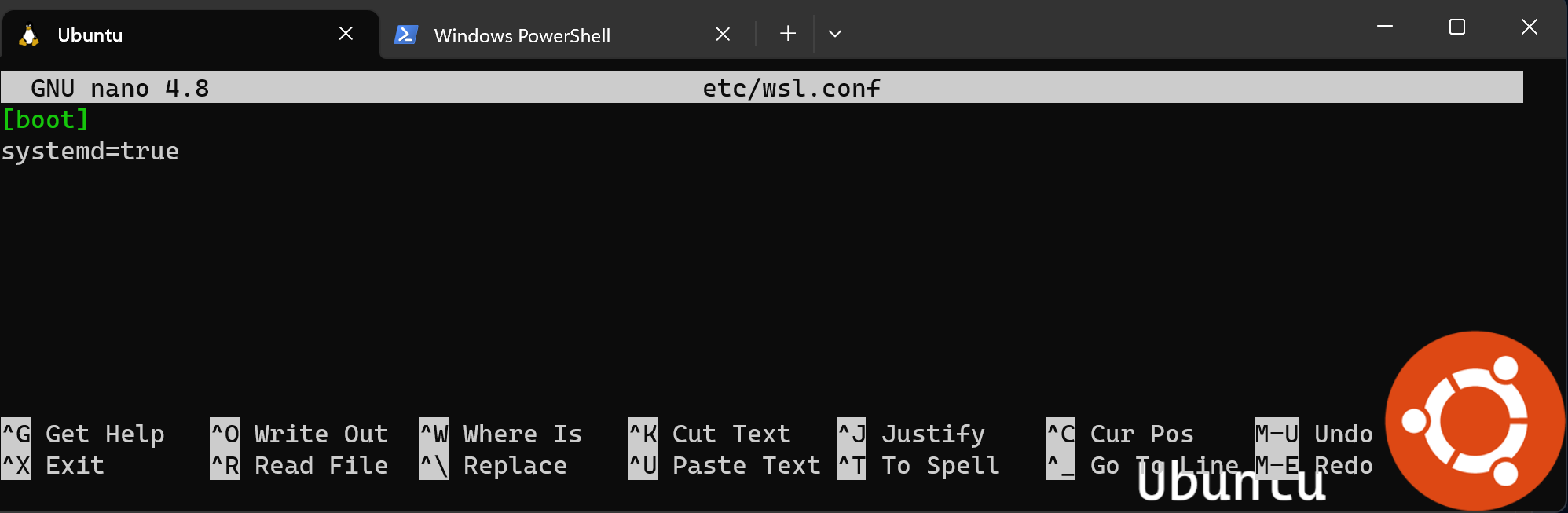 'da sistemliyi etkinleştirme
Nano metin düzenleyicisinden çıkın (Ctrl + X, değişikliğinizi kaydetmek için Y yazın ve
entertuşuyla onaylayın).Ardından Linux dağıtımını kapatmanız gerekir. Tüm WSL örneklerini yeniden başlatmak için PowerShell'deki komut
wsl.exe --shutdownkullanabilirsiniz.Linux dağıtımını yeniden başlattıktan sonra systemd çalışacaktır.
systemctl statusgöstermek için komutunu ve Linux dağıtımınızla ilişkili hizmetlerin durumunu gösterensystemctl list-unit-files --type=servicekomutunu kullanarak bunu doğrulayabilirsiniz.
Linux dağıtımınız Debian/Ubuntu/Kali Rolling ise, yalnızca systemd paketini yüklememiş olmanız, aynı zamanda systemd-sysv paketinin de yüklendiğinden emin olmanız gerekir.
sudo apt-get update -y && sudo apt-get install systemd systemd-sysv -y
'de gelişmiş ayarlar yapılandırması hakkında daha fazla bilgi edinin.
Systemd tanıtım videosu
Microsoft, WSL'ye sistemli destek getirmek için Canonical ile işbirliği yaptı. Craig Loewen (Microsoft'ta WSL için PM) ve Oliver Smith (Canonical'da WSL'de Ubuntu için PM) systemd desteğini duyururlar ve neleri etkinleştirdiğini gösteren bazı demolar gösterir.
Oliver'ın Ubuntu blog bu tanıtımları temel alan öğreticilerini : "WSL'de dakikalar içinde Bir Sonraki bulut örneği oluşturmak için tuttur özelliğini kullanın", "Web projelerinizi LXD ile yönetme" ve "Ubuntu WSL'de sistemli hizmet olarak .Net Echo Botu çalıştırma"
Sistemli örnekler
Systemd'e bağlı Linux uygulamalarının birkaç örneği şunlardır:
snap: Linux çekirdeğini ve systemd init sistemini kullanan işletim sistemleri için Canonical tarafından geliştirilen bir yazılım paketleme ve dağıtım sistemi. Paketlere "tutturma" denir, tutturma oluşturmaya yönelik komut satırı aracı "Snapcraft" olarak adlandırılır, tutturmaların indirilebildiği/yüklenebildiği merkezi depo "Snap Store" olarak adlandırılır ve tutturmaları çalıştırmak için gereken daemon (mağazadan indirme, yerine takma, sınırlama ve uygulamaları çalıştırma) "snapd" olarak adlandırılır. Sistemin tamamı bazen "snappy" olarak adlandırılır. komutunu çalıştırmayı deneyin:
snap install spotify.microk8s: Kapsayıcılı uygulamaların dağıtımını, ölçeklendirmesini ve yönetimini otomatikleştiren açık kaynak, düşük işlemli, minimum üretim Kubernetes. WSL2'ye MicroK8s yüklemeyönergelerini izleyin, Başlangıç Öğreticisi'negöz atın veya MicroK8s ve WSL 2 ile Windows'ta Kubernetes hakkındaki videoyuizleyin.
systemctl : Linux dağıtımınızdaki hizmetlerle etkileşim kurmanıza yardımcı olmak ve sistemi denetlemek için kullanılan bir komut satırı yardımcı programı. Hangi hizmetlerin kullanılabilir olduğunu ve bunların durumunu görmek için komutunu deneyin:
systemctl list-units --type=service.
Systemd kullanmanın yollarını açıklayan birkaç ilgili eğitim:
Systemd'ı Anlama ve Kullanma
Systemd Essentials: Hizmetler, Birimler ve Günlük ile Çalışma
Ubuntu 20.04 Üzerinde Systemd ile Korumalı Alan İşlemleri
systemd'nin etkinleştirilmesi WSL mimarisini nasıl etkiler?
WSL mimarisinde systemd desteğini sağlamak için gerekli değişiklikler yapıldı. Systemd, PID 1 gerektirdiğinden, Linux dağıtımında başlatılan WSL başlatma işlemi, sistemin alt işlemi haline gelir. WSL başlatma işlemi Linux ve Windows bileşenleri arasında iletişim için altyapı sağlamakla sorumlu olduğundan, bu hiyerarşiyi değiştirmek için WSL başlatma işlemiyle yapılan bazı varsayımların yeniden düşünülmesi gerekir. Temiz bir kapatma (kapatma işlemi şu anda sistem tarafından denetlendiği için) ve WSLg, Linux Grafik Kullanıcı Arabirimleri (GUI) çalıştıran WSL bileşeni veya komut satırı yerine windows'ta görüntülenen Linux uygulamalarıyla uyumlu olması için ek değişiklikler yapılması gerekiyordu.
Bu değişikliklerle, sistemli hizmetlerin WSL örneğinizi canlı tutmayacağını da unutmayın. WSL örneğiniz, bu güncellemeden öncekine benzer bir şekilde çalışmaya devam edecek, bu konuda daha fazla bilgiyi 2017 tarihli bu Arka Plan Görevi Desteği blog gönderisinde bulabilirsiniz.
GitHub'da bizimle işbirliği yapın
Bu içeriğin kaynağı GitHub'da bulunabilir; burada ayrıca sorunları ve çekme isteklerini oluşturup gözden geçirebilirsiniz. Daha fazla bilgi için katkıda bulunan kılavuzumuzu inceleyin.

Windows Subsystem for Linux