Not
Bu sayfaya erişim yetkilendirme gerektiriyor. Oturum açmayı veya dizinleri değiştirmeyi deneyebilirsiniz.
Bu sayfaya erişim yetkilendirme gerektiriyor. Dizinleri değiştirmeyi deneyebilirsiniz.
Microsoft Store'da olmasa bile Linux için Windows Alt Sistemi'nin (WSL) içindeki herhangi bir Linux dağıtımını tar dosyasıyla içeri aktararak kullanabilirsiniz.
Bu makalede, Docker kapsayıcısı kullanarak tar dosyasını alarak WSL ile kullanmak üzere CentOS Linux dağıtımının nasıl içe aktarılacağı gösterilmektedir. Bu işlem, herhangi bir Linux dağıtımlarını içeri aktarmak için uygulanabilir.
Dağıtım için bir tar dosyası alma
İlk olarak, dağıtım için tüm Linux ikili dosyalarını içeren bir tar dosyası edinmeniz gerekir.
Bir tar dosyasını çeşitli yollarla elde edebilirsiniz; bunlardan ikisi:
- Sağlanan tar dosyasını indirin. Alpine linux indirme sitesinin "Mini Root Filesystem" bölümünde Alpine için bir örnek bulabilirsiniz.
- Linux dağıtım kapsayıcısı bulun ve bir örneği tar dosyası olarak dışarı aktarın. Aşağıdaki örnekte CentOS kapsayıcısı kullanılarak bu işlem gösterilmektedir.
CentOS için tar dosyası alma örneği
Bu örnekte, CentOS için tar dosyasını almak için WSL dağıtımının içinde Docker kullanacağız.
Önkoşullar
- WSL 2 çalıştıran bir Linux dağıtımı yüklü olarak WSL'yi etkinleştirmiş olmanız gerekir.
- Windows için Docker Desktop'ın WSL 2 altyapısı etkinleştirilmiş ve tümleştirme işaretli olması gerekir. Kullanım koşullarıyla ilgili güncelleştirmeler için Docker Desktop lisans sözleşmesine bakın.
Tar dosyasını kapsayıcıdan dışa aktarın
Microsoft Store'dan zaten yüklemiş olduğunuz bir Linux dağıtımı için komut satırını (Bash) açın (bu örnekte Ubuntu).
Docker Desktop'ın çalıştığından emin olun (Veya WSL dağıtımında Docker yüklüyse hizmeti ile
sudo service docker startbaşlatın)Docker içinde CentOS kapsayıcısını çalıştırın:
docker run -t --name wsl_export centos ls /Kapsayıcı kimliğini bağlı c-sürücünüzdeki bir tar dosyasına aktarın:
docker export wsl_export > /mnt/c/temp/centos.tar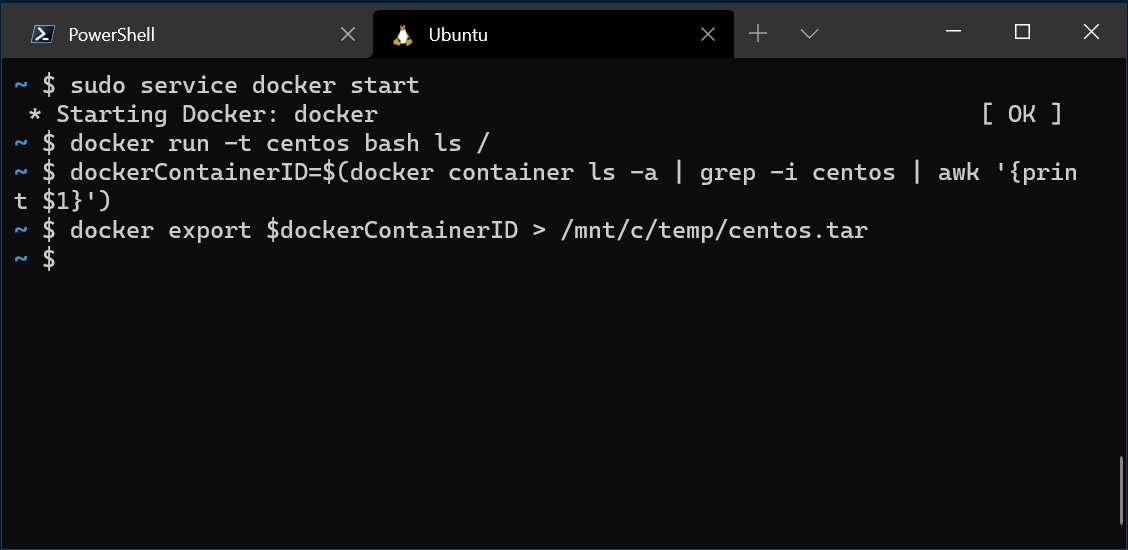
Kapsayıcıyı temizleme
docker rm wsl_export
Bu işlem CentOS tar dosyasını Docker kapsayıcısından dışarı aktarır, böylece artık WSL ile yerel olarak kullanmak üzere içeri aktarabiliriz.
Tar dosyasını WSL'ye aktarma
Hazır bir tar dosyası aldıktan sonra komutunu kullanarak dosyayı içeri aktarabilirsiniz:
wsl.exe --import <Distro> <InstallLocation> <FileName> [Options]
Options:
    --version <Version>
    --vhd
CentOS örneği içeri aktarma
CentOS dağıtım tar dosyasını WSL'ye aktarmak için:
PowerShell'i açın ve dağıtımın depolanmasını istediğiniz bir klasör oluşturduğunuzdan emin olun.
cd C:\temp
mkdir E:\wslDistroStorage\CentOS
Tar dosyasını içeri aktarmak için komutunu
wsl --import <Distro> <InstallLocation> <FileName>kullanın.wsl --import CentOS E:\wslDistroStorage\CentOS .\centos.tarHangi dağıtımları yüklediğinizi denetlemek için komutunu
wsl -l -vkullanın.Son olarak, komutunu kullanarak
wsl -d CentOSyeni içeri aktarılan CentOS Linux dağıtımınızı çalıştırın.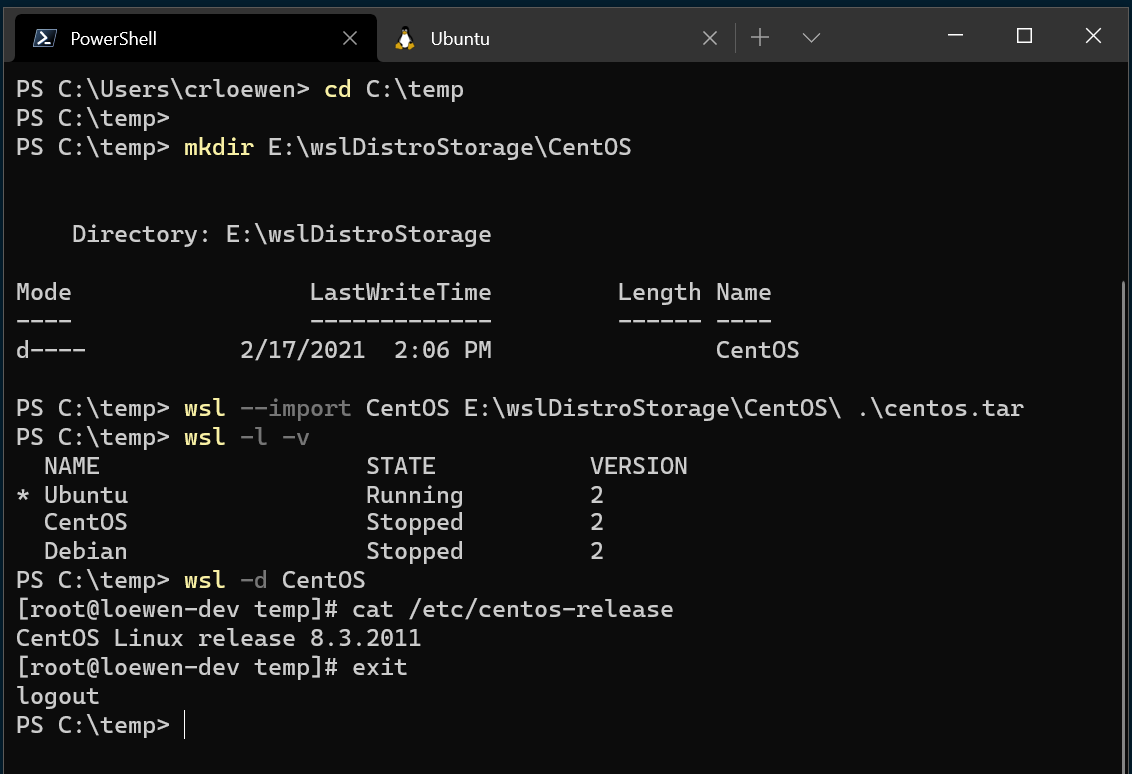
Varsayılan kullanıcı gibi WSL'ye özgü bileşenler ekleme
--import kullanırken, varsayılan olarak her zaman kök kullanıcı olarak başlatılırsınız. Kendi kullanıcı hesabınızı ayarlayabilirsiniz, ancak kurulum işleminin her farklı Linux dağıtımına göre biraz değişeceğini unutmayın.
İçeri aktardığımız CentOS dağıtımıyla kullanıcı hesabı ayarlamak için, önce PowerShell'i açın ve aşağıdaki komutunu kullanarak CentOS'u başlatın:
wsl -d CentOS
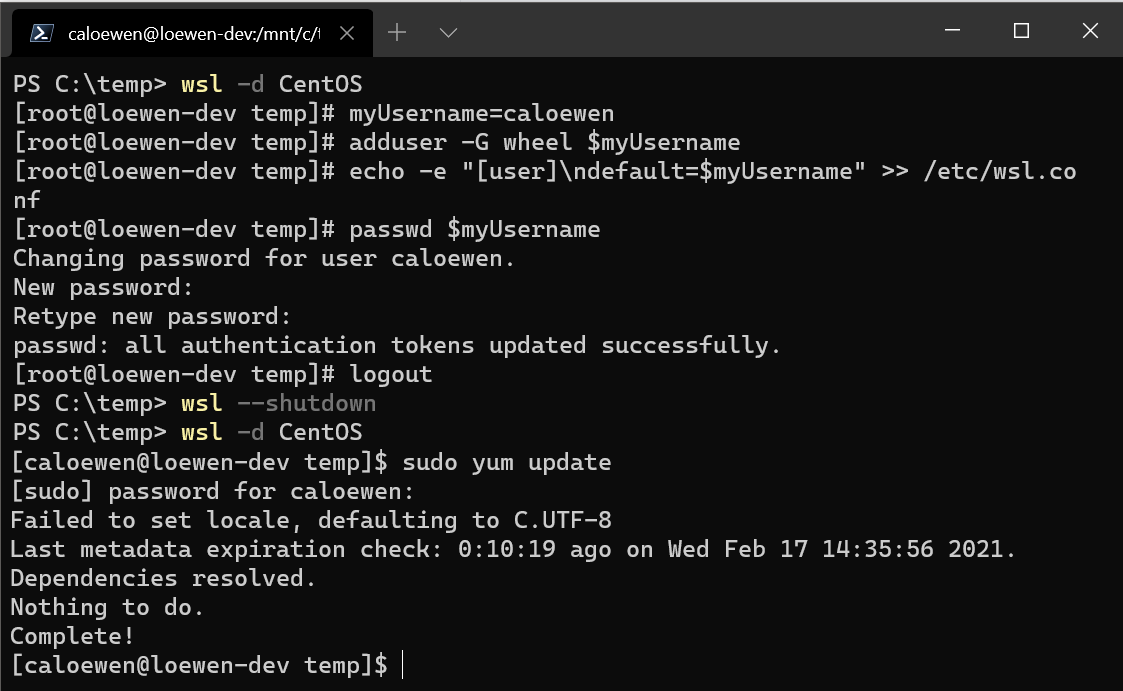
Ardından CentOS komut satırınızı açın. Sudo ve parola ayarı araçlarını CentOS'a yüklemek, bir kullanıcı hesabı oluşturmak ve bunu varsayılan kullanıcı olarak ayarlamak için bu komutu kullanın. Bu örnekte kullanıcı adı 'caloewen' olacaktır.
Uyarı
Kullanıcının sudo kullanmasını sağlamak için sudoers dosyasına kullanıcı adını eklemek istersiniz. komutu adduser -G wheel $myUsername kullanıcıyı myUsername tekerlek grubuna ekler. Tekerlek grubundaki kullanıcılara otomatik olarak sudo ayrıcalıkları verilir ve yükseltilmiş izin gerektiren görevleri gerçekleştirebilir.
yum update -y && yum install passwd sudo -y
myUsername=caloewen
adduser -G wheel $myUsername
echo -e "[user]\ndefault=$myUsername" >> /etc/wsl.conf
passwd $myUsername
Şimdi bu örnekten çıkmanız ve tüm WSL örneklerinin sonlandırıldığından emin olmanız gerekir. PowerShell'de şu komutu çalıştırarak yeni varsayılan kullanıcınızı görmek için dağıtımınızı yeniden başlatın:
wsl --terminate CentOS
wsl -d CentOS
Bu örneğe dayanarak şimdi [caloewen@loewen-dev]$ çıkışını göreceksiniz.
WSL ayarlarını yapılandırma hakkında daha fazla bilgi edinmek için bkz. .wslconfig ve wsl.conf ile ayarları yapılandırma.
Özel Linux dağıtımı kullanma
Microsoft Store'daki WSL dağıtımları gibi davranacak bir UWP uygulaması olarak paketlenmiş kendi özelleştirilmiş Linux dağıtımınızı oluşturabilirsiniz. Nasıl yapılacağını öğrenmek için bkz. WSL için Özel Linux Dağıtımı Oluşturma.
GitHub'da bizimle işbirliği yapın
Bu içeriğin kaynağı GitHub'da bulunabilir; burada ayrıca sorunları ve çekme isteklerini oluşturup gözden geçirebilirsiniz. Daha fazla bilgi için katkıda bulunan kılavuzumuzu inceleyin.

Windows Subsystem for Linux