Not
Bu sayfaya erişim yetkilendirme gerektiriyor. Oturum açmayı veya dizinleri değiştirmeyi deneyebilirsiniz.
Bu sayfaya erişim yetkilendirme gerektiriyor. Dizinleri değiştirmeyi deneyebilirsiniz.
Windows tarafından desteklenmeyen bir Linux disk biçimine erişmek istiyorsanız, diskinizi bağlamak ve içeriğine erişmek için WSL 2'yi kullanabilirsiniz. Bu öğreticide WSL2'ye eklenecek diski ve bölümü tanımlama adımları, bunların nasıl bağlanacağı ve bunlara nasıl erişileceği ele alınacaktır.
Bir harici sürücüye bağlanıyorsanız ve bu bağlama yönergeleriyle başarılı değilseniz, USB cihazlarını bağlamayönergelerini denemek isteyebilirsiniz.
wsl --mount komutu şu anda USB/flash sürücüler/SD kart okuyucuları desteklememektedir (bu sorun hakkında daha fazla bilgi).
Not
WSL 2'ye disk eklemek için yönetici erişimi gereklidir.
WSL 2 wsl --mount komutu, şu anda kullanımda olan bir diski (veya diske ait bölümleri) bağlamayı desteklemez.
wsl --mount, yalnızca bir bölüm istense bile her zaman diskin tamamını ekler. Windows yükleme diskini bağlayamazsınız.
Önkoşullar
Windows 11'de olmanız veya WSL'nin Microsoft Store sürümünü çalıştırıyor olmanız gerekir. WSL ve Windows sürümünüzü denetlemek için şu komutu kullanın: wsl.exe --version
Windows biçimlendirmesi ile Linux biçimlendirmesi arasında dış sürücü bağlama arasındaki farklar
Windows için biçimlendirilmiş dış sürücüler genellikle NTFS dosya sistemi biçimlendirmesini kullanır. Linux için biçimlendirilmiş dış sürücüler genellikle Ext4 dosya sistemi biçimlendirmesini kullanır.
Windows dosya sisteminize NTFS biçimli bir sürücü bağladıysanız, bağlı bir dizin oluşturarak (sudo mkdir /mnt/dyerine d kullanmak istediğiniz sürücü harfini yazarak) ve ardından dosya sistemi birlikte çalışma eklentisini komutuyla kullanarak WSL kullanarak drvfs Linux dağıtımınızdan bu sürücüye erişebilirsiniz:
sudo mount -t drvfs D: /mnt/d
Bağlama senaryoları hakkında daha fazla bilgi edinin.
Ext4 biçimli bir sürücünüz varsa, bunu Windows dosya sisteminize bağlayamazsınız. WSL ile Linux dağıtımınıza Ext4 biçimli bir sürücü bağlamak için aşağıdaki yönergeleri izleyerek wsl --mount komutunu kullanabilirsiniz.
Bölümlenmemiş disk bağlama
Herhangi bir bölümü olmayan bir diske sahipseniz, wsl --mount komutunu kullanarak diski doğrudan bağlayabilirsiniz. Öncelikle diski tanımlamanız gerekir.
Disk tanımlama - Windows'ta kullanılabilir diskleri listelemek için şunu çalıştırın:
Get-CimInstance -Query "SELECT * from Win32_DiskDrive"Disk yolları "DeviceID" sütunlarının altında bulunur. Genellikle
\\.\PHYSICALDRIVE*biçiminin altındadır.Disk bağlama - PowerShell kullanarak, yukarıda bulunan Disk yolunu kullanarak diski bağlayabilirsiniz, çalıştırın:
wsl.exe --mount <Disk>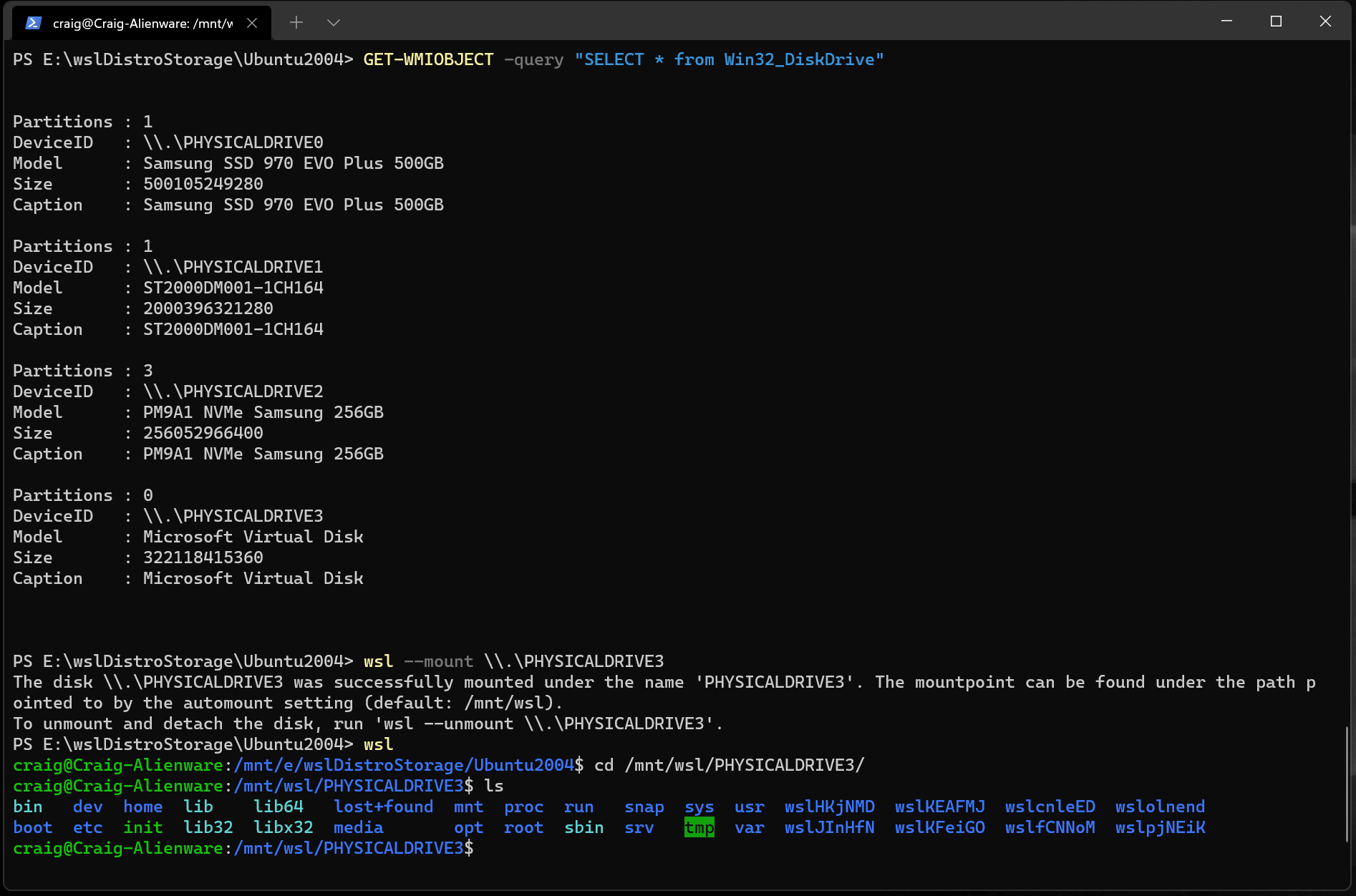
Bölümlenmiş diski bağlama
Hangi dosya biçiminde olduğundan veya hangi bölümlere sahip olduğundan emin olmadığınız bir disk varsa, bağlamak için aşağıdaki adımları izleyebilirsiniz.
Disk tanımlama - Windows'ta kullanılabilir diskleri listelemek için şunu çalıştırın:
Get-CimInstance -Query "SELECT * from Win32_DiskDrive"Disk yolları "DeviceID" sütunlarının altında bulunur. Genellikle
\\.\PHYSICALDRIVE*biçiminin altındadır.Listesi'ni seçin ve WSL 2 bağlanacak bölümleri seçin - Disk tanımlandıktan sonra şunu çalıştırın:
wsl.exe --mount <Disk> --bareBu, diski WSL 2'de kullanılabilir hale getirir. (Örneğimizde, "
<Disk>" "\\.\PHYSICALDRIVE*" olur.)Eklendikten sonra, WSL 2'de aşağıdaki komut çalıştırılarak bölüm listelenebilir:
lsblkBu, kullanılabilir blok cihazlarını ve bunların bölümlerini görüntüler.
Linux'ta bir blok cihazı /dev/<Device><Partition>olarak tanımlanır. Örneğin, /dev/sdb3, diskin 3bölüm numarasıdırsdb.
Örnek çıkış:
NAME   MAJ:MIN RM  SIZE RO TYPE MOUNTPOINT
sdb      8:16   0    1G  0 disk
├─sdb2   8:18   0   50M  0 part
├─sdb3   8:19   0  873M  0 part
└─sdb1   8:17   0  100M  0 part
sdc      8:32   0  256G  0 disk /
sda      8:0    0  256G  0 disk
Dosya sistemi türünü tanımlama
Bir diskin veya bölümün dosya sistemi türünü bilmiyorsanız şu komutu kullanabilirsiniz:
blkid <BlockDevice>
Bu, algılanan dosya sistemi türünün çıkışını oluşturur (TYPE="<Filesystem>" biçimi altında).
Seçili bölümleri bağlama
Bağlamak istediğiniz bölümleri belirledikten sonra her bölümde şu komutu çalıştırın:
wsl.exe --mount <Disk> --partition <Index> --type <Type>
Not
Diskin tamamını tek bir birim olarak bağlamak istiyorsanız (disk bölümlenmemişse) --partition atlanabilir.
Atlanırsa --type , varsayılan dosya sistemi türü 'ext4' olur.
Disk içeriğine erişme
Bağlandıktan sonra, diske yapılandırma değeri tarafından işaret edilen yol altında erişilebilir: automount.root. Varsayılan değer /mnt/wsl.
Windows'tan diske Dosya Gezgini'nden şu konumlara giderek erişilebilir: \\wsl$\<Distro>\<Mountpoint> (herhangi bir Linux dağıtımı seçin).
Diskin bağlantısını kes
Diski WSL 2'den sökmek ve ayırmak istiyorsanız şunu çalıştırın:
wsl.exe --unmount [DiskPath]
WSL'de VHD bağlama
Not
Microsoft Store'dan WSL, VHD'yi doğrudan bağlamak için yeni bir bağımsız değişken sağlar: wsl --mount --vhd <pathToVHD>
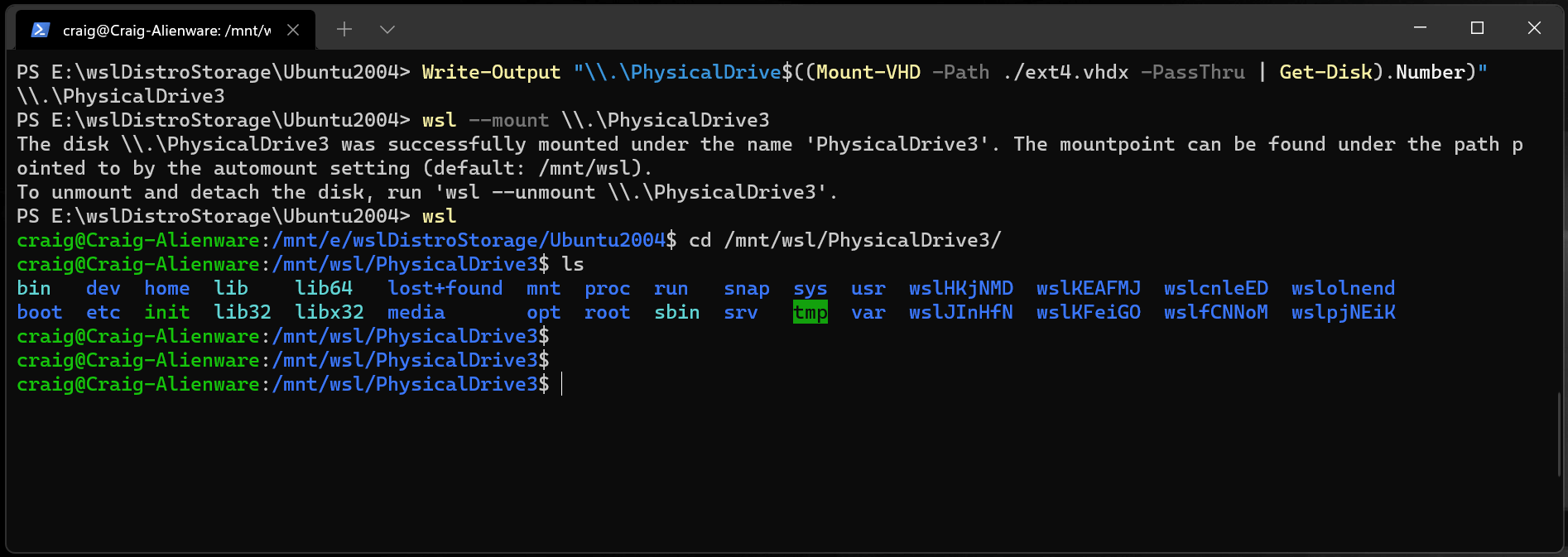
sanal sabit disk dosyalarını (VHD) wsl --mountkullanarak WSL'ye de bağlayabilirsiniz. Bunu yapmak için önce Windows'da Mount-VHD komutunu kullanarak VHD'yi Windows'a bağlamanız gerekir. Bu komutu yönetici ayrıcalıklarıyla çalıştırdığınızdan emin olun. Aşağıda bu komutu kullandığımız ve ayrıca disk yolunun çıkışını yaptığımız bir örnek verilmiştir.
<pathToVHD> yerine gerçek VHD yolunuz olduğundan emin olun.
Write-Output "\\.\PhysicalDrive$((Mount-VHD -Path <pathToVHD> -PassThru | Get-Disk).Number)"
Yukarıdaki çıkışı kullanarak bu VHD'nin disk yolunu alabilir ve önceki bölümdeki yönergeleri izleyerek bunu WSL'ye bağlayabilirsiniz.
Her WSL 2 dağıtımı şu adlı sanal sabit disk dosyası aracılığıyla depolandığından, diğer WSL dağıtımlarının sanal sabit disklerini bağlamak ve bunlarla etkileşime geçmek için de bu tekniği kullanabilirsiniz: ext4.vhdx. WSL 2 dağıtımları için VHD'ler varsayılan olarak şu yolda depolanır: %LocalAppData%\Packages\[distro]\LocalState\[distroPackageName], lütfen bu sistem dosyalarına erişirken dikkatli olun, bu bir güçlü kullanıcı iş akışıdır. Diskin kullanımda olmadığından emin olmak için bu diskle etkileşim kurmadan önce wsl --shutdown çalıştırdığınızdan emin olun.
Komut satırı referansı
Belirli bir dosya sistemini bağlama
Varsayılan olarak, WSL 2 cihazı ext4 olarak bağlamayı dener. Başka bir dosya sistemi belirtmek için şunu çalıştırın:
wsl.exe --mount <Disk> --type <Type>
Örneğin, bir diski FAT olarak bağlamak için şunu çalıştırın:
wsl.exe --mount <Disk> --type vfat
Not
WSL2'de kullanılabilir dosya sistemlerini listelemek için şunu çalıştırın:
cat /proc/filesystems
Bir disk WSL2 (Linux dosya sistemi) aracılığıyla bağlandığında, artık Windows dosya sistemindeki bir ext4 sürücüsü aracılığıyla bağlanamaz.
Belirli bir bölümü bağlama
Varsayılan olarak, WSL 2 diskin tamamını bağlamayı dener. Belirli bir bölümü bağlamak için şunu çalıştırın:
wsl.exe --mount <Disk> --partition <Index>
Bu yalnızca disk MBR (Ana Önyükleme Kaydı) veya GPT (GUID Bölümleme Tablosu) olduğunda çalışır. Bölüm stilleri hakkında bilgi edinin - MBR ve GPT.
Bağlama seçeneklerini belirtme
Bağlama seçeneklerini belirtmek için şunu çalıştırın:
wsl.exe --mount <Disk> --options <Options>
Örnek:
wsl.exe --mount <Disk> --options "data=ordered"
Not
Şu anda yalnızca dosya sistemine özgü seçenekler desteklenmektedir.
ro, rw, noatime gibi genel seçenekler desteklenmez.
Diski monte etmeden önce takma
Disk düzeni yukarıdaki seçeneklerden herhangi biri tarafından desteklenmiyorsa, diski bağlamadan WSL 2'ye eklemek için şu komutu çalıştırabilirsiniz:
wsl.exe --mount <Disk> --bare
Bu işlem, blok cihazını WSL 2 içinde kullanılabilir hale getirir; böylece cihaz buradan elle bağlanabilir. WSL 2 içindeki kullanılabilir blok cihazlarını listelemek için lsblk kullanın.
Bağlama adını belirtme
Not
Bu seçenek yalnızca Microsoft Store’dan WSL ile kullanılabilir.
Bağlama noktası adı varsayılan olarak fiziksel disk veya VHD adı temelinde oluşturulur. Bu, --nameile geçersiz kılınabilir.
wsl.exe --mount <Disk> --name <Name>
Örnek:
wsl.exe --mount <Disk> --name myDisk
Diski ayırma
Bir diski WSL 2'den ayırmak için şunu çalıştırın:
wsl.exe --unmount [DiskPath]
Diskpath yok edilirse, tüm bağlı diskler çıkartılır ve bağlantısı koparılır.
Not
Eğer bir disk çıkarılamazsa, WSL 2 wsl --shutdownçalıştırılarak zorla kapatılabilir ve bunun sonucunda disk ayrılır.
Sınırlama
Şu anda WSL 2'ye yalnızca tüm diskler eklenebilir, yani yalnızca bir bölüm eklemek mümkün değildir. Açıkçası, bu, önyükleme cihazındaki bir bölümü okumak için
wsl --mountkullanmanın mümkün olmadığı anlamına gelir, çünkü bu cihaz Windows'tan ayrılamaz.yalnızca çekirdekte yerel olarak desteklenen dosya sistemleri
wsl --mounttarafından bağlanabilir. Bu, yüklü dosya sistemi sürücülerini (örneğin ntfs-3g)wsl --mountçağırarak kullanmanın mümkün olmadığı anlamına gelir.Çekirdek tarafından doğrudan desteklenmeyen dosya sistemleri bir
--bareekleme ve ilgili FUSE sürücüsünü çağırma yoluyla bağlanabilir.
GitHub'da bizimle işbirliği yapın
Bu içeriğin kaynağı GitHub'da bulunabilir; burada ayrıca sorunları ve çekme isteklerini oluşturup gözden geçirebilirsiniz. Daha fazla bilgi için katkıda bulunan kılavuzumuzu inceleyin.

Windows Subsystem for Linux