Нотатка
Доступ до цієї сторінки потребує авторизації. Можна спробувати ввійти або змінити каталоги.
Доступ до цієї сторінки потребує авторизації. Можна спробувати змінити каталоги.
У цій статті ви створюєте хмарний потік, який використовує попередньо створену AI Builder модель аналізу настроїв.
авторизуйтесь в Power Automate.
Виберіть Мої потоки на лівій панелі, а потім виберіть Новий потік>Миттєвий хмарний потік.
Назвіть свій хмарний потік, виберіть Запустити потік вручну в розділі Виберіть спосіб запуску цього потоку, а потім натисніть Створити.
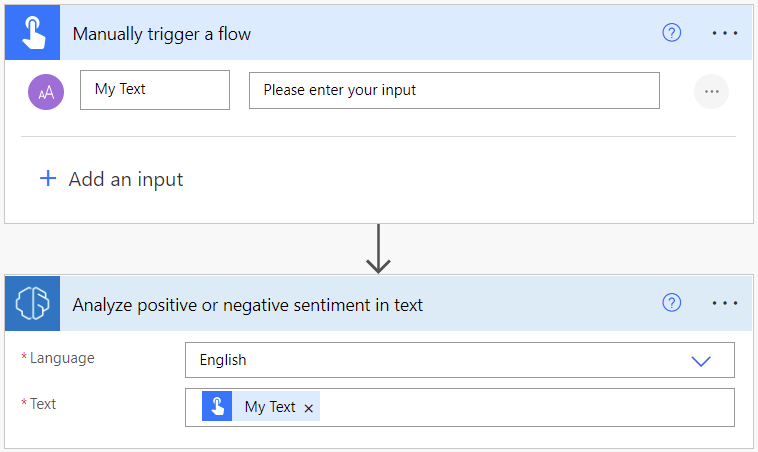
Розгорніть пункт Запускати потік вручну, а потім виберіть+Додати текст для введення >.
Замініть «Введення » на «Мій текст » (також відомий як заголовок).
Виберіть + Новий крок>AI Builder, а потім виберіть Аналізувати позитивні або негативні настрої в списку дій.
У полі «Мова » виберіть або введіть свою мову.
У вікні «Текст» виберіть «Мій текст » зі списку «Динамічний вміст» :
У послідовних діях можна використовувати будь-які стовпці, витягнуті моделлю AI Builder . Наприклад, ви можете додавати рядки до файлу Excel для кожного речення, використовуючи параметри настрою речення, ймовірності речення таймовірності речення від’ємне:
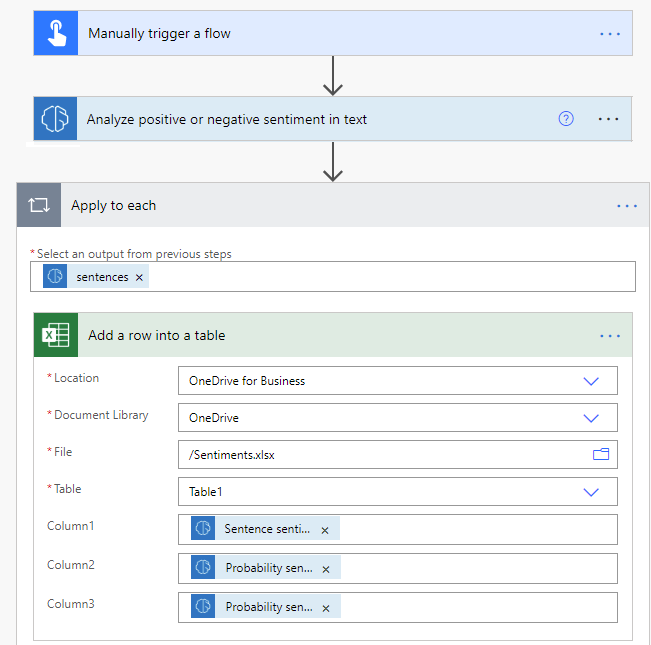
Вітаємо! Ви створили хмарний потік, який використовує модель аналізу настроїв. Виберіть Зберегти у верхньому правому куті, а потім натисніть Перевірити , щоб спробувати свій хмарний потік.
Параметри
Вхідні дані
| Ім'я | Обов'язковий | Ввести | Опис | Значення |
|---|---|---|---|---|
| Текст | Так | рядок | Текст для аналізу | Текстові речення |
| Мова | Так | рядок | Мова тексту для аналізу | Елемент у списку попередньо визначених мов або код мови (наприклад: "en", "fr", "zh_chs", "ru") |
Вихідні дані
| Ім'я | Ввести | Опис | Значення |
|---|---|---|---|
| Загальний настрій тексту | рядок | Загальний настрій аналізованого тексту | Позитивний, нейтральний або негативний |
| Імовірність в цілому текст позитивна | плавати | Імовірність позитивного настрою в аналізованому тексті | Значення в діапазоні від 0 до 1. Значення, близькі до 1, вказують на більшу впевненість у тому, що виявлене почуття є точним |
| Імовірність того, що загальний текст негативний | плавати | Імовірність наявності негативних настроїв в аналізованому тексті | Значення в діапазоні від 0 до 1. Значення, близькі до 1, вказують на більшу впевненість у тому, що виявлене почуття є точним |
| Імовірність загального тексту нейтральна | плавати | Імовірність наявності нейтрального настрою в аналізованому тексті | Значення в діапазоні від 0 до 1. Значення, близькі до 1, вказують на більшу впевненість у тому, що виявлене почуття є точним |
| documentScores | об'єкт | Об’єкт, що містить загальні бали | Позитивні, нейтральні та негативні оцінки |
| Пропозицій | Список | Список структур даних речень, що містять загальні настрої та оцінки речень | Настрій речення, позитивні, нейтральні та негативні оцінки |
| Настрій речення | рядок | Настрій аналізованого речення | Позитивний, нейтральний або негативний |
| Імовірнісне речення є додатним | плавати | Вірогідність позитивного настрою в аналізованому реченні | Значення в діапазоні від 0 до 1. Значення, близькі до 1, вказують на більшу впевненість у тому, що виявлене почуття є точним |
| Вірогідне речення негативне | плавати | Імовірність негативного настрою в аналізованому реченні | Значення в діапазоні від 0 до 1. Значення, близькі до 1, вказують на більшу впевненість у тому, що виявлене почуття є точним |
| Речення з ймовірністю є нейтральним | плавати | Вірогідність нейтрального настрою в аналізованому реченні | Значення в діапазоні від 0 до 1. Значення, близькі до 1, вказують на більшу впевненість у тому, що виявлене почуття є точним |
| Партитури речень | об'єкт | Структура даних, що містить партитури речень | Позитивні, нейтральні та негативні оцінки |
Використовуйте аналіз настроїв для аналізу вхідних електронних листів Dynamics 365
Power Automate надає шаблон, який дає змогу аналізувати вхідні електронні листи Dynamics 365 за допомогою AI Builder аналізу настроїв. Цей шаблон вимагає деякого налаштування вашої Microsoft Dataverse електронної таблиці, перш ніж ви зможете його використовувати.
Створіть атрибут у таблиці «Електронні листи», в якому можна зберегти результати аналізу настроїв.
Відомості про те, як створити атрибут, наведено в статті Створення та редагування стовпця для Dataverse використання Power Apps порталу.
авторизуйтесь в Power Automate.
На панелі ліворуч виберіть Шаблони, а потім виконайте пошук за настроєм розробника штучного інтелекту.
Виберіть Аналізувати настрої під час використання AI Builder електронних листів Dynamics.
Виберіть своє оточення, а потім натисніть Продовжити.
Введіть повідомлення електронної пошти у полі Ім’я сутності.
Введіть організацію у вхідних даних Scope.
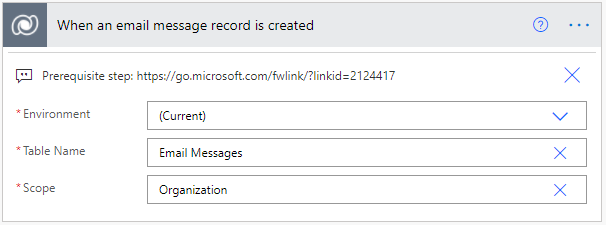
Далі в шаблоні відображаються повідомлення з чернеток електронних листів та отриманих листів. Ви можете відфільтрувати їх, якщо хочете проводити аналіз настроїв лише для вибраних статусів електронної пошти. Список кодів стану можна знайти в розділі Вибір коду статусу.
Виберіть Додати настрій до сутності електронної пошти CDS, виберіть Показати додаткові параметри, а потім знайдіть атрибут, який ви додали на кроці 1.
Нарешті, додайте глобальні настрої зі списку динамічного вмісту .
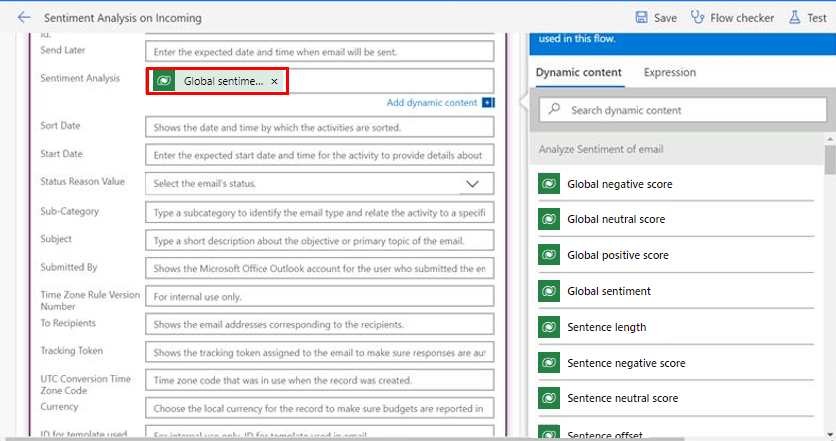
Якщо ви хочете, щоб цей стовпець був видимим у вигляді сітки електронної пошти, виконайте такі дії:
Перейдіть до конструктора видів/форм і додайте власний стовпець, який ви створили на кроці 1 попередньої процедури. Щоб отримати відомості про те, як додати стовпець до представлення даних, перегляньте статтю Додавання стовпця до представлення даних.
Додайте поле до форми. Докладнішу інформацію дивіться в статті Додавання поля до форми.