Нотатка
Доступ до цієї сторінки потребує авторизації. Можна спробувати ввійти або змінити каталоги.
Доступ до цієї сторінки потребує авторизації. Можна спробувати змінити каталоги.
Вбудована модель розпізнавання тексту в AI Builder витягах друкованого і рукописного тексту з зображень і документів. Використовуючи цю модель Power Automate, ви можете створювати робочі процеси, які автоматично обробляють текст із відсканованих документів, фотографій і PDF-файлів, забезпечуючи ефективну обробку даних та інтеграцію з іншими програмами.
Цей документ містить посібник із використання попередньо вбудованої моделі розпізнавання тексту в Power Automate.
Ініціалізація хмарного Power Automate потоку
Ініціалізація хмарного Power Automate потоку – це перший крок у налаштуванні автоматизованого процесу. Цей крок дозволяє визначити тригер і початкові вхідні параметри для вашого хмарного потоку. Під час ініціалізації ви можете переконатися, що ваш хмарний потік запускається правильно та має необхідну інформацію для ефективної обробки завдань із розпізнавання тексту.
Щоб ініціалізувати хмарний потік, виконайте такі дії:
авторизуйтесь в Power Automate.
У меню навігації ліворуч виберіть Мої потоки, а потім виберіть Новий потік>Миттєвий хмарний потік.
Назвіть свій хмарний потік, виберіть Запустити потік вручну в розділі Виберіть спосіб запуску цього потоку, а потім натисніть Створити.
Розгорніть пункт Запускати потік вручну, а потім виберіть +Додати вхідний>файл як тип введення.
Виберіть +Новий крок>AI Builder, а потім у списку дій виберіть Розпізнавати текст на зображенні або PDF-документі .
Виберіть вхід зображення , а потім виберіть Вміст файлу зі списку Динамічний вміст :
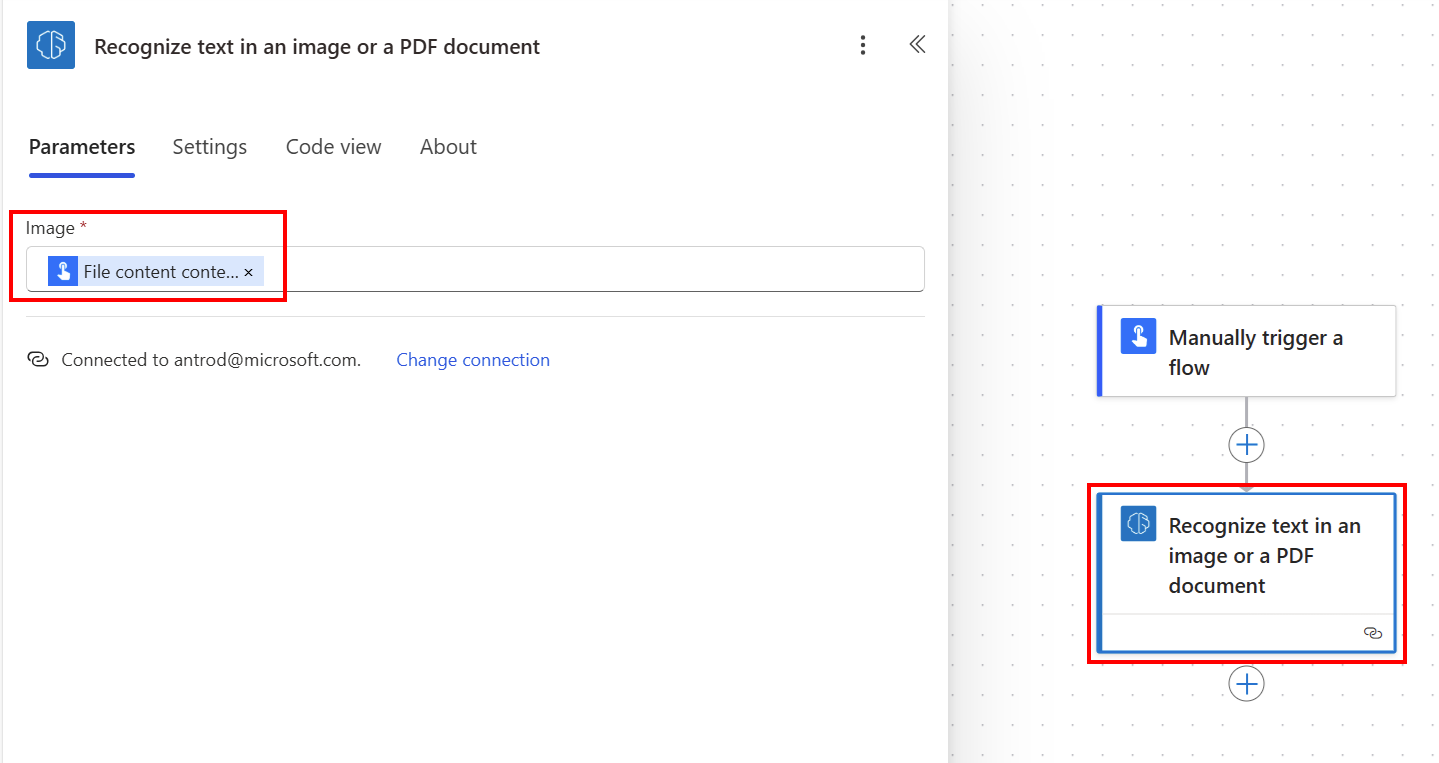
Для обробки результатів можна використовувати повний текст документа, текст сторінки або текст документа рядок за рядком.
Отримання повного тексту документа або тексту на всю сторінку
Якщо вам потрібно виконати дію над повним текстом документа, або над конкретним текстом сторінки, ця опція стане в нагоді. Прикладом використання тексту на сторінці є випадок, коли потрібно знайти підрядок або передати його подальшій дії.
Ви можете опублікувати весь витягнутий текст у каналі Teams, використовуючи повний текст документа зі списку динамічного контенту.
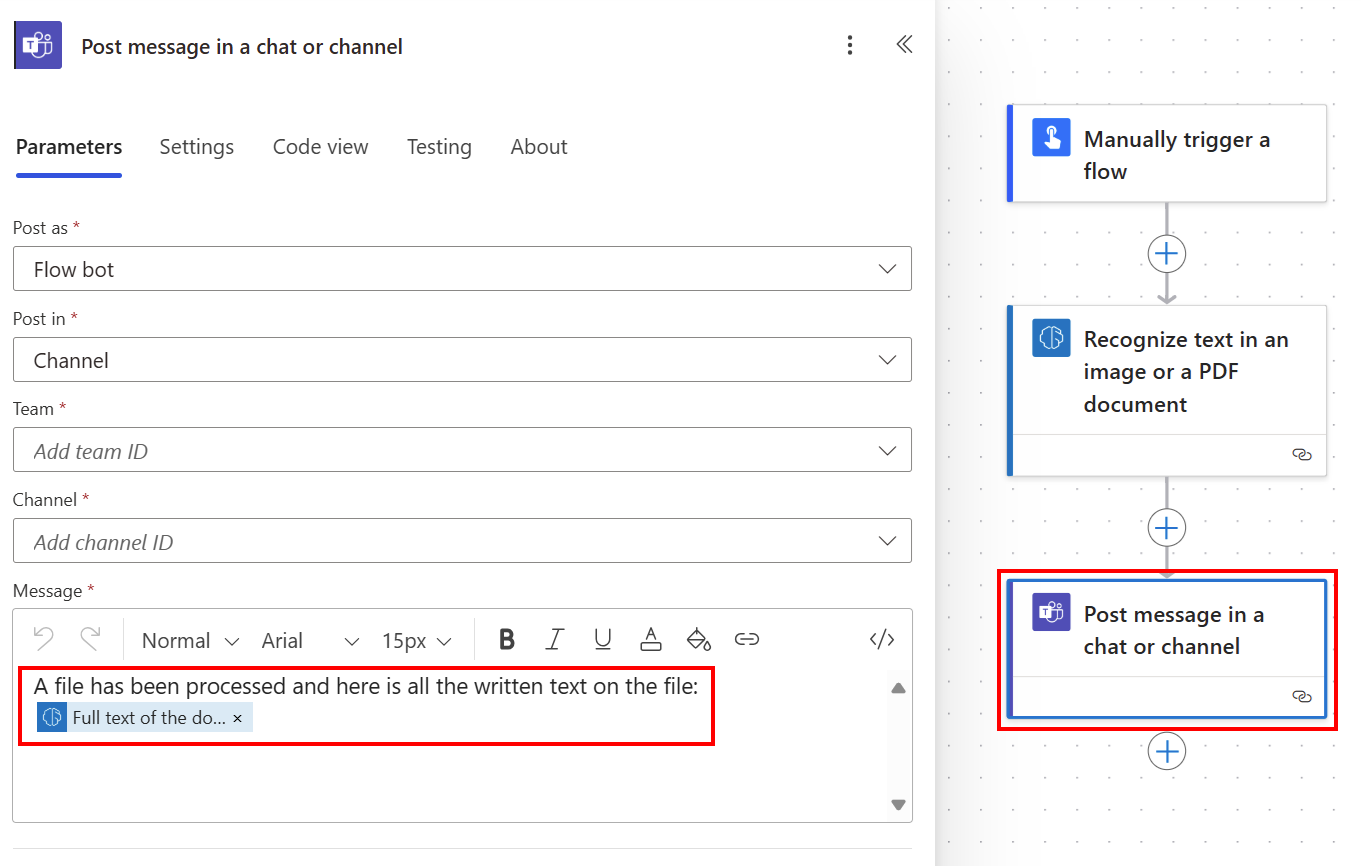
Отримання тексту в документі рядок за рядком
Отримання тексту документа рядок за рядком може бути корисним, якщо вам потрібно виділити певний рядок тексту або переформатувати текст у зручний для вас час.
Щоб створити рядкову змінну, виберіть +Новий крок>Control, а потім виберіть Ініціалізувати змінну.
Назвіть його , наприклад, витягнутий текст .
Виберіть + Новий елемент керування> кроком, а потім виберіть Додати до рядкової змінної.
У полі значення виберіть Текст зі списку Динамічний вміст.
Він автоматично генерує дві Застосувати до кожної дії, оскільки читає список рядків, текст у списку сторінок. Потім ви можете опублікувати весь витягнутий текст у каналі Teams.
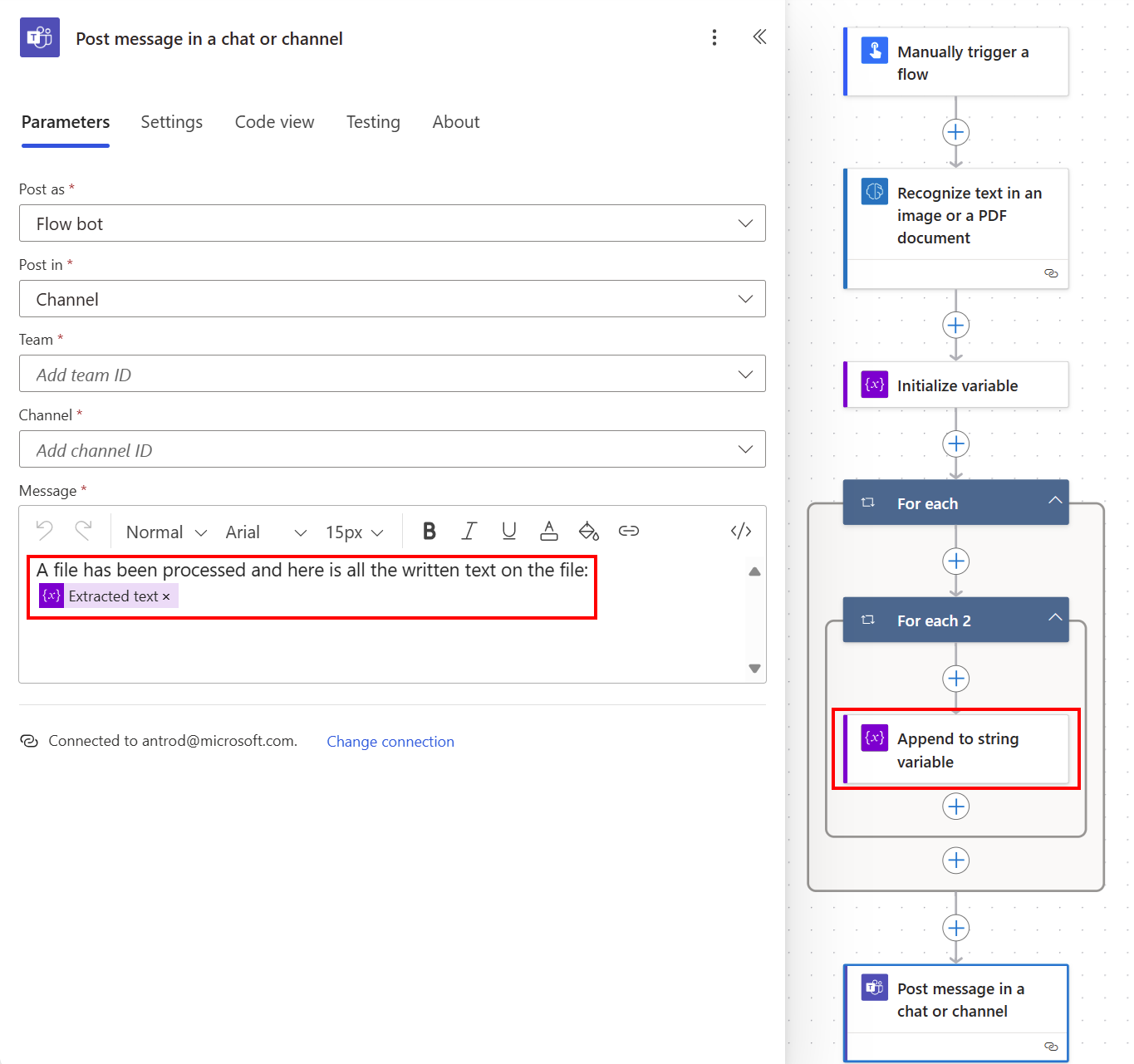
Вітаємо! Ви створили хмарний потік, у якому використовується модель розпізнавання тексту. Ви можете продовжувати нарощувати цей хмарний потік, доки він не відповідатиме вашим потребам. Виберіть Зберегти у верхньому правому куті, а потім натисніть Перевірити , щоб спробувати свій хмарний потік.
Параметри
Вбудована модель AI Builder розпізнавання тексту містить наступні параметри введення та виведення.
Вхідні дані
| Ім'я | Обов'язковий | Ввести | Опис |
|---|---|---|---|
| Образ | Так | файл | Зображення для аналізу |
Вихідні дані
Виявлений текст вбудовується в підсписок рядків списку результатів . Спочатку вам потрібно вибрати стовпець ліній у меню Застосувати до кожної дії, щоб переглянути всі наступні стовпці.
| Ім'я | Ввести | Опис |
|---|---|---|
| Текст | рядок | Виявлено рядки, що містять рядок тексту |
| Номер сторінки | рядок | Номер сторінки виявленого тексту |
| Координати | плавати | Координати виявленого тексту |
| Повний текст документа | рядок | Виявлено повний текст |
| Повний текст сторінки | рядок | Виявлено текст на всю сторінку |