Нотатка
Доступ до цієї сторінки потребує авторизації. Можна спробувати ввійти або змінити каталоги.
Доступ до цієї сторінки потребує авторизації. Можна спробувати змінити каталоги.
Увійдіть в АБО Power AppsPower Automate.
На лівій панелі Виберіть ... Більше>AI hub.
У розділі Знайомство з можливостями штучного інтелекту виберіть моделі штучного інтелекту.
(Необов’язково) Щоб моделі штучного інтелекту постійно залишалися в меню для легкого доступу, виберіть значок шпильки.
Select Images>Object detection - Виявлення користувацьких об’єктів на зображеннях.
Виберіть Створити власну модель.
Виберіть домен моделі
Перше, що ви зробите при створенні моделі виявлення об’єкта AI Builder - це визначите його доменну область. Домен оптимізує модель під конкретні випадки використання. Є три домени:
- Загальні об’єкти: Значення за замовчуванням. Використовуйте це, якщо ваш варіант використання не підходить для конкретних програм, наведених нижче.
- Об’єкти на полицях роздрібної торгівлі: Виявляє продукти, щільно упаковані на полицях.
- Логотипи брендів: Оптимізовано для виявлення логотипів.
Виберіть модель для свого домену та натисніть Далі.
Нотатка
Виявлення об’єктів для конкретної області використовує більше AI Builder кредитів, ніж звичайне виявлення об’єктів, і тому коштує дорожче. Щоб оцінити вплив використання об’єкта для конкретного домену та загального об’єкта на вашу організацію, скористайтеся карткою тарифів у AI Builder посібнику Microsoft Power Platform з ліцензування (pdf).
Надайте назви об’єктів
Далі надайте назви елементів, які потрібно виявити. На одну модель можна надати до 500 імен об’єктів.
Існує два способи надання імен об’єктів:
- Введіть назви об’єктів безпосередньо в. AI Builder
- Виберіть назви з Microsoft Dataverse таблиці.
Важливо
Якщо ви зміните режим введення, ви втратите всі існуючі імена об’єктів. Іншими словами, якщо ви вводите імена AI Builder об’єктів, а потім переходите до вибору з бази даних, усі введені імена об’єктів і пов’язані з ними обмежувальні рамки видаляються з вашої моделі. Це не підлягає відновленню. Те саме стосується, якщо ви переходите від вибору імен об’єктів із бази даних до введення імен об’єктів.
Щоб вибрати об’єкти Dataverse з таблиці, виберіть Вибрати з бази даних вище Виберіть об’єкти для вашої моделі для виявлення, а потім виберіть Вибрати імена об’єктів. Якщо ви передумали вибирати таблицю, ви можете вибрати Додати об’єкти вручну, щоб повернутися назад.
Введіть імена в AI Builder
Щоб ввести назви об’єктів безпосередньо AI Builder, просто введіть назву в просторі, де об’єкт виявлено на зображенні. Потім натисніть Enter або виберіть Додатиновий об’єкт , щоб продовжити.
- Щоб відредагувати ім’я об’єкта, виберіть його ім’я, а потім внесіть зміни.
- Щоб видалити ім’я об’єкта, натисніть значок кошика.
Вибір імен із бази даних
Якщо ваших даних немає Dataverse, перейдіть до розділу Передумови , щоб дізнатися, як імпортувати дані Dataverse.
Виберіть Вибрати з бази даних , щоб переглянути таблиці у вашому середовищі.
На панелі праворуч знайдіть і виберіть таблицю, яка містить назви об’єктів.
Виділіть стовпець з іменами об’єктів, а потім натисніть кнопку Вибрати стовпець.
Зі списку об’єктів у таблиці виберіть ті, які представляють об’єкти, які потрібно виявити.
Унизу екрана натисніть Далі .
Передати зображення
Тепер перейдемо до етапу завантаження зображення. Картинки, які ви зібрали заздалегідь, тепер стануть у нагоді, адже їх потрібно завантажити на. AI Builder
Підготуйте зображення в тому місці зберігання, звідки ви хочете їх додати. Наразі ви можете додавати зображення з локального сховища SharePoint або сховища Azure Blob.
Переконайтеся, що ваші зображення відповідають якісним і кількісним рекомендаціям.
У AI Builder меню виберіть Додати зображення.
Виберіть джерело даних, де зберігаються зображення, а потім виберіть зображення, які містять об’єкти.
Підтвердьте зображення, які відображаються AI Builder , перш ніж завантажувати їх. Зніміть позначку з будь-яких зображень, які потрібно виключити.
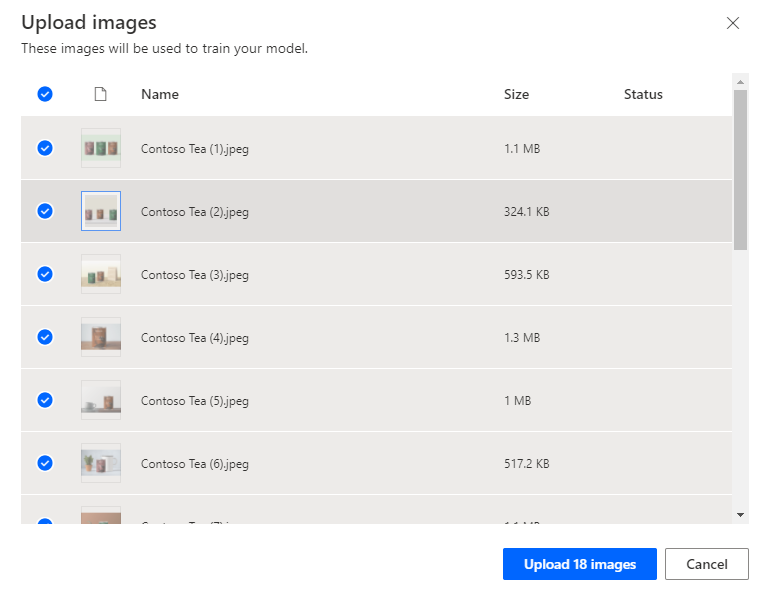
Виберіть Завантажити<зображення з номерами>.
Коли завантаження буде завершено, натисніть Закрити, а потім натисніть Далі .
Позначте зображення
У цьому розділі пояснюється процес позначення тегами, який є ключовою частиною виявлення об’єктів. Ви малюєте прямокутники навколо об’єктів, які вас цікавлять, а потім присвоюєте ім’я прямокутнику, який ви хочете, щоб модель асоціювала з цим об’єктом.
На екрані Додавання тегів до об’єктів на зображеннях виберіть перше зображення у своїй галереї.
Намалюйте прямокутник навколо об’єкта. Для цього натисніть і утримуйте мишу у верхньому лівому куті об’єкта, а потім перетягніть униз до правого нижнього кута об’єкта. Прямокутник повинен повністю охоплювати об’єкт, який ви хочете, щоб ваша модель розпізнала.
Після малювання прямокутника можна пов’язати ім’я з об’єктом із вже вибраного списку.
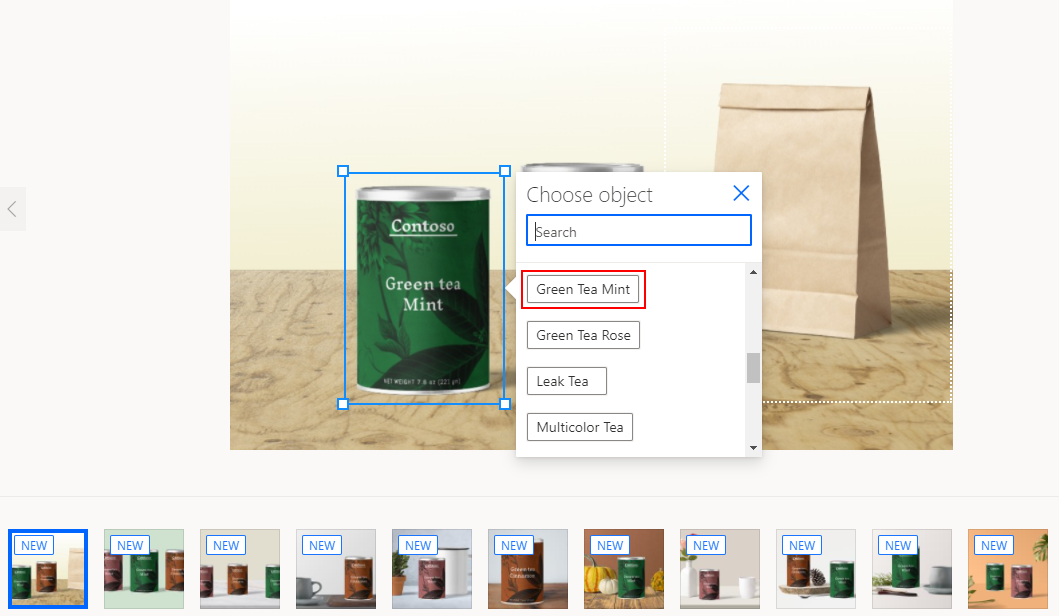
Тег створюється, коли ви бачите, що він оточує об’єкт.
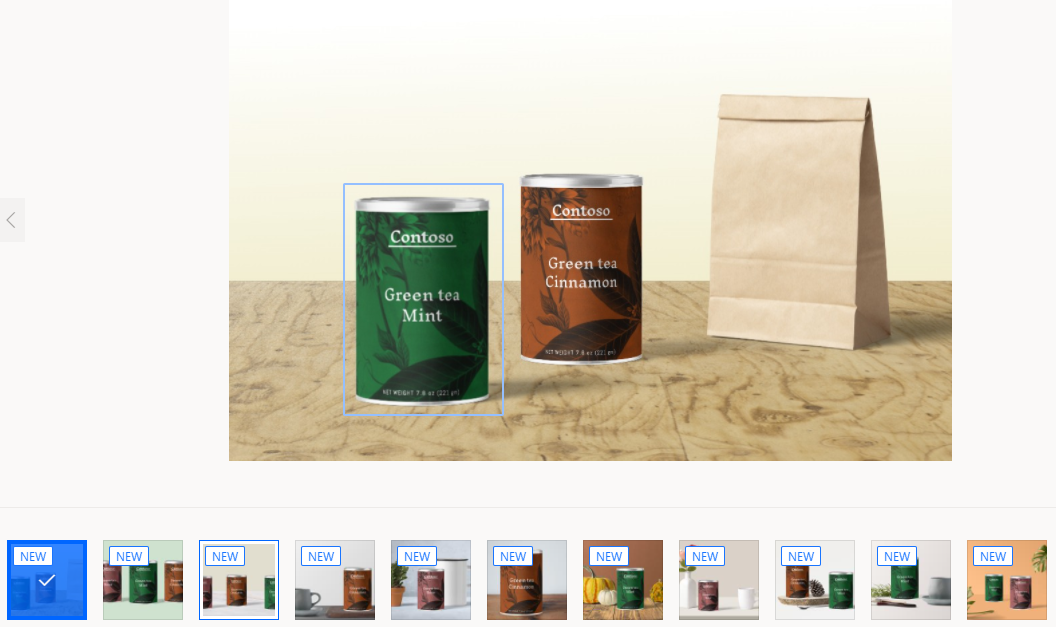
Переходьте від зображення до зображення та додавайте теги принаймні 15 зображень до назви об’єкта, щоб побудувати модель.
Завершивши додавання тегів до зображень, виберіть Готове додавання тегів. Ваші дані зберігаються під час створення прямокутників.
У вигляді сітки можна переглянути підсумок усіх тегів, які ви створили, і зображень, які ви створили. Це дає змогу зрозуміти, скільки ще роботи потрібно, щоб рухатися вперед.
Поки ви не досягнете мінімуму за кількістю контенту, ви не зможете рухатися вперед. Отримавши принаймні 15 зображень на одне ім’я об’єкта, ви зможете вибрати Далі в нижній частині екрана.
Те, що треба! Вітаємо, ви створили навчальний набір для виявлення об’єктів.
Наступний крок
Напрацювання та публікація моделі виявлення об’єкта