Нотатка
Доступ до цієї сторінки потребує авторизації. Можна спробувати ввійти або змінити каталоги.
Доступ до цієї сторінки потребує авторизації. Можна спробувати змінити каталоги.
AI Builder Обробка рахунків-фактур у поєднанні з Power Fx дає змогу швидко й точно витягувати ключові деталі з рахунків-фактур, як-от ідентифікатор рахунка-фактури, назви постачальників і дати. Це low-code рішення спрощує обробку даних та оптимізує фінансові процеси.
Підтримувані типи документів: Рахунки-фактури
Вимоги
Для досягнення найкращих результатів надавайте одну чітку фотографію або сканування високої якості на кожен документ.
Дізнайтеся більше про вимоги в розділі Підтримувані мови та файли в розділі Попередньо створена модель штучного інтелекту для обробки рахунків-фактур.
Доступні поля
| Доступні поля | Ввести |
|---|---|
| Сума заборгованості | SMS |
| Адреса виставлення рахунків | SMS |
| BillingAddressRecipient | SMS |
| CustomerAddress | SMS |
| Адреса клієнтаОдержувач | SMS |
| Ідентифікатор клієнта | SMS |
| Ім’я клієнта | SMS |
| Ідентифікаційний номер платника податків | SMS |
| DueDate | SMS |
| Дата виставлення рахунка | SMS |
| Ідентифікатор рахунка-фактури | SMS |
| ІнвойсВсього | SMS |
| Умови оплати | SMS |
| PreviousНесплачений баланс | SMS |
| PurchaseOrder | SMS |
| Адреса грошових переказів | SMS |
| Адреса грошового переказуОдержувач | SMS |
| Адреса сервісу | SMS |
| ServiceAddressRecipient | SMS |
| ServiceEndDate | SMS |
| ServiceStartDate | SMS |
| Адреса доставки | SMS |
| Адреса доставкиОдержувач | SMS |
| Проміжні підсумки | SMS |
| ВсьогоПодаток | SMS |
| Адреса постачальника | SMS |
| АдресаПостачальника | SMS |
| Ім’я постачальника | SMS |
| Ідентифікатор постачальника податків | SMS |
Доступні предмети столу
| Доступні товари | Ввести |
|---|---|
| Сума | SMS |
| датою | SMS |
| Опис | SMS |
| Код товару | SMS |
| Кількість | SMS |
| Податок | SMS |
| Одиниця вимірювання | SMS |
| Ціна за одиницю товару | SMS |
Створіть свою програму на полотні
Увійти до Power Apps.
На панелі навігації ліворуч виберіть + Створити.
Виберіть програму «Полотно» на чистій плитці.
Назвіть свою програму, виберіть формат Планшет або Телефон , а потім натисніть Створити .
У редакторі програм на панелі навігації ліворуч виберіть Дані>Додати дані, а потім виконайте пошук Обробка рахунків-фактур.
Виберіть +Вставити>Додати зображення.
Вибрати +Вставити>текстову мітку.
Виберіть Label1 і введіть формулу, як у наступному прикладі, де
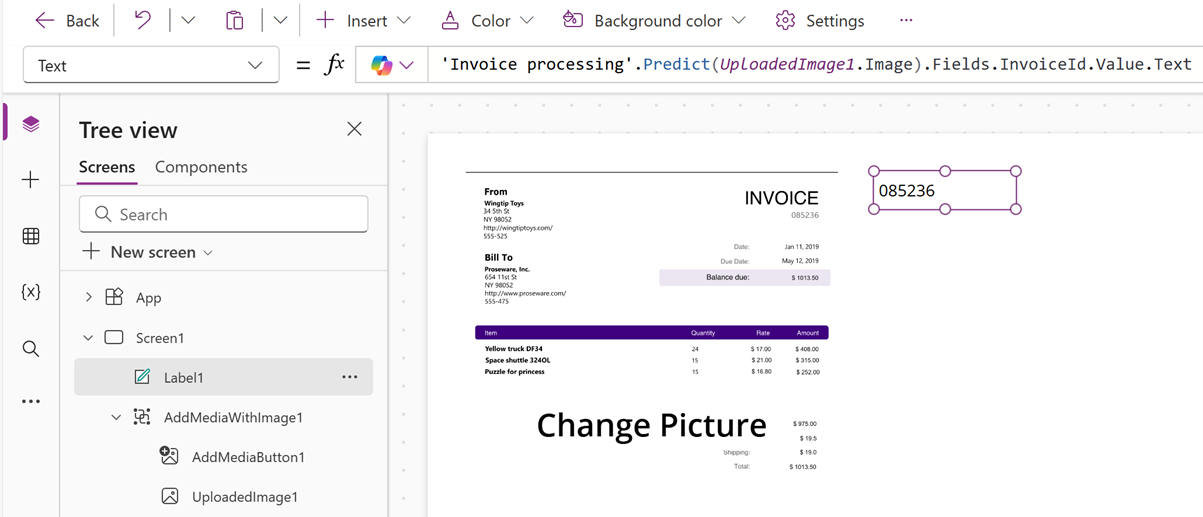
UploadedImage1знаходиться контейнер із зображенням:'Invoice processing'.Predict(UploadedImage1.Image).Fields.InvoiceId.Value.TextВи можете вибрати потрібне поле з доступного поля.
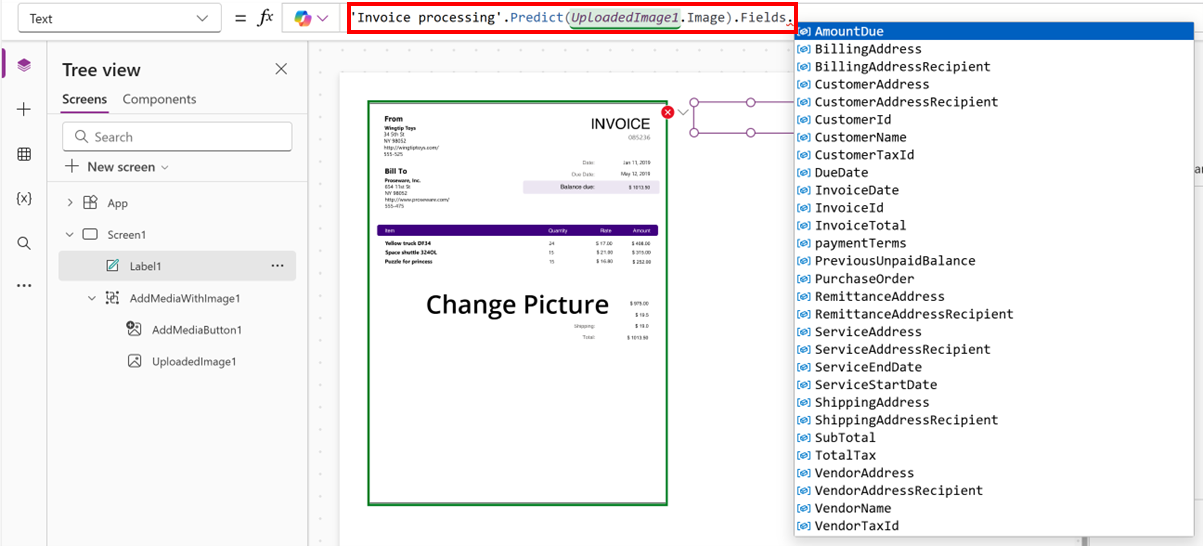
Виберіть Зберегти, а потім натисніть кнопку відтворення.
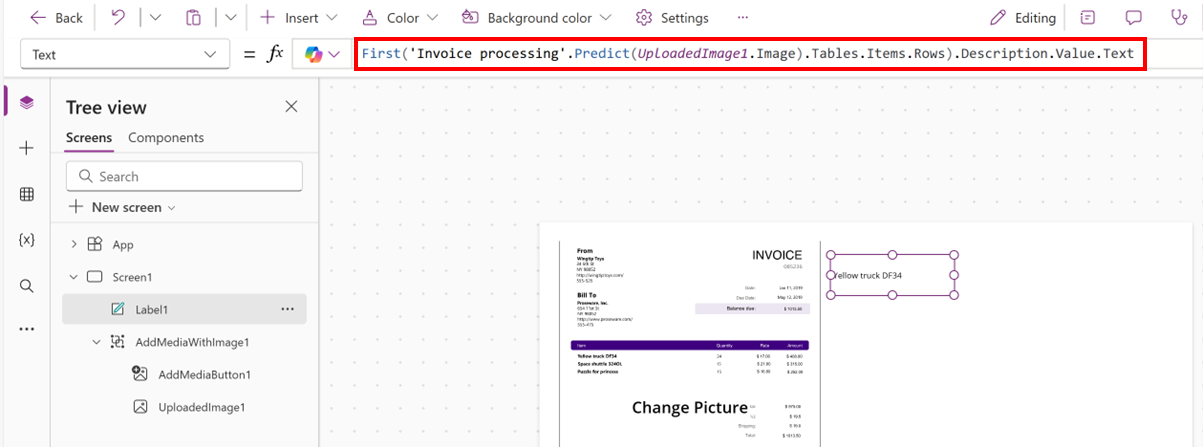
Цю формулу також можна використовувати для отримання першого елемента з результату та вилучення опису цього елемента у вигляді текстового рядка.
First('Invoice processing'.Predict(UploadedImage1.Image).Tables.Items.Rows).Description.Value.Text
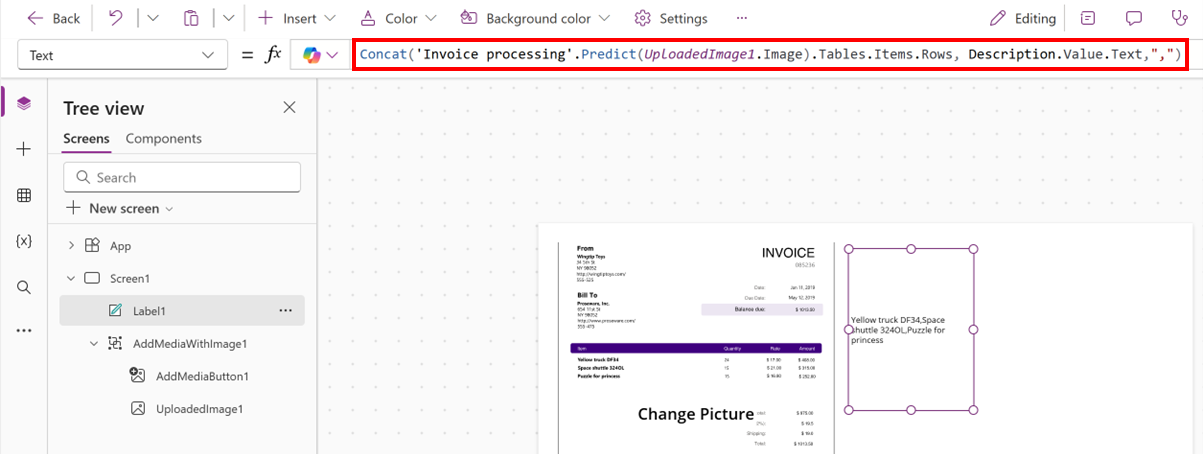
Цей вираз об’єднує текстові значення з поля «Опис» кожного рядка в результатах передбачення зображення, пов’язаного з рахунком-фактурою, і відокремлює кожне значення комою та пробілом.
Concat('Invoice processing'.Predict(UploadedImage1.Image).Tables.Items.Rows, Description.Value.Text, Char(10))