Нотатка
Доступ до цієї сторінки потребує авторизації. Можна спробувати ввійти або змінити каталоги.
Доступ до цієї сторінки потребує авторизації. Можна спробувати змінити каталоги.
Перш ніж створювати модель прогнозування, переконайтеся, що дані надійно ввійшли Microsoft Dataverse в правильний формат.
Створіть власну таблицю
У вас є дані, які Dataverse ви хочете імпортувати для навчання AI Builder? По-перше, вам потрібно створити таблицю. У цьому прикладі ми надамо рішення, яке має попередньо визначені користувацькі таблиці. Щоб використовувати власні дані, створіть спеціальну таблицю та використовуйте її замість прикладу, що використовується тут.
Нотатка
Щоб отримати найкращі результати, використовуйте набір даних, розмір якого не перевищує 1,5 ГБ. В іншому випадку AI Builder ви будете використовувати лише 1,5 ГБ ваших даних для тренування та прогнозування. Оскільки ви не можете контролювати, які дані, що перевищують обмеження в 1,5 ГБ, не використовуватимуться, вам слід оптимізувати дані так, щоб їх розмір не перевищував 1,5 ГБ.
Приклад набору даних для моделі прогнозування
Завантажте зразок пакету AI Builder даних:
- Виберіть AIBPredictionSample_simpledeploy_v4.21.3.zip.
- Натисніть кнопку Завантажити .
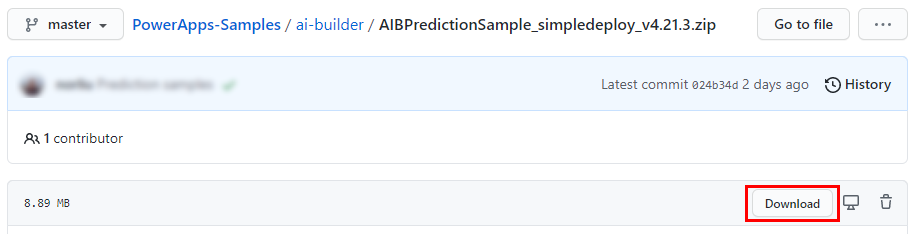
Переконайтеся, що файл не заблоковано після завантаження. Дія
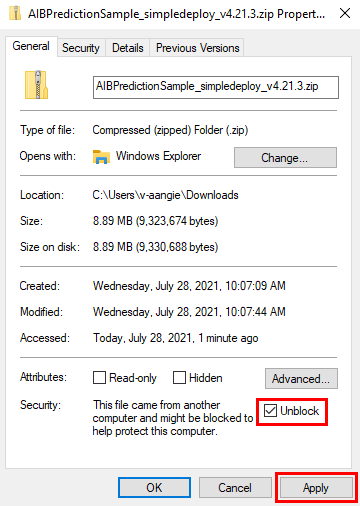
- У папці «Завантаження» знайдіть завантажений zip-файл, клацніть правою кнопкою миші та виберіть «Властивості».
- На вкладці Загальні встановіть прапорець Розблокувати , а потім виберіть Застосувати.
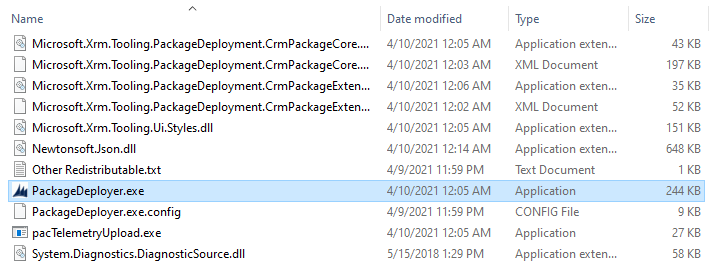
Розпакуйте файл .zip і знайдіть PackageDeployer.exe у витягнутій папці.
Запустіть PackageDeployer.exe. З’явиться наступний екран.
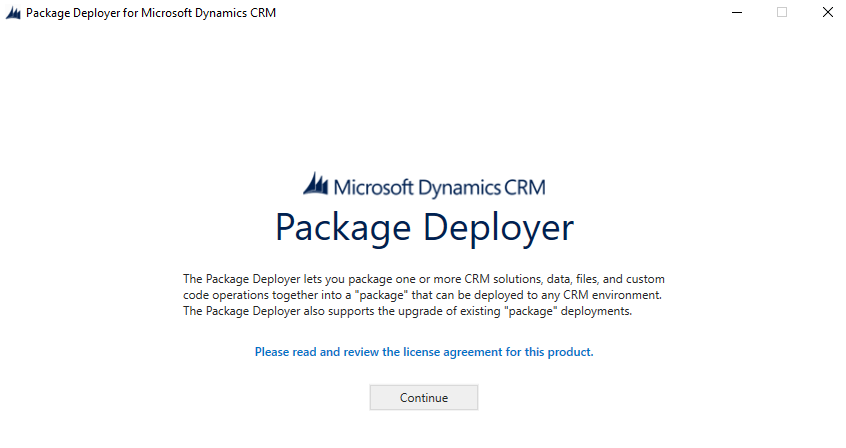
Виберіть Продовжити.
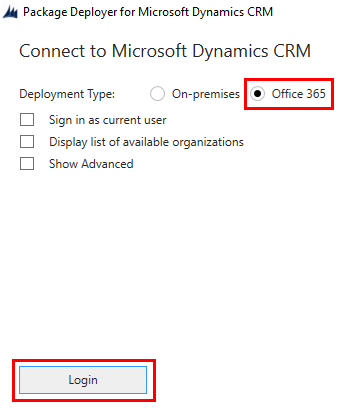
Виберіть Office 365, а потім натисніть Увійти.
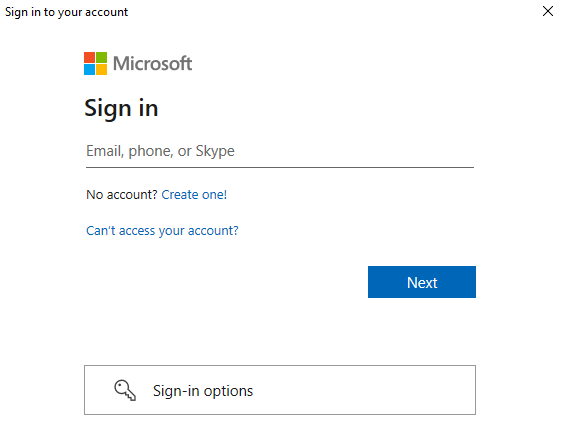
Введіть облікові дані, які ви використовуєте для входу на Power Apps портал виробника, а потім натисніть Далі .
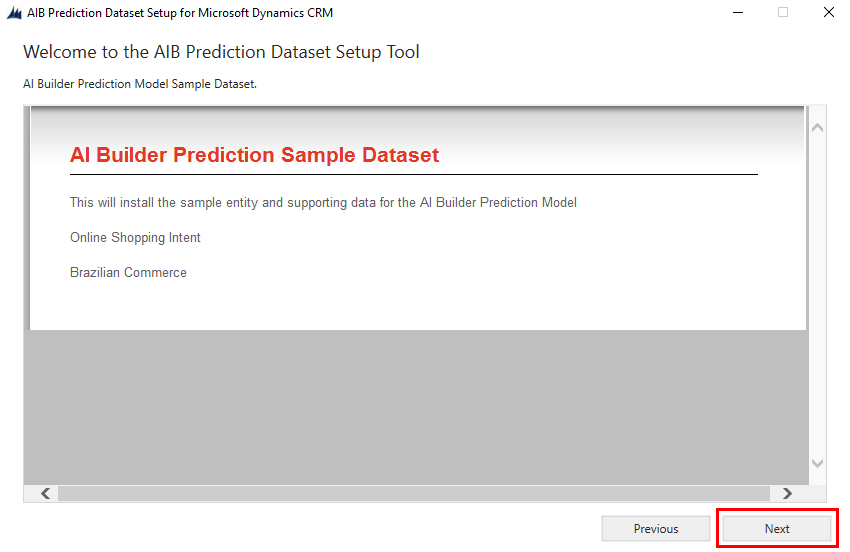
Якщо вхід виконано успішно, з’явиться екран привітання. Прочитайте повідомлення, а потім натисніть кнопку Далі.
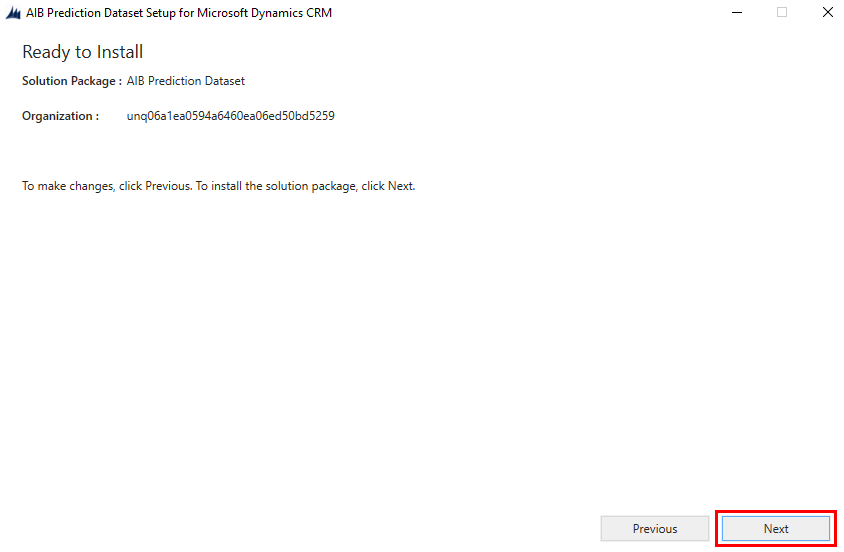
На екрані Готово до інсталяції переконайтеся, що ви повторно інсталюєте рішення в правильному середовищі, а потім натисніть Далі .
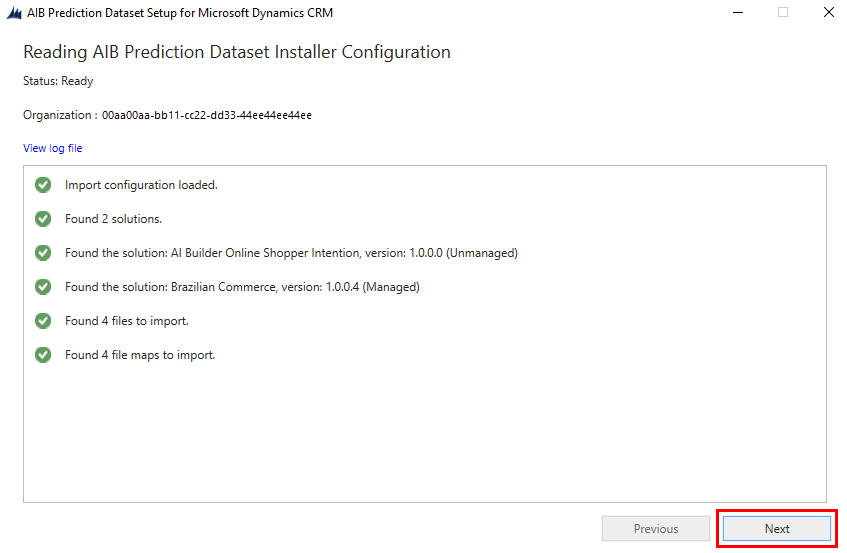
На екрані Читання конфігурації інсталятора набору даних прогнозування AIB прочитайте зведену інформацію про імпортовані дані та рішення, а потім натисніть кнопку Далі.
Імпорт даних займе кілька хвилин. Коли кожен крок буде успішно виконано, ви побачите зелене коло з позначкою поруч із кроком.
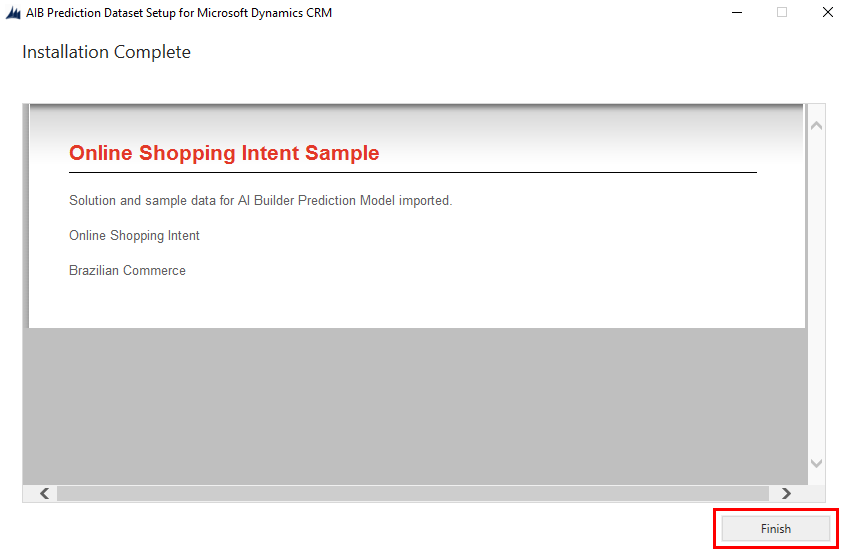
На екрані Завершення інсталяції виберіть Готово.
Як можна використовувати інстальовані рішення
Приклад набору даних встановлює два рішення у вашому середовищі. Він також встановлює зразки даних для включених сутностей:
Бразильська торгівля: Використовується для прогнозування кількох результатів. Виберіть пункт Замовлення БК як таблицю та Своєчасність доставки як стовпець, коли ви виберете те, що потрібно передбачити.
AI Builder Намір покупця в Інтернеті: Використовується для двійкового прогнозування та чисельного прогнозування.
- Виберіть у таблиці пункт «Наміри покупців в Інтернеті» та стовпець «Дохід (мітка) », якщо ви хочете спробувати двійковий прогноз.
- Виберіть у таблиці «Наміри онлайн-покупця». Також виберіть ExitRates або BounceRates як стовпець, якщо ви хочете спробувати числове прогнозування.
Якщо вам потрібна допомога зі створенням моделі прогнозування, дотримуйтеся вказівок у статті Створення моделі прогнозування.

Тепер ви готові перейти до наступного кроку.