Нотатка
Доступ до цієї сторінки потребує авторизації. Можна спробувати ввійти або змінити каталоги.
Доступ до цієї сторінки потребує авторизації. Можна спробувати змінити каталоги.
У помешканнях записується важлива інформація про активи клієнтів. Визначивши властивості, ви можете створювати шаблони властивостей, щоб швидко й легко застосовувати набір властивостей до об’єкта або цілої категорії ресурсів. Наприклад, властивості для ноутбука можуть включати тип процесора, обсяг оперативної пам’яті, розмір жорсткого диска та тип моделі.
Перегляньте коротке відео про те, як створювати й налаштовувати властивості об’єктів.
Визначаємо властивості
Перш ніж присвоювати значення властивостям, їх потрібно визначити.
У вікні Field Service виберіть область Settings (Налаштування ).
У розділі «Властивості активів» виберіть «Визначення властивостей», а потім «Створити».
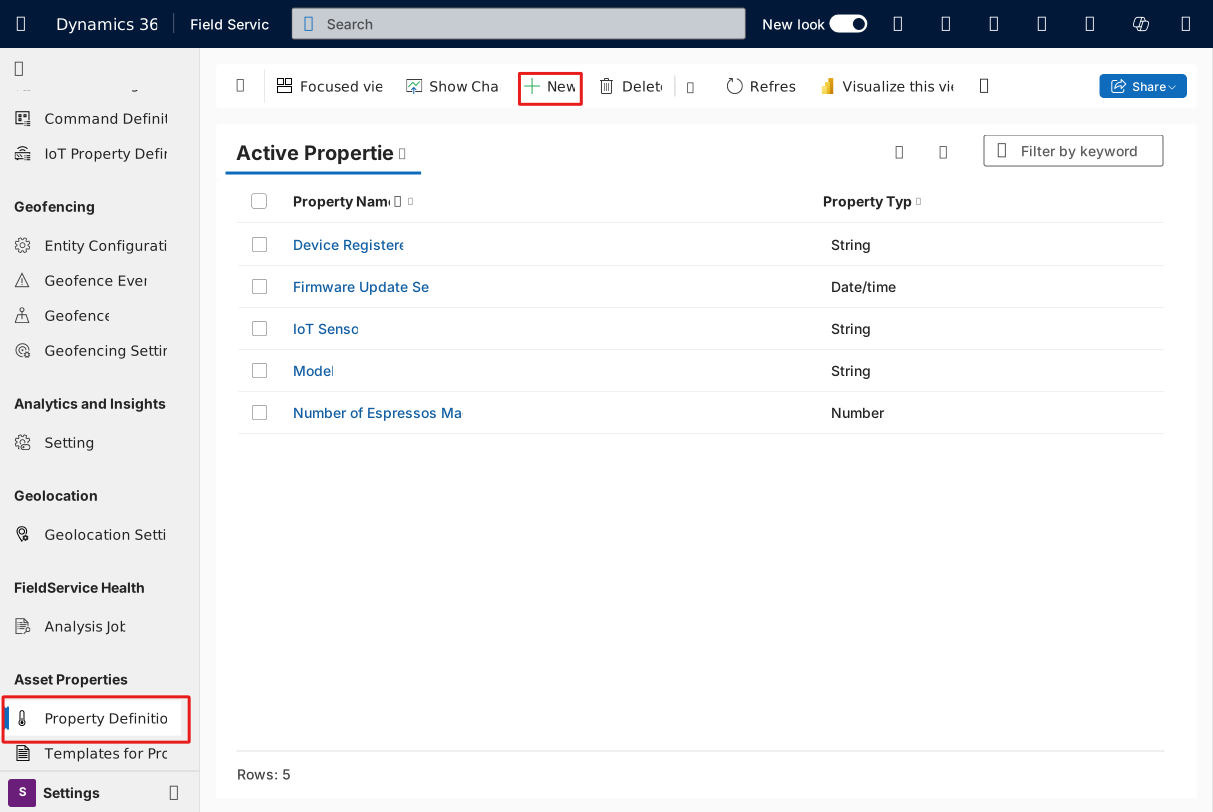 Скріншот списку активних властивостей з виділеною кнопкою Створити.
Заповніть поле Ім’я властивості.
У полі Тип властивості виберіть тип властивості: Число, Рядок (буквено-цифровий), логічний (правда або брехня) або Дата/час.
Виберіть Зберегти та закрити.
Створення шаблонів властивостей
Використовуйте шаблони властивостей, щоб швидко вибрати групу властивостей і застосувати їх до активу або функціонального розташування.
У вікні Field Service виберіть область Settings (Налаштування ).
У розділі «Властивості активів» виберіть «Шаблони» для «Властивості», а потім «Створити».
Заповніть поле Ім’я шаблону, а потім виберіть Зберегти.
У розділі «Властивості » виберіть «Зв’язок нового шаблону властивості».
Щоб пов’язати існуючу властивість із шаблоном, знайдіть і виберіть її.
Якщо властивість ще не існує, виберіть «Нове визначення властивості», щоб створити її. Перейдіть до визначення властивостей. Потім додайте властивість до шаблону.
Щоб додати до шаблону ще одну властивість, натисніть стрілку розкривного списку праворуч від кнопки Зберегти та Закрити , а потім виберіть Зберегти та створити новий.
 Знімок екрана діалогового вікна «Швидке створення: асоціація шаблонів властивостей» з виділеною кнопкою «Зберегти та створити новий».
Завершивши додавання властивостей, виберіть «Зберегти та закрити».
Як зв’язати категорії об’єктів із шаблонами властивостей
Зв’яжіть шаблон властивості з категорією активів, щоб швидко додати набір властивостей до всіх записів у цій категорії.
У вікні Field Service виберіть область Settings (Налаштування ).
У розділі «Властивості активів» виберіть «Шаблони для властивостей».
Виберіть шаблон.
У розділі Категорії активів виберіть Зв’язок шаблонів нових категорій активів.
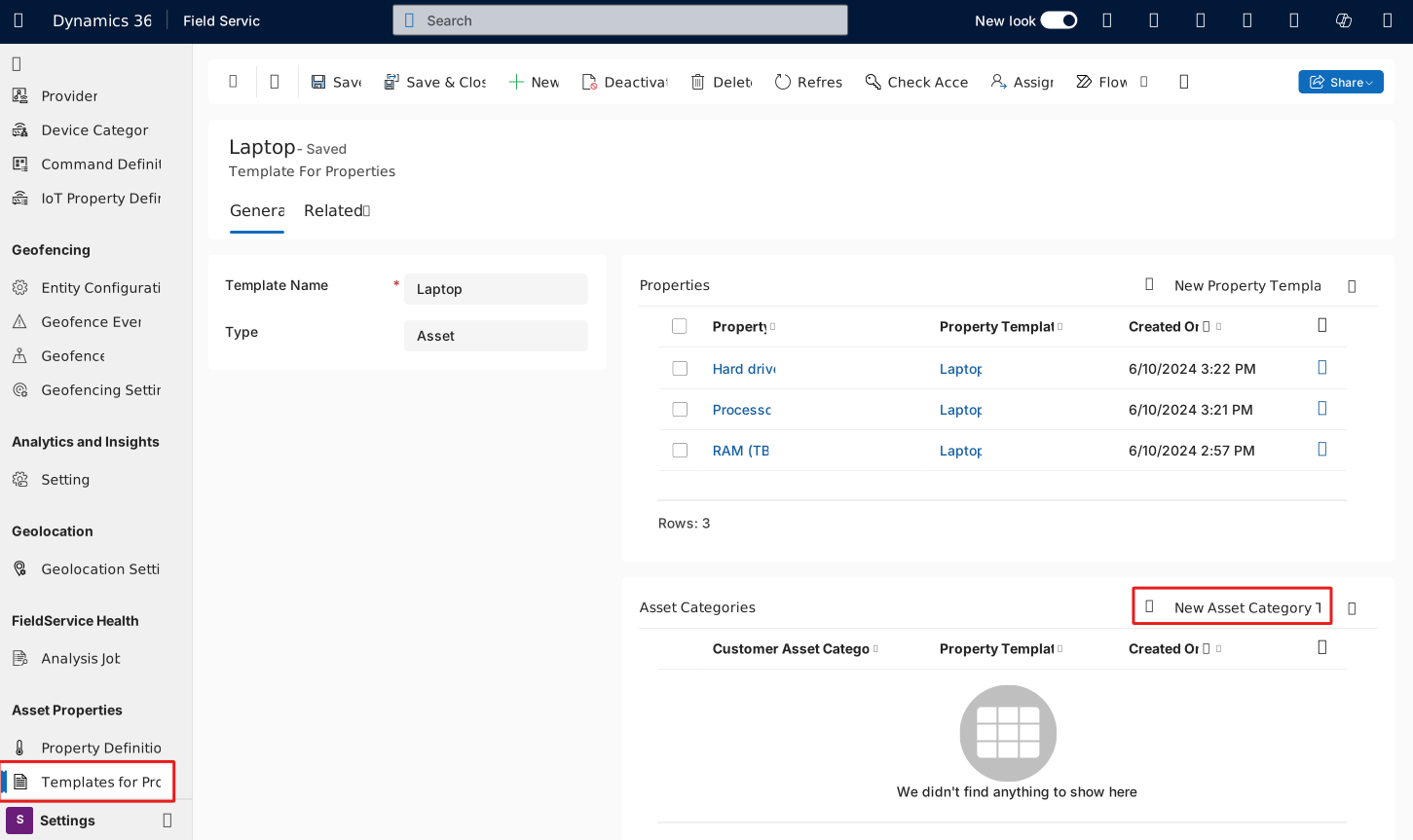 Скріншот шаблону для властивостей з виділеною новою категорією активів.
Щоб пов’язати наявну категорію об’єктів із шаблоном, знайдіть і виберіть її.
Якщо категорію ще не існує, натисніть Створити , щоб створити її. Перейдіть до категорій активів. Потім додайте категорію до шаблону.
Щоб додати ще одну категорію до шаблону, натисніть стрілку розкривного списку праворуч від кнопки «Зберегти та закрити», а потім виберіть «Зберегти та створити новий».
Завершивши додавання категорій, виберіть Зберегти та Закрити.
Як зв’язати ресурси з шаблонами властивостей
Окрім зв’язування шаблону властивості з категорією активів, ви можете пов’язати його з окремими об’єктами.
У розділі «Виїзне обслуговування» виберіть зону обслуговування .
У розділі "Активи" виберіть Об’єкти.
Відкрийте запис про об’єкти клієнта та виберіть Асоціації пов’язаних>шаблонів активів.
Виберіть Зв’язок із новим шаблоном об’єкта.
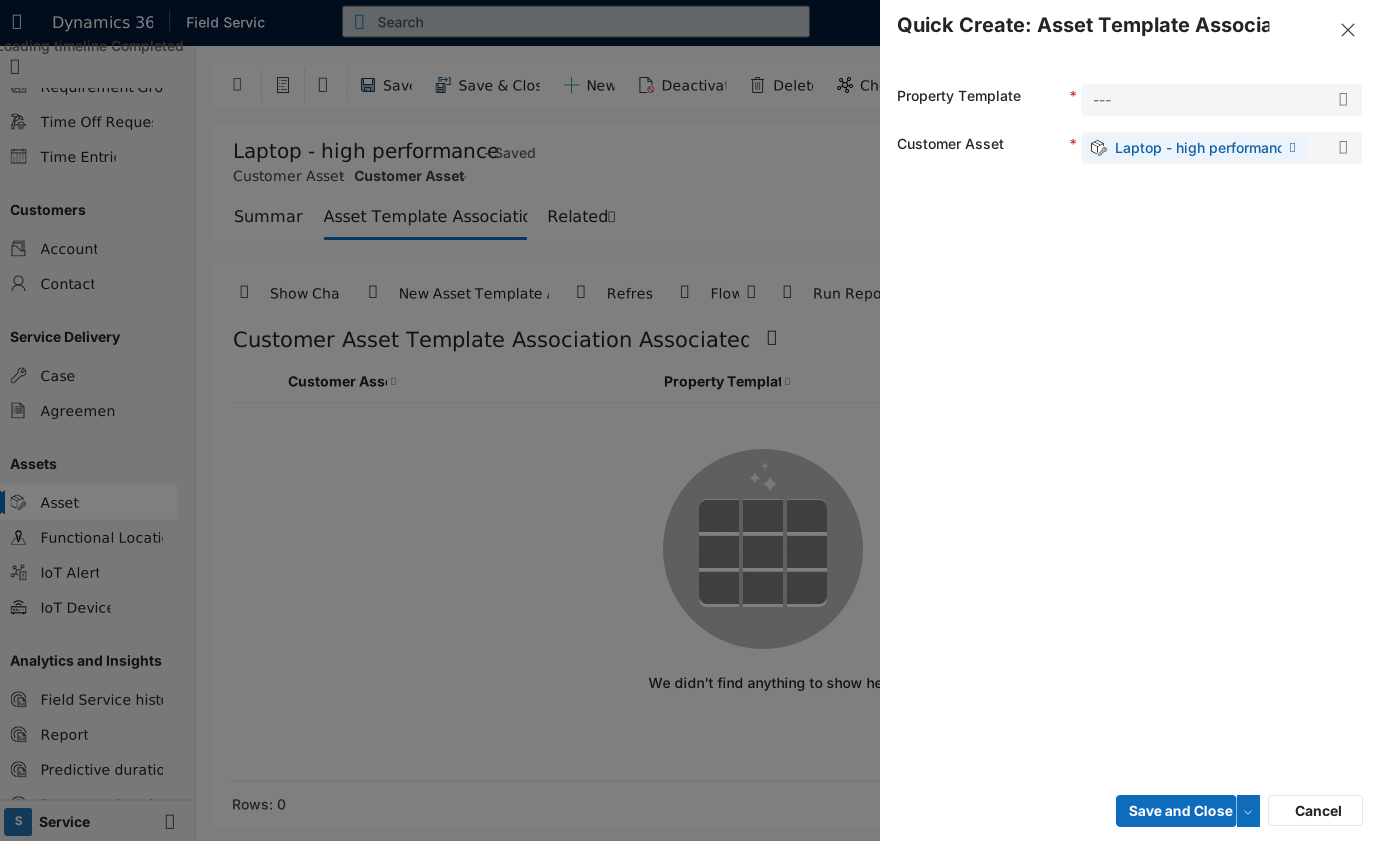 Знімок екрана зв’язування шаблонів об’єктів.
Щоб пов’язати наявний шаблон властивості з об’єктом, знайдіть і виберіть його.
Якщо шаблон ще не існує, виберіть Створити , щоб створити його. Перейдіть до розділу Шаблони для властивостей. Потім додайте шаблон до активу.
Щоб додати інший шаблон властивості до ресурсу, натисніть стрілку спадного меню праворуч від кнопки Зберегти та закрити , а потім виберіть Зберегти та створити новий.
Завершивши додавання шаблонів, виберіть «Зберегти та закрити».
Як зв’язати об’єкти з властивостями
Ви можете легко призначити набір властивостей активу клієнта за допомогою шаблону властивості. Однак ви можете захотіти додати властивість, яка не є частиною шаблону, або ви можете додати більше властивостей поверх шаблону властивості.
У розділі «Виїзне обслуговування» виберіть зону обслуговування .
У розділі "Активи" виберіть Об’єкти.
Відкрийте запис про активи клієнта та виберіть Асоціації пов’язаних>активів нерухомості.
Виберіть Нове об’єднання активів нерухомості.
Щоб зв’язати наявний ресурс із об’єктом, знайдіть і виберіть його.
Якщо властивість ще не існує, виберіть «Нове визначення властивості», щоб створити її. Перейдіть до визначення властивостей. Потім додайте властивість до активу.
Щоб додати до ресурсу ще одну властивість, натисніть стрілку спадного меню праворуч від кнопки Зберегти та закрити , а потім виберіть Зберегти та створити новий.
Завершивши додавання властивостей, виберіть «Зберегти та закрити».