Нотатка
Доступ до цієї сторінки потребує авторизації. Можна спробувати ввійти або змінити каталоги.
Доступ до цієї сторінки потребує авторизації. Можна спробувати змінити каталоги.
Використовуйте цю статтю, щоб швидко знайти, де відкрити агента з продажу в Outlook та Teams.
Якщо ви не бачите Sales у Outlook чи Teams, попросіть адміністратора встановити та розгорнути Sales agent.
Використовуйте опцію, яка відповідає вашому сценарію:
Доступ до агента продажу в Outlook
Як продавець, ви спілкуєтеся з багатьма потенційними клієнтами електронною поштою. Агент з продажу допомагає вам підготуватися до ваших пропозицій. Він збирає інформацію з вашої CRM-системи та Microsoft Office і збагачує її практичними інсайтами, щоб ви могли бути ефективнішими саме там, де проводите більшість дня.
Використовуйте опцію, яка відповідає вашому сценарію:
- Outlook десктоп
- Новий робочий стіл Outlook і Outlook у вебі
- Банери для електронної пошти в Outlook
- Закріпіть агента з продажу в Outlook
Outlook Desktop
Під час створення електронного листа або зустрічі
У класичній стрічці виконайте одну з наступних дій:
- Виберіть «Продажі » на стрічці.
- Виберіть All>Apps Sales Sales. У спливаючому вікні виберіть Продажі. Щоб додати CRM-структуру як багату адаптивну картку до листа, оберіть Search Sales , а потім знайдіть і виберіть цю CRM-структуру.
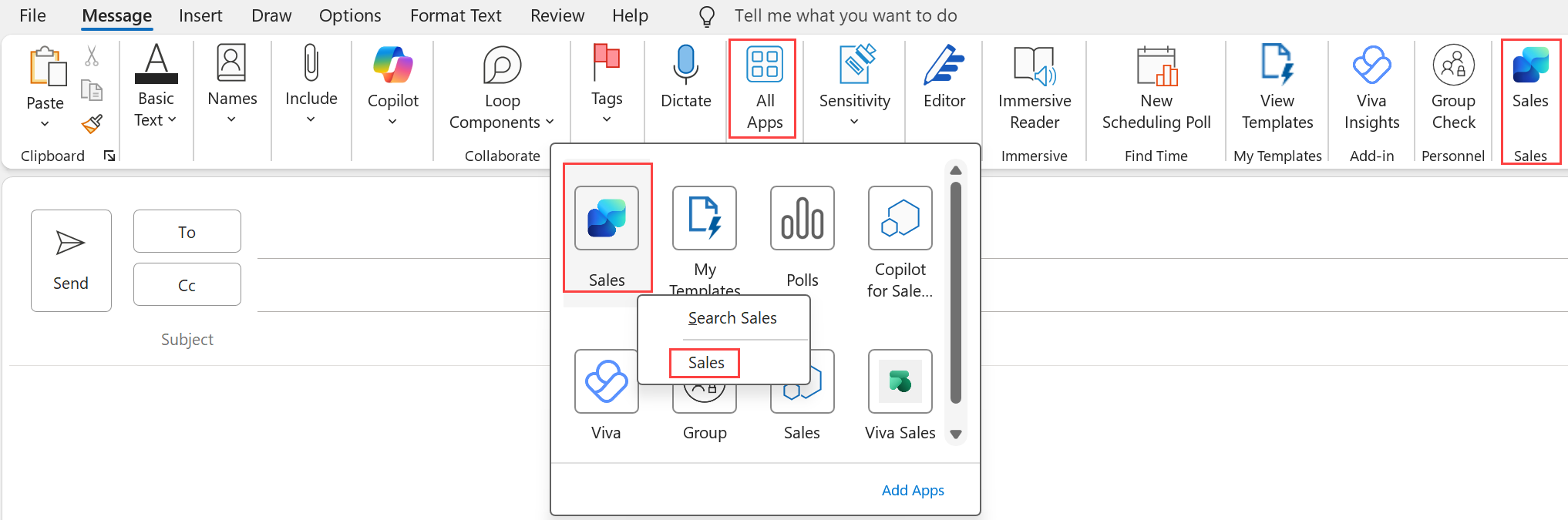
Виберіть Більше команд (...), а потім Продажі (у спрощеній стрічці)
Виберіть Показати контакт або Додати контакт у банерному повідомленні (для електронних листів)
Виберіть Показувати деталі в повідомленні на банері (для зустрічей)
Під час читання електронного листа або відкриття наради
У класичній стрічці: виберіть «Продажі» на стрічці або «Продажі всіх додатків>».
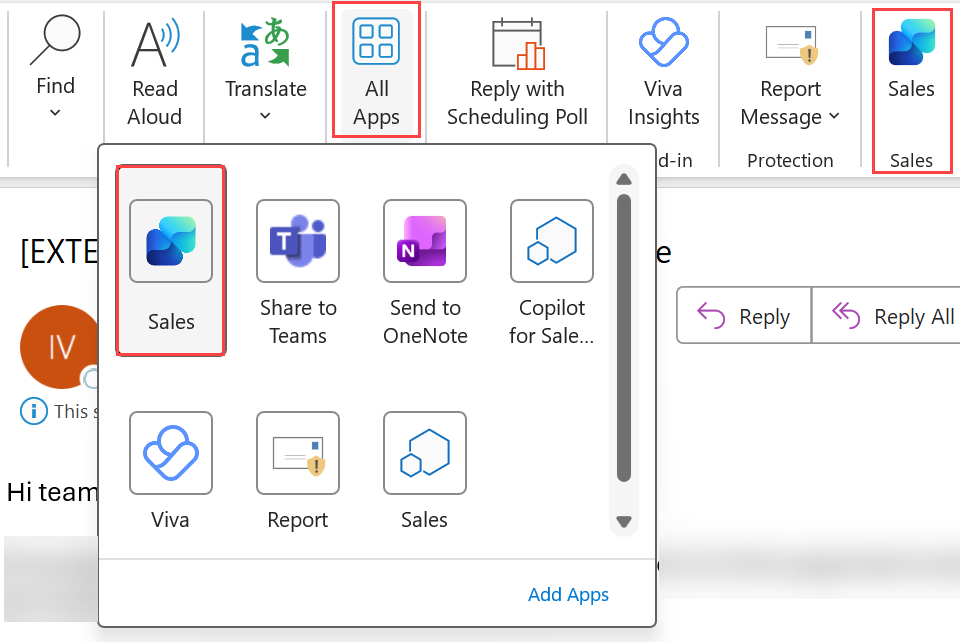
У спрощеній стрічці: Виберіть Більше команд (...), а потім Продажі. Альтернативно, ви також можете вибрати All>Apps Sales.
Новий настільний Outlook та Outlook в інтернеті
Під час створення чернетки електронного листа
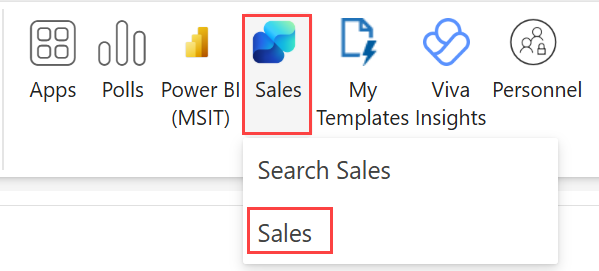
На стрічці виберіть Продажі. Альтернативно, ви також можете обрати Sales> Sales. У спливаючому вікні виберіть Продажі. Щоб додати CRM-структуру як багату адаптивну картку до листа, оберіть Search Sales , а потім знайдіть і виберіть цю CRM-структуру.
Нотатка
Якщо агент продажу розгорнутий адміністратором, додаток автоматично прив'язується до стрічки.
- Виберіть Показати контакт або Додати контакт у банерному повідомленні (для електронних листів)
- Виберіть Показувати підсумок у повідомленні на банері (для зустрічей)
Під час читання електронного листа
На панелі дій листа виберіть Продажі. Якщо агент з продажу невидимий, виберіть More>apps Sales.

Нотатка
Якщо агент з продажу розгорнутий адміністратором, додаток автоматично прив'язується до панелі дій листа.
Під час створення або відкриття зустрічі виберіть Apps>Sales на стрічці.
Банери електронної пошти в Outlook
Під час створення чернетки електронного листа, створення наради або відповіді на електронний лист чи запрошення на нараду із зовнішнім контактом у верхній частині електронного листа або запрошення на нараду відображається банерне повідомлення з будь-якою з наведених нижче дій.
- Переглядайте статистику продажів: ця дія відображається, якщо зовнішні контакти в електронній пошті зберігаються в CRM. Оберіть, щоб відкрити панель Продажі .
- Додати контакти: ця дія відображається, якщо хоча б один контакт в електронному листі не збережено у вашій CRM. Додаткові відомості: Додавайте нові контакти за допомогою швидких дій CRM у банерах електронної пошти
Нотатка
Банерне повідомлення в цьому сценарії відображається для кожного електронного листа або зустрічі, яка містить зовнішні контакти.
Під час читання електронного листа від зовнішніх контактів у верхній частині електронного листа відображається банерне повідомлення з двома з наведених нижче контекстних дій:
- Додати контакти: ця дія відображається, якщо хоча б один контакт у ланцюжку електронних листів не збережено у вашій CRM. Додаткові відомості: Додавайте нові контакти за допомогою швидких дій CRM у банерах електронної пошти
- Зберегти цей електронний лист: ця дія відображається, якщо ви не зберегли електронний лист у своїй CRM. Додаткові відомості: Зберігайте електронні листи в CRM за допомогою швидких дій CRM у банерах електронної пошти
- Дивіться інсайти про продажі: Оберіть, щоб відкрити панель продажів .
Нотатка
Банерне повідомлення в цьому сценарії відображається щонайбільше для двох зовнішніх листів на користувача на день. Якщо ви не хочете, щоб ці банери відображалися, попросіть адміністратора вимкнути їх.
Закріпіть агента з продажу в Outlook
Щоб агент з продажу залишався видимим під час перегляду електронної пошти та зустрічей, ви можете закріпити додаток так, щоб панель додатку залишалася відкритою.
- Щоб закріпити програму, виберіть піктограму шпильки:
 .
. - Щоб відкріпити програму, знову виберіть піктограму шпильки:
 .
.
Ви можете закріпити додаток лише в класичному Outlook або в новому Outlook, коли Microsoft 365 Copilot не встановлений. Коли встановлено Microsoft 365 Copilot, додаток інтегрується з бічною панеллю Microsoft 365 Copilot.
Доступ до агента з продажу в Teams
За підтримки штучного інтелекту, агент з продажу в Teams надає рекомендації та інформацію, щоб допомогти вам залишатися на зв'язку з клієнтами, мінімізувати введення даних і персоналізувати ваші взаємодії для швидшого закриття угод із вищим відсотком виграшів. Отримайте глибше розуміння потреб своїх клієнтів за допомогою розшифрованих підсумків дзвінків за допомогою аналітики розмови та вживайте правильних дій у потрібний час за допомогою автоматично створених подальших дій.
Нотатка
Агент продажу доступний у мобільному додатку Microsoft Teams. Ви можете відкрити особисту програму та використовувати розширення з повідомленнями для пошуку та надсилання записів CRM.
Щоб дізнатися, як використовується запис дзвінків, зверніться до розділу Дізнатися більше - Запис дзвінків або зустрічі.
Ви можете отримати доступ до агента з продажу в Teams наступними способами:
- Використовуйте розширення Message , щоб обмінюватися записами CRM у чаті або на каналі.
- Використовуйте додаток під час зустрічі, щоб переглядати та редагувати підключений запис CRM.
- Отримайте доступ до мобільного додатку, щоб користуватися персональним додатком і надсилати повідомлення.
Розширення для обміну повідомленнями
У чаті або каналі Teams виберіть розширення Message (...), знайдіть агента з продажу, а потім виберіть його. Це дає змогу обмінюватися записами CRM із членами команди.