Нотатка
Доступ до цієї сторінки потребує авторизації. Можна спробувати ввійти або змінити каталоги.
Доступ до цієї сторінки потребує авторизації. Можна спробувати змінити каталоги.
[Ця стаття стосується інструкції до попередньої версії, і її буде змінено.]
Настроювані графічні відображення стовпців – це параметр відображення даних стовпця як невеликого графічного об'єкта, наприклад манометра, лінії тренду, кольорової панелі або набору зірок – безпосередньо всередині клітинок сітки, а не звичайного тексту. Цей параметр спрощує сканування стовпця та порівняння значень у багатьох рядках з першого погляду.
Виберіть візуалізацію один раз у стовпці з розкривного списку в Power Apps. Кожна сітка або подання, у якому відображається цей стовпець, потім автоматично відображає графічний об'єкт. У цій статті пояснено доступні графічні відображення, дані, які очікуються, поширені проблеми з даними та способи підготовки даних.
Important
- Це функція попереднього перегляду.
- Підготовчі функції призначені для невиробничого використання. Їх можливості можуть бути обмеженими. Ці функції доступні до офіційного випуску, щоб клієнти могли ознайомитися з ними заздалегідь і залишити відгуки.
Доступні графічні відображення
Настроювані графічні відображення стовпців пропонують чотири графічні типи відображення, а також стандартне відображення тексту, якщо вибрати немає. Кожне графічне відображення відповідає певній формі даних.
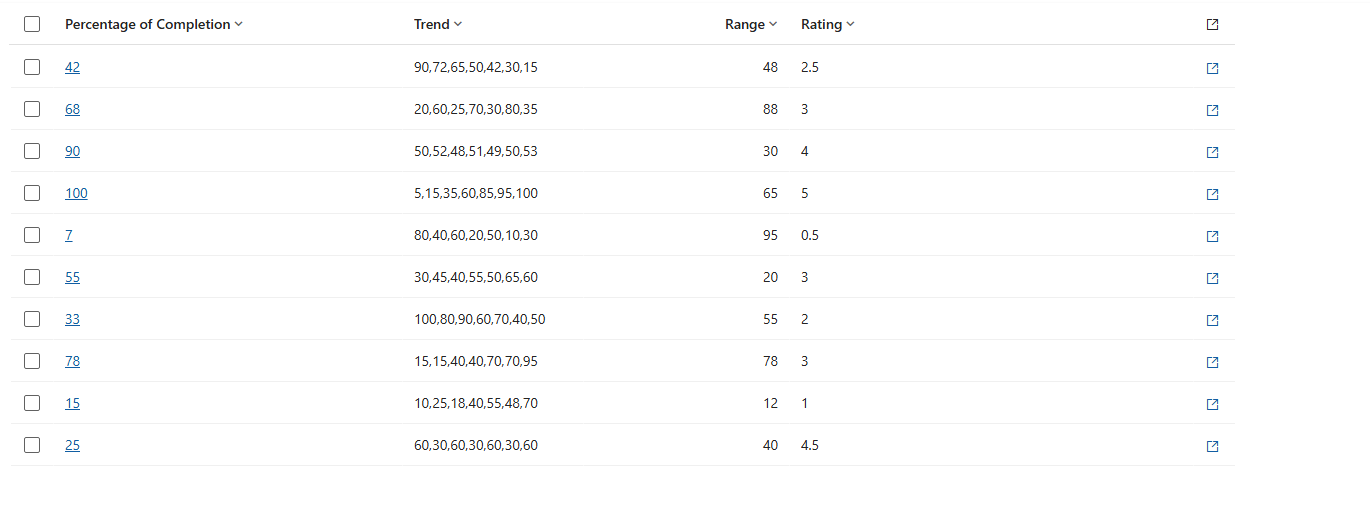
На наведеному нижче зображенні показано сітку, у якій стовпці відображаються як звичайний текст, без застосування графічних відображень:
Ті самі дані з застосованими графічними відображеннями легше порівняти між рядками:
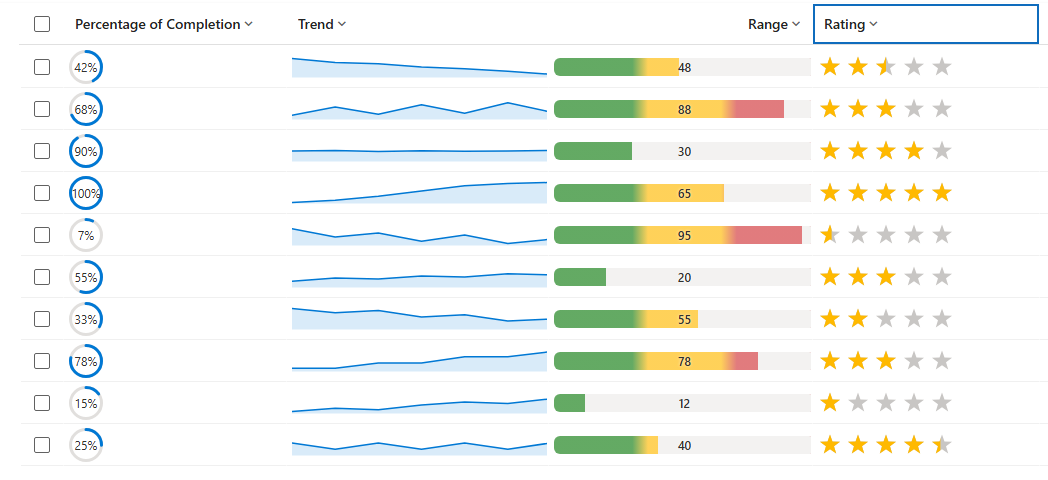
У таблиці та зображенні нижче наведено відомості про різні типи графічного відображення, які можна використовувати зі стовпцем для відображення в поданні або сітці.
| Візуалізація | Ім’я | Про що свідчить | Оптимальне розміщення даних стовпців |
|---|---|---|---|

|
Радіальне кільце | Круговий манометр, заповнений до відсоткового значення, яке відображається по центру. | Одне число в масштабі від 0 до 100 (відсоток). Додаткові відомості: Радіальне набору |

|
Лінійна діаграма | Невелика лінія тренду (міні-діаграма) у кількох точках. | Текстовий стовпець із кількома числами, розділеними крапкою з комою. Додаткові відомості: Лінійчата діаграма |

|
Теплова карта | Горизонтальна смуга, колір якої змінюється зі значенням (наприклад, зелений → бурштину → червоним). | Одне число в межах визначеного діапазону (0–100 за замовчуванням). Додаткові відомості: Теплова карта |

|
Оцінка зірки | Рядок зірок, заповнених відповідно до значення. | Ціле число від 0 до кількості зірок (0–5 за замовчуванням). Додаткові відомості: Оцінка зірок |
Настроювання графічного відображення для стовпця
Увійдіть, щоб Power Apps (make.powerapps.com), перейдіть до розділу Рішення, а потім відкрийте потрібну таблицю.
В області Стовпці таблиці відкрийте стовпець, щоб змінити його властивості або створити новий.
Розгорніть меню Додаткові параметри, а потім поруч із пунктом Вибір способу візуалізації даних цього стовпця в програмі виберіть один із таких параметрів: Немає, Теплова карта, Лінійчата діаграма, Радіальне набору та Оцінка зірок. Якщо вибрати немає, стовпець повернеться до стандартного текстового відображення. Докладні відомості див. в статті Графічні відображення стовпців.
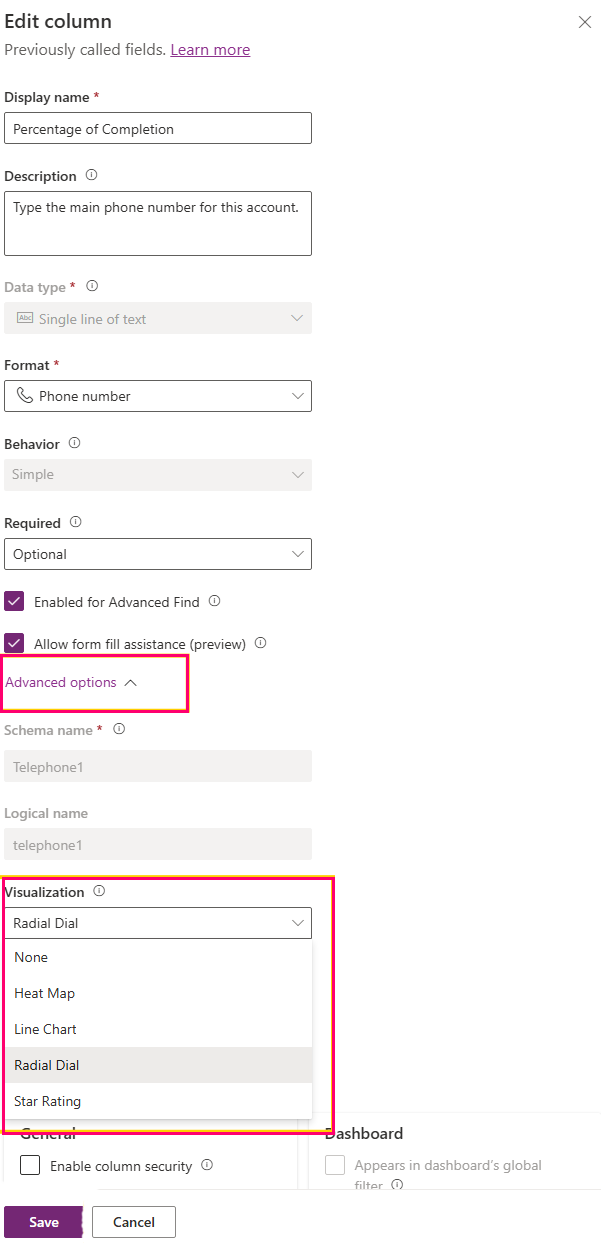
Виберіть Зберегти. Коли ви зберігаєте стовпець, будь-яка сітка або подання, у яких відображається цей стовпець, автоматично відображаються на рисунку.
Графічні відображення докладних відомостей про стовпці
Радіальне кільце
Радіальний циферблат – це круглий кільцевий манометр. Заповнена частина (синя за замовчуванням) збільшується за годинниковою стрілкою, щоб представити значення над світло-сірою доріжкою, а округлене відсоток відображається посередині кільця.
Формат даних: одне числове значення, прочитане як відсоток у масштабі від 0 до 100. Приймаються цілі числа або десяткові знаки, а в кінці – знак відсотка, наприклад 60%. Значення автоматично обмежуються діапазоном від 0 до 100.
Приклад значень:
| Значення стовпця | Результат |
|---|---|
| 0 | Пусте кільце, "0%" по центру. |
| 60 (або "60%") | Дзвоніть трохи минулої половини повний, "60%" в центрі. |
| 100 | Повністю повний дзвінок, "100%" в центрі. |
| Наприклад, "Високий". | Не число – відображає 0%. |
Практичні поради:
- Зберігайте значення в масштабі від 0 до 100. Якщо дані дробові від 0 до 1, спочатку помножте їх на 100.
- Використовуйте числовий тип стовпця (ціле число або десяткове значення).
- Зберігайте клітинку без одиниць, символів грошових одиниць і роздільників тисяч.
Відомі проблеми у форматі даних:
- Значення понад 100 відображаються повністю заповненими, а значення нижче 0 – пустими, оскільки датчик обмежено 0–100.
- Текст, наприклад "Високий", або значення з одиницями або грошовими одиницями. Наприклад, значення "$60" або "60 пт" не можна прочитати як число та відобразити 0%.
- Значення, написане як співвідношення, наприклад 0,6, розглядається як 0,6%, тому кільце виглядає майже пустим.
Лінійчата діаграма
Лінійчата діаграма – це компактна міні-діаграма: лінія тренду (синя за замовчуванням) зі світло-затемненою областю під нею, яка простежує послідовність чисел зліва направо всередині клітинки.
Формат даних: одне текстове значення, яке містить кілька чисел, розділених крапкою з комою, наприклад 10,20,30,45. Кожне число по черзі по черзі. Пробіли навколо чисел в порядку.
Приклад значень:
| Значення стовпця | Результат |
|---|---|
| 10,20,30,45 | Висхідна лінія через чотири точки. |
| 5, 8, 6, 9, 12 | Лінія в п'яти точках (пробіли ігноруються). |
| 42 | Одна крапка (лише одна точка). |
| (пусто) | Пуста клітинка. |
Практичні поради:
- Використовуйте текстовий стовпець (один рядок або багаторядковий), щоб утримувати ряди, розділені комами.
- Тримайте всі точки в узгодженому масштабі. Використовуйте 0–100, де це можливо.
- Надайте принаймні два бали. Більше балів показують більш чітку тенденцію.
- Залиште клітинку пустою, якщо даних немає, а не вводити такі слова, як ніхто.
Відомі проблеми у форматі даних:
- Щоб накреслити лінію, діаграмі потрібно більше одного числа; одне число відображається як лише крапка.
- Діаграма не розпізнає роздільники, відмінні від коми, наприклад крапки з комою, труби або пробіли.
- Будь-який запис у списку, який не є числом. Наприклад, n/a стає проміжком у рядку.
- Абсолютно пусте або непрочитане значення відображає пусту клітинку.
- За замовчуванням точки нанесено на шкалу від 0 до 100. Значення за межами цього діапазону сплюснути до верхнього або нижнього краю.
Теплова карта
Теплова карта – це горизонтальна кольорова смуга зі значенням, яке відображається як підпис. Колір смужки змінюється залежно від того, де значення потрапляє в її діапазон. Наприклад, стандартні кольори – зелений для низького, бурштинового для середнього та червоного для високого.
Формат даних: одне число. За замовчуванням діапазон від 0 до 100, а розташування значення в цьому діапазоні вирішує колір. Для стовпців вибору (набору параметрів) використовується числове значення за вибраним вибором, а текст вибору відображається як підпис.
Приклад значень:
| Значення стовпця | Результат |
|---|---|
| 12 | Смуга біля низького кінця, забарвлена для "низького". |
| 55 | Смуга навколо середини, забарвлена на "середній". |
| 90 | Смуга біля високого кінця, забарвлена на "високий". |
| Наприклад, "Високий". | Кольоровий за значенням вибору; label shows "High" (Високий). |
Практичні поради:
- Зберігайте одне числове значення в очікуваному діапазоні.
- Використовуйте числовий тип стовпця або стовпець вибору, значення якого призначаються в логічному порядку з низьким до високого.
- Зберігайте значення без одиниць і символів.
Відомі проблеми у форматі даних:
- Значення за межами діапазону витягуються до найближчого кінця діапазону (0 або 100 за замовчуванням).
- Нечисловий текст відтворюється як пуста клітинка.
- Для стовпців вибору колір відповідає номеру, призначеному кожному вибору, який може не відповідати порядку видимого списку, якщо ці числа не мають низької до високої послідовності.
Оцінка
Рейтинг зірки - це ряд зірок. Заповнені зірки (золото за замовчуванням) відповідають значенню, а решта зірок – у світлому "пустому" кольорі. За замовчуванням існує п'ять зірок.
Формат даних: ціле число від 0 до кількості зірок (від 0 до 5 за замовчуванням). Значення 3 заповнює три зірки. Приймаються цілі числа або числовий текст.
Приклад значень:
| Значення стовпця | Результат |
|---|---|
| 0 | Зірки не заповнено. |
| 3 | Три зірки заповнені, дві порожні. |
| 5 | Всі п'ять зірок заповнені. |
| Таке слово, як "Великий". | Не число – жодні зірки не заповнені. |
Практичні поради:
- Зберігайте ціле число від 0 до кількості зірок (0–5 за замовчуванням).
- Якщо в оцінці використовується інший максимум, наприклад 0–10, зберігайте значення в межах цього максимального значення та зауважте, що стандартний дисплей – п'ять зірок.
- Використовуйте числовий (ціле числовий) тип стовпця.
Відомі проблеми у форматі даних:
- Значення вимірюється відносно кількості зірок, тому на п'ятизірковому екрані відображається значення 5 заливки кожної зірки. Будь-яке значення, що перевищує кількість зірок, також заповнює кожну зірку.
- Десяткові значення створюють частково заповнену зірку.
- Текстові значення. Наприклад, великий рендерінг як без заповнених зірок.
Рекомендації з підготовки даних
Візуалізації відображаються надійно, коли дані основного стовпця відповідають фігурі, яку очікує кожна візуалізація.
- Відповідають типу стовпця візуалізації: використовуйте числові стовпці для радіального набору, теплової карти та оцінки зірок, а також текстового стовпця для рядів лінійчатої діаграми.
- Зберігайте чисті числа– уникайте одиниць, символів грошових одиниць, знаків відсотків (крім кінцевих %, які приймає радіальний набір) і роздільників розрядів.
- Зберігати значення в очікуваному діапазоні для кожної візуалізації.
- Пусті клітинки в порядку– вони відображають пустий візуальний елемент, а не помилку.
- Змінивши візуалізацію стовпця, оновіть сітку або подання, щоб переглянути оновлення.
Загальні результати відображення
Певні візуальні результати вказують на невідповідність між даними та очікуваним форматом візуалізації.
| Результат | Ймовірна причина | Можливі дії |
|---|---|---|
| Пуста клітинка. | Значення пусте або відсутнє в очікуваному форматі. | Переконайтеся, що клітинка містить дані в правильному форматі (числові або розділені комами числа для лінійчатої діаграми). |
| Радіальне набору завжди заповнене або завжди пусте. | Значення перевищує 100, менше 0 або зберігається як співвідношення (0–1). | Перетворіть значення на шкалу 0–100. |
| Зоряна оцінка показує кожну заповнену зірку. | Значення дорівнює або перевищує кількість зірок (5 за замовчуванням). | Зберігайте значення від 0 до 5. |
| На лінійчатій діаграмі відображається одна крапка. | Доступно лише одне число. | Укажіть два або більше чисел, розділених комами. |
| Лінійчата діаграма має проміжки. | Деякі записи в списку не є числами. | Видаліть або замініть нечислові записи. |
| Колір теплової карти виглядає неправильно для вибору. | Значення вибору не мають низького до високого порядку. | Перепризначити значення вибору в логічному порядку. |