Нотатка
Доступ до цієї сторінки потребує авторизації. Можна спробувати ввійти або змінити каталоги.
Доступ до цієї сторінки потребує авторизації. Можна спробувати змінити каталоги.
Copilot в хмарних потоках допомагає створити автоматизацію, яка спрощує робочий цикл. Використовуйте природну мову, щоб описати, що вам потрібно, і створіть цикл, щоб виконати кілька кроків розмови.
Хмара тече Copilot може:
- Зрозумійте наміри та створіть потік на основі запиту сценарію, який ви надаєте.
- Автоматично налаштовуйте підключення, щоб якомога швидше отримати робочу автоматизацію.
- Застосуйте необхідні параметри в ланцюжку на основі вашого підказки.
- Відповідайте на свої запити, щоб внести зміни до потоку, наприклад оновити дії та замінити дії.
- Відповідайте на запитання про свій флоу та продукт. Наприклад, ви можете задати Copilot запитання про ваш потік, наприклад: «Що робить мій потік? , щоб отримати підсумок того, що робить Flow. Ви також можете поставити запитання продукту Copilot, наприклад, як отримати доступ до дитячих потоків? та Як отримати доступ до ліцензій?.
- Пропонувати опис потоку під час редагування відомостей про потік.
Важливо
- Copilot - це нова технологія, яка все ще розробляється. Він оптимізований для використання з англійською мовою та має обмежену підтримку для інших мов. Тому його частини можуть відображатися англійською мовою, а не бажаною мовою.
- Ця можливість працює на базі служби Azure OpenAI .
- Докладні відомості див. в статті Відповідальні запитання й відповіді про штучний інтелект для Power Automate, відповідальні запитання й відповіді про штучний інтелект для Copilot в хмарних потоках, а також запитання й відповіді щодо Copilot безпеки даних і конфіденційності в Microsoft Power Platform.
Створіть хмарний потік за допомогою Copilot
Дотримуйтесь цих кроків, щоб створити потік із Copilot.
авторизуйтесь в. Power Automate
У меню навігації ліворуч переконайтеся, що вибрано Дім .
На домашній сторінці натисніть кнопку Створити за допомогою Copilot, а потім у полі Що робитиме ваш потік? докладно опишіть, як потрібно, щоб автоматизація працювала з використанням природної мови.
Дізнайтеся більше в статті Як написати хорошу підказку.
Коли запит вас влаштовує, клацніть піктограму "Надіслати "(стрілка)".
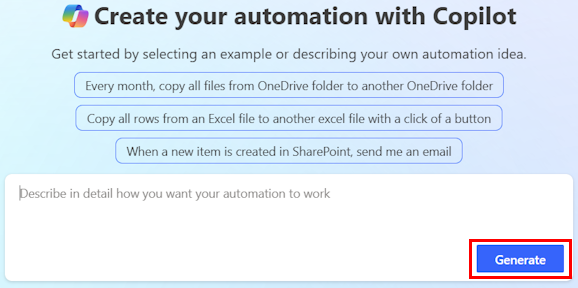
Коли ви вводите текст, Copilot пропонує підказки, які допоможуть вам уточнити ваш запит. Якщо ви виберете одну з пропозицій, то перейдете на екран, описаний у наступному кроці.
Copilot генерує структуру для вашого потоку на основі вашого опису. Структура містить запропонований тригер і одну або кілька дій для вашого ланцюжка. Тригер — це подія, яка запускає ланцюжок. Дії — це події, які ви хочете, щоб ланцюжок виконував після події тригера.
Якщо ви задоволені запропонованим ланцюжком, виберіть Зберегти його та продовжити.
Якщо ви хочете змінити запропонований потік, введіть більше інформації в поле Додати більше деталей для роботи Copilot і натисніть стрілку вправо. Запропонований потік відновлюється на основі нової інформації.
Після того, як ви виберете Зберегти та продовжити, переконайтеся, що з’єднання, які є частиною потоку, налаштовано правильно. Підключення, які налаштовані правильно, відзначаються зеленою галочкою. З’єднання, які потребують уваги, позначаються червоним знаком оклику.
Якщо з’єднання потребує уваги, виберіть його та дотримуйтесь інструкцій щодо його налаштування.
Виберіть Створити ланцюжок.
Дизайнер відкриється разом із вашим потоком, а панель Copilot з’явиться праворуч.
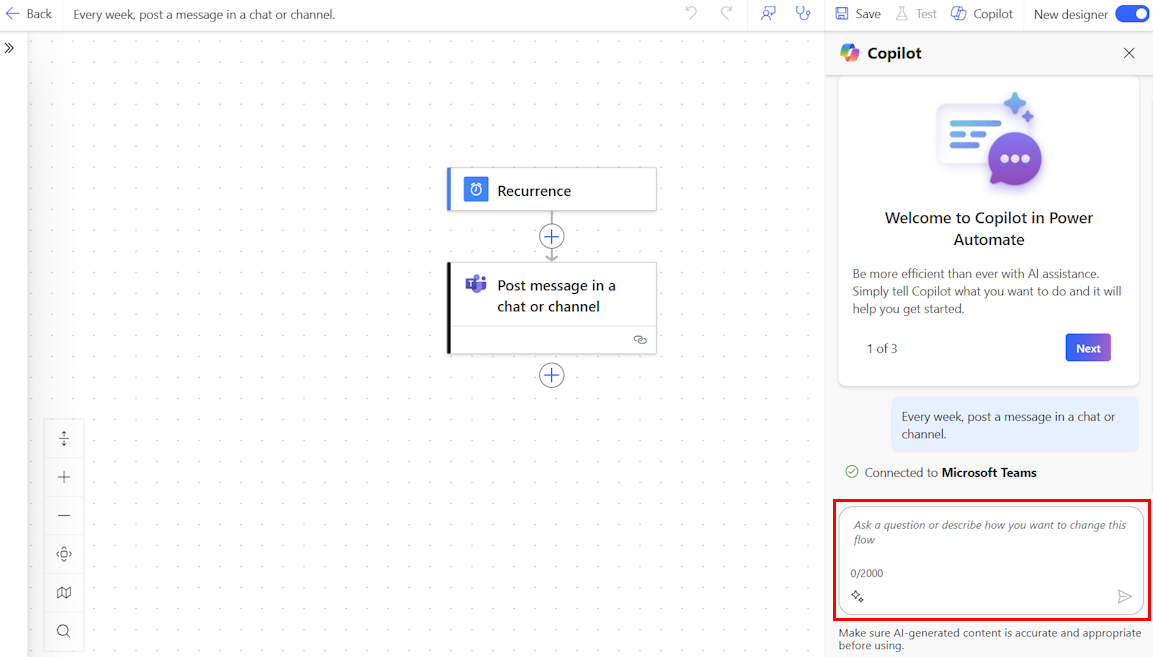
На панелі Copilot дотримуйтесь пропозицій Copilot, щоб завершити налаштування потоку (якщо такі є), поставити запитання або внести зміни до свого потоку.
Коли ланцюжок завершиться, виберіть «Зберегти » на панелі команд.
Після того, як ланцюжок буде збережено, радимо протестувати його.
Як написати хорошу підказку
Написання хороших підказок включає в себе більше, ніж просто конкретизацію вашого запиту або висловлення того, як ви хочете, щоб ваші результати відображалися. Copilot дозволяє вам спробувати різні варіанти підказок, щоб допомогти вам оцінити, що працює найкраще. Якщо початкові результати не відповідають вашим вимогам, спробуйте налаштувати запит і запустити його знову.
- Для кращих і точніших результатів надавайте підказки в розділі Коли трапляється X, використовуйте формат Y .
- Формулюйте свої побажання якомога конкретніше. Замість загального запиту на кшталт « Я хочу обробити електронний лист», спробуйте цей запит натомість: Коли електронний лист приходить, я хочу опублікувати тему електронного листа на каналі «Contoso» Teams General.
- Якщо можливо, вкажіть конектор у своєму запиті. Наприклад, додайте Outlook, Teams, Forms тощо.
- Спробуйте налаштувати підказку для подальшого налаштування.
Щоб отримати більш загальну інформацію про написання підказок за допомогою генеративного ШІ, перейдіть до статті Мистецтво підказки: Як отримати максимальну віддачу від генеративного ШІ.
Приклади взаємодій з Copilot
У цьому розділі описано кілька прикладів сценаріїв взаємодії з Copilot.
| З домашньої сторінки або Опишіть, щоб оформити | Внутрішнє полотно |
|---|---|
| Коли надійде contoso@gmail.com електронний лист, опублікуйте допис у Teams. | Запитайте Copilot, щоб відредагувати потік: я хочу надіслати повідомлення електронної пошти на канал Teams. Або ask Copilot, що робить ваш потік: що робить мій потік? |
| Коли товар буде створено SharePoint, надішліть мені сповіщення на мобільний. | Відредагуйте потік за допомогою цього запиту: я хочу надіслати заголовок елемента на сповіщення. Або відредагуйте потік за допомогою цього запиту: я не хочу отримувати сповіщення на мобільний телефон. Надішліть мені повідомлення електронної пошти. |
Порада
Щоб знайти більше прикладів, які можна спробувати, перейдіть до бібліотеки підказок у Галереї зразків рішень.
Редагування потоку за допомогою можливостей Copilot
Окрім використання Copilot для створення потоку, ви також можете використовувати його для налаштування існуючих потоків у конструкторі. Copilot доступний тільки в новому конструкторі, а не в класичному конструкторі. Дізнайтеся більше в Огляді хмарних потоків.
авторизуйтесь в. Power Automate
На панелі навігації ліворуч виберіть Мої ланцюжки.
Знайдіть потрібний ланцюжок, виберіть вертикальні еліпси (⋮), а потім натисніть Редагувати.
Крім того, можна отримати доступ до конструктора хмарних потоків за допомогою можливостей Copilot зі сторінки відомостей про потік наявного потоку, вибравши ім'я потоку на панелі команд Мої потоки>Редагувати.
Ваш потік відкривається за допомогою панелі Copilot праворуч. Тепер ви можете редагувати потік за допомогою конструктора з можливостями Copilot. Спробуйте ввести такі підказки:
- Видаліть назву < дії>дії.
- Я хочу надіслати електронний лист в кінці ланцюжка з темою, що дорівнює SharePoint імені файлу.
- Замість електронної пошти я хочу опублікувати повідомлення на каналі Teams.
- Перевірте, чи кожен із товарів, що SharePoint повертаються, має заголовок, що дорівнює «USB», і якщо так, надішліть електронний лист.
Усунення несправностей у Copilot
Усунення несправностей у функції Copilot може допомогти вам виявити та усунути помилки, які можуть виникнути під час тестування хмарних потоків або під час перегляду історії запуску потоку. Ви можете використовувати цю функцію Copilot, коли ввімкнено новий досвід дизайнера.
Дізнайтеся більше про усунення несправностей і перегляньте відео в статті Усунення несправностей у Copilot.
Наступний крок
Пов’язані відомості
- Доступність регіону для Power Automate хмарних потоків з Copilot
- Відповідальний AI: поширені запитання для Power Automate
- Поширені запитання про Copilot у хмарних потоках
- Поширені запитання про безпеку та конфіденційність даних Copilot у Microsoft Power Platform
- Доступність мови для Power Platform
- Географічна доступність для Power Platform
- Навчання: Використовуйте Copilot в Power Automate (модулі)