Нотатка
Доступ до цієї сторінки потребує авторизації. Можна спробувати ввійти або змінити каталоги.
Доступ до цієї сторінки потребує авторизації. Можна спробувати змінити каталоги.
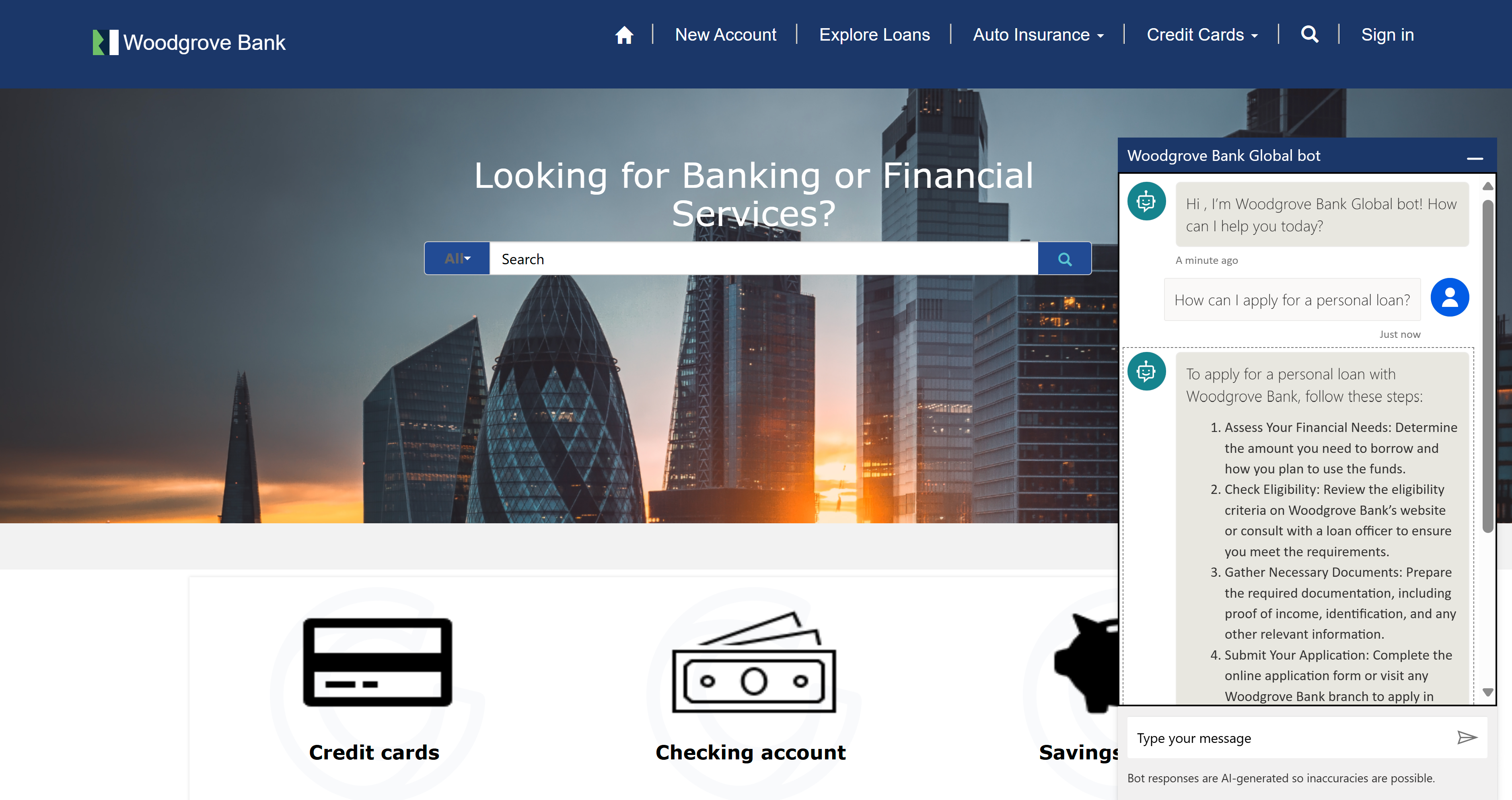
Додайте агента на базі ШІ на вашому сайті Power Pages для миттєвої розмовної підтримки. Ця стаття проведе вас через додавання агента з робочого простору налаштування, щоб ви могли відповідати на запитання, підвищувати задоволеність користувачів і зменшувати зусилля з підтримки. Дотримуйтесь кроків, щоб переглянути передумови, вибрати параметри конфігурації та зрозуміти наступні кроки.
За замовчуванням агент, якого ви додаєте на свій Power Pages сайт відповідає на запитання, використовуючи контент вашого сайту. Ви можете розширити його можливості такими способами:
- Використовуйте агент, створений у Microsoft Copilot Studio.
- Настройте агента на використання пошуку Bing для створення відповідей із загальнодоступних даних.
- Використовуйте Omnichannel у Dynamics 365 Customer Service з вашим агентом щоб передавати клієнтів живому агенту за потреби.
вимоги
Щоб використовувати функції агентів на основі штучного інтелекту в Power Pages, переконайтеся, що виконані такі умови:
- Адміністратор орендаря вмикає налаштування функцій Publish Copilots with AI у адміністративному центрі Power Platform.
- Агенти, створені з Power Pages, використовують вузол HTTP для зв'язку з сайтом. Переконайтеся, що HTTP-конектор не заблокований у вибраному середовищі.
- Агент використовує генеративні відповіді Copilot Studio. Дізнайтеся більше про квоти та ліміти в Quotas, ліміти, реєстрацію додатків, сертифікати та значення конфігурації для Copilot Studio.
Додати агента
Ви можете створити новий агент безпосередньо зі свого сайту Power Pages або додати вже існуючого агента, доступного в поточному середовищі. Сайт може включати кілька агентів, і ви можете контролювати їхню видимість, призначаючи веб-ролі.
Створити нового агента
Коли ви створюєте новий агент із Power Pages, агент автоматично дізнається про контекст сайту. Він може генерувати відповіді, адаптовані до відвідувачів сайту відповідно до призначених їм ролей у веб-сайті.
Агенти, створені з Power Pages, використовують універсальну автентифікацію OAuth 2 з методом доступу маркера. Ця конфігурація дозволяє агенту безперешкодно працювати з усіма провайдерами ідентифікації, налаштованими для сайту, включно з підтримкою анонімних користувачів.
Виконайте ці кроки, щоб створити агента вручну:
У Power Pages перейдіть до Set up workspace.
У розділі Допомога з ШІ виберіть агенти.
Увімкніть опцію агента сайту .
Power Pages створює agent з генеративними відповідями на розмову у Copilot Studio. Агент спочатку створюється як випробувальний процес. Після закінчення пробного періоду він використовує доступну потужність Copilot Studio у вашому оточенні.
Щоб зробити агента доступним для відвідувачів і користувачів, призначте необхідні ролі.
Додайте існуючого агента на сайт
Ви можете додати кастомного агента, створеного в Microsoft Copilot Studio, на свій сайт Power Pages, вибравши Add agent. Після додавання агента призначте відповідні веб-ролі, щоб зробити його доступним для користувачів сайту.
Нотатка
- Якщо сайт відповідає умовам, описаним у розділі «Передумови », під час підготовки сайту на сайт додається агент. Якщо ви не хочете створювати агента за замовчуванням, адміністратори сервісу можуть вимкнути цю можливість на рівні орендаря. Щоб дізнатися більше, дивіться розділ Керування пропозиціями агентів.
- Щоб змінити користувацький домен сайту після додавання агента, вимкніть агента, оновіть власний домен, а потім увімкніть агента знову.
- Якщо ви вимкнули функцію агента, зачекайте кілька хвилин, доки фонові операції не завершаться, перш ніж увімкнути її знову.